Coche: los datos de tu Tesla en Frunk.tv, paso a paso
Coche te enseña cómo está tu Tesla ahora, cada viaje, cada carga y por dónde has ido, en el móvil, el ordenador y la pantalla del coche, y te avisa por Telegram cuando termina de cargar o se queda abierto. Se conecta en unos cinco minutos con tu cuenta de Tesla, sin instalar nada y sin darnos tu contraseña. Es exclusivo de premium, y la conexión con Tesla cuesta 350 Stars de Telegram cada 30 días por coche.
Todo lo que incluye
| Ahora mismo | Batería en porcentaje, autonomía y límite de carga; si está aparcado, en marcha o cargando; si está cerrado; la temperatura dentro y fuera; los kilómetros totales, y cuándo llegó su última señal. Ver |
|---|---|
| Viajes | Cada viaje de los últimos 30 días, día a día: hora, distancia, duración, energía, consumo y velocidad máxima, con los totales del periodo. Ver |
| Cargas | Cada carga: cuánto añadió, cuánto tardó, de qué porcentaje a cuál, con qué potencia máxima y si fue en casa o en un Supercharger. Ver |
| Recorridos en el mapa | Por dónde fuiste en cada viaje, cifrado con una clave que solo tienen tus pantallas: ni Frunk.tv puede verlo. Si quieres: viene apagado. Ver |
| Avisos por Telegram | Carga terminada o interrumpida, una puerta o el maletero abiertos, el coche sin cerrar, Sentry en alerta o alarma y una actualización de software disponible. Se apagan con una casilla. Ver |
| En la pantalla del coche | La tarjeta Coche en el Inicio de Frunk.tv del Tesla, con su estado, sus viajes, sus cargas y sus recorridos. Ver |
| En tu móvil y tu ordenador | En frunk.tv/cuenta/coche y, si ya entraste en tu cuenta, la tarjeta Coche en el Inicio de frunk.tv. Ver |
| Carretera con tu batería real | Al planificar una ruta, la batería de tu Tesla y tu consumo real en autovía, en vez de los de un coche de ejemplo. Ver |
Frunk.tv solo lee: no abre, no arranca, no pone el clima y no despierta el coche. Tampoco ve tu contraseña de Tesla, que escribes en la página de Tesla.
Precio
| Qué es | Cuánto | |
|---|---|---|
| Premium | Hace falta tenerlo. Incluye lo propio de Frunk.tv en Coche: sus pantallas, el mapa de recorridos, los avisos y tu coche en Carretera, además de todo lo demás de premium (qué incluye) | 600 Stars, un solo pago |
| Conexión con Tesla | Lo que cuesta que Tesla mande los datos de tu coche, y mantenerla | 350 Stars cada 30 días, por coche |
- La conexión es una suscripción: se paga en el bot de Telegram y se renueva sola cada 30 días. El bot te avisa 15 días antes de cada renovación.
- La cancelas cuando quieras con
/coche cancelary te dura hasta el final de lo pagado;/coche reanudarla vuelve a poner. En los 14 días siguientes a pagar,/coche desistirte devuelve todo. - Si ya tienes premium, también el comprado hasta el 31 de octubre de 2026, la conexión se paga igual: no es un servicio propio de Frunk.tv, sino de Tesla, que cobra por cada coche y cada mes.
Antes de empezar
- Premium de Frunk.tv en tu Telegram (cómo comprarlo), y Stars, que se compran en los Ajustes de Telegram.
- Tu cuenta de Tesla, la del dueño del coche, y la app de Tesla en el móvil.
- Estar junto al coche en el paso de la llave, con el Bluetooth del móvil encendido.
- Hazlo en el navegador normal del móvil o del ordenador (Chrome, Safari…), no dentro de Telegram ni en la pantalla del coche: Tesla te devuelve al navegador donde empezaste.
1. Suscríbete
- Abre frunk.tv/cuenta y entra con tu Telegram. Después ve a
frunk.tv/cuenta/coche: verás lo que incluye y el precio.
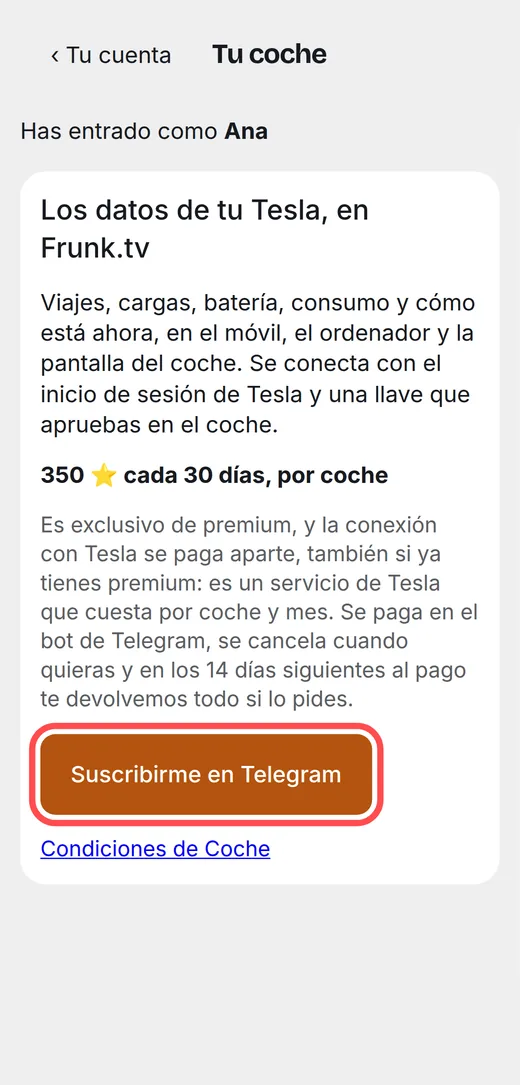
Con premium, el botón Suscribirme en Telegram. 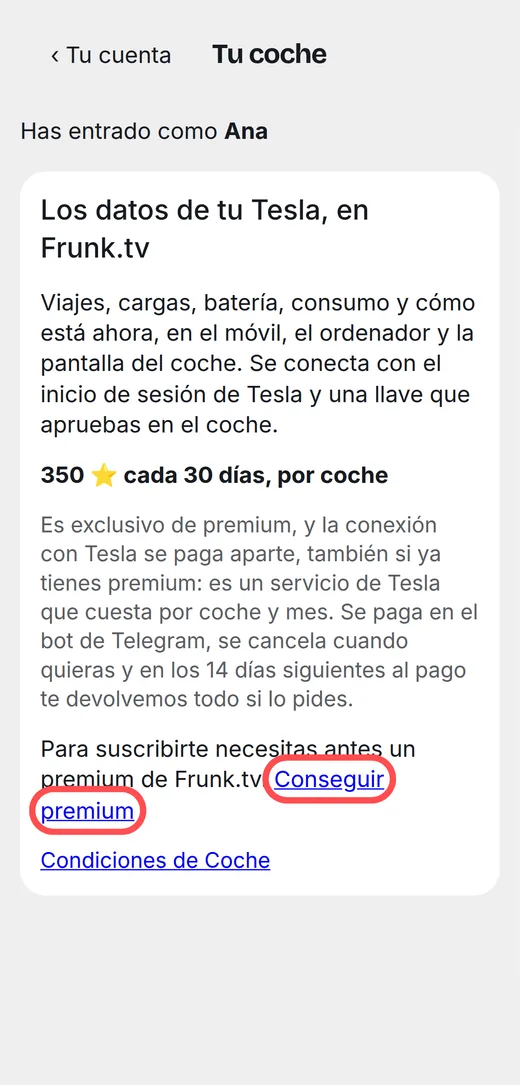
Sin premium, primero Conseguir premium. - Toca Suscribirme en Telegram, o escribe
/cocheal bot @frunktv_bot. En Telegram, toca Suscribirme por 350 ⭐ y paga con Stars.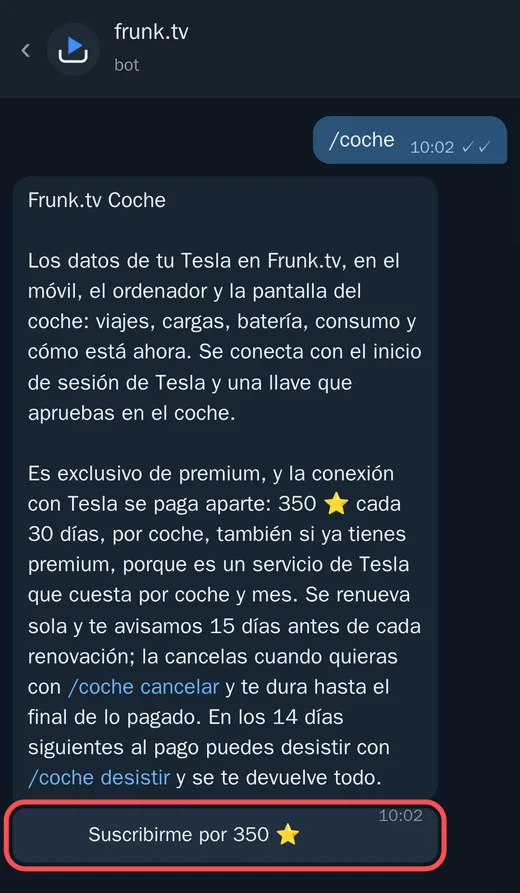
El bot explica el precio y cómo cancelar antes de cobrar nada. 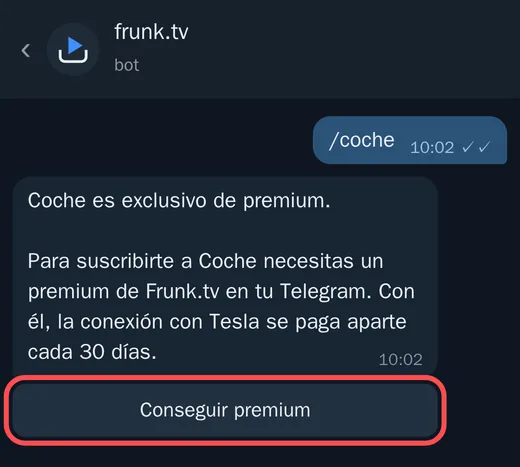
Sin premium, el bot te lleva a conseguirlo primero. - El bot te da las gracias con un botón, Conectar mi Tesla, que te lleva de vuelta a la página.
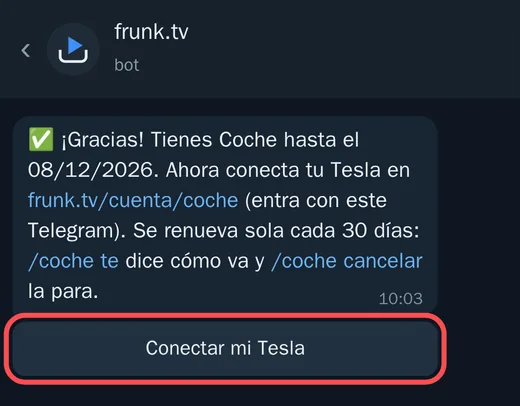
Ábrelo en el navegador, no dentro de Telegram.
2. Conecta tu cuenta de Tesla
- En frunk.tv/cuenta/coche, toca Conectar con Tesla.
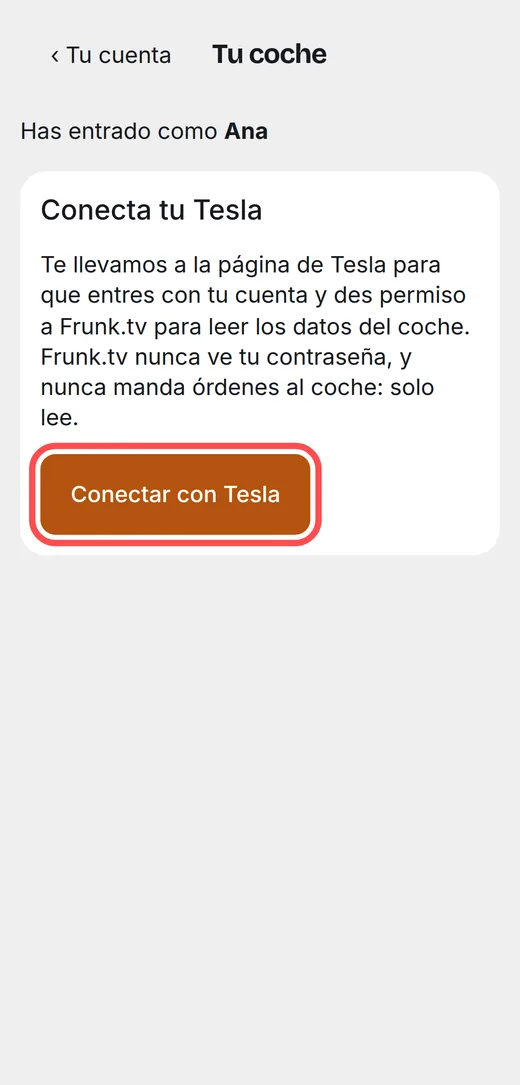
Frunk.tv nunca ve tu contraseña: la escribes en la página de Tesla. - En la página de Tesla (auth.tesla.com), entra con tu cuenta y acepta los permisos que pide Frunk.tv: los datos del vehículo y su ubicación. La ubicación solo se guarda si activas los recorridos, y entonces cifrada; si no, se descarta.
- Tesla te devuelve a Frunk.tv, que dice «Tesla conectado».
3. Elige el coche
Salen los coches de tu cuenta de Tesla. Toca Este en el que quieras ver. Cada suscripción es para un coche.
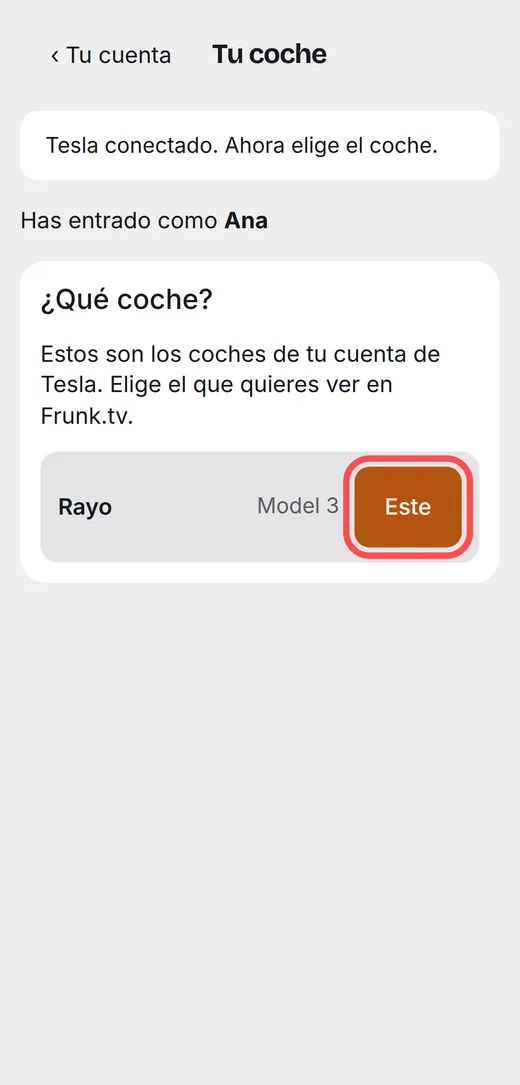
4. Aprueba la llave en el coche
Tesla pide que el dueño apruebe en el coche la llave de Frunk.tv. Es una llave solo para leer datos: no abre ni arranca.
- Junto al coche, en el móvil, toca Aprobar en el coche. Se abre la app de
Tesla.
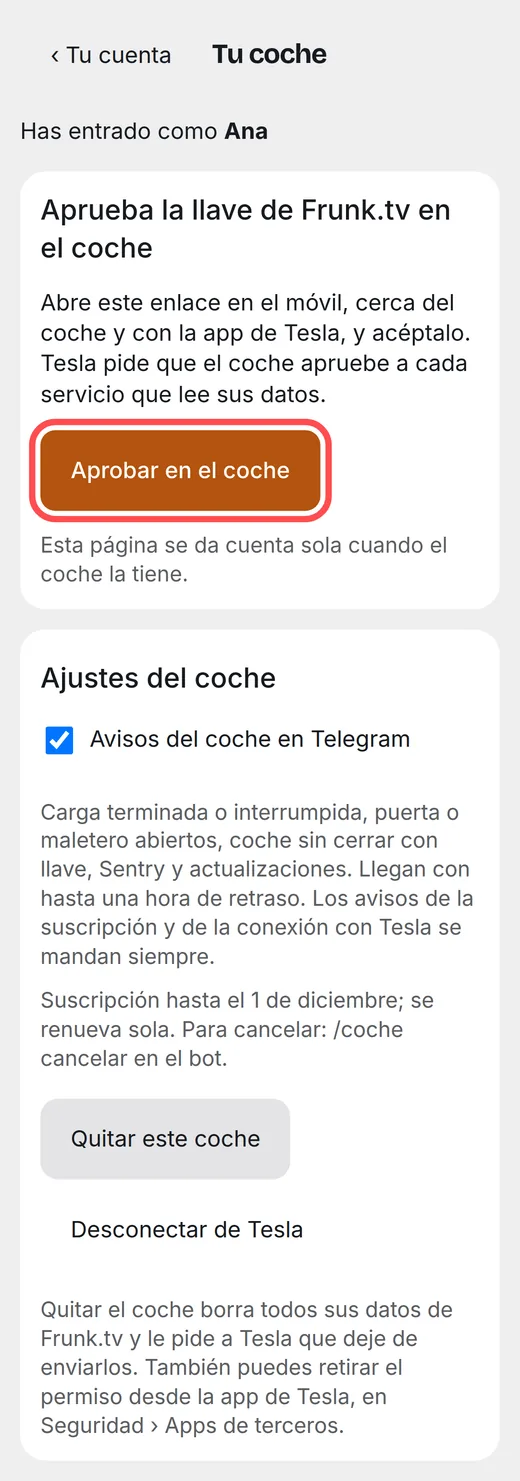
Desde el móvil, un toque. - ¿Estás en el ordenador? Escanea el código con la cámara del móvil.
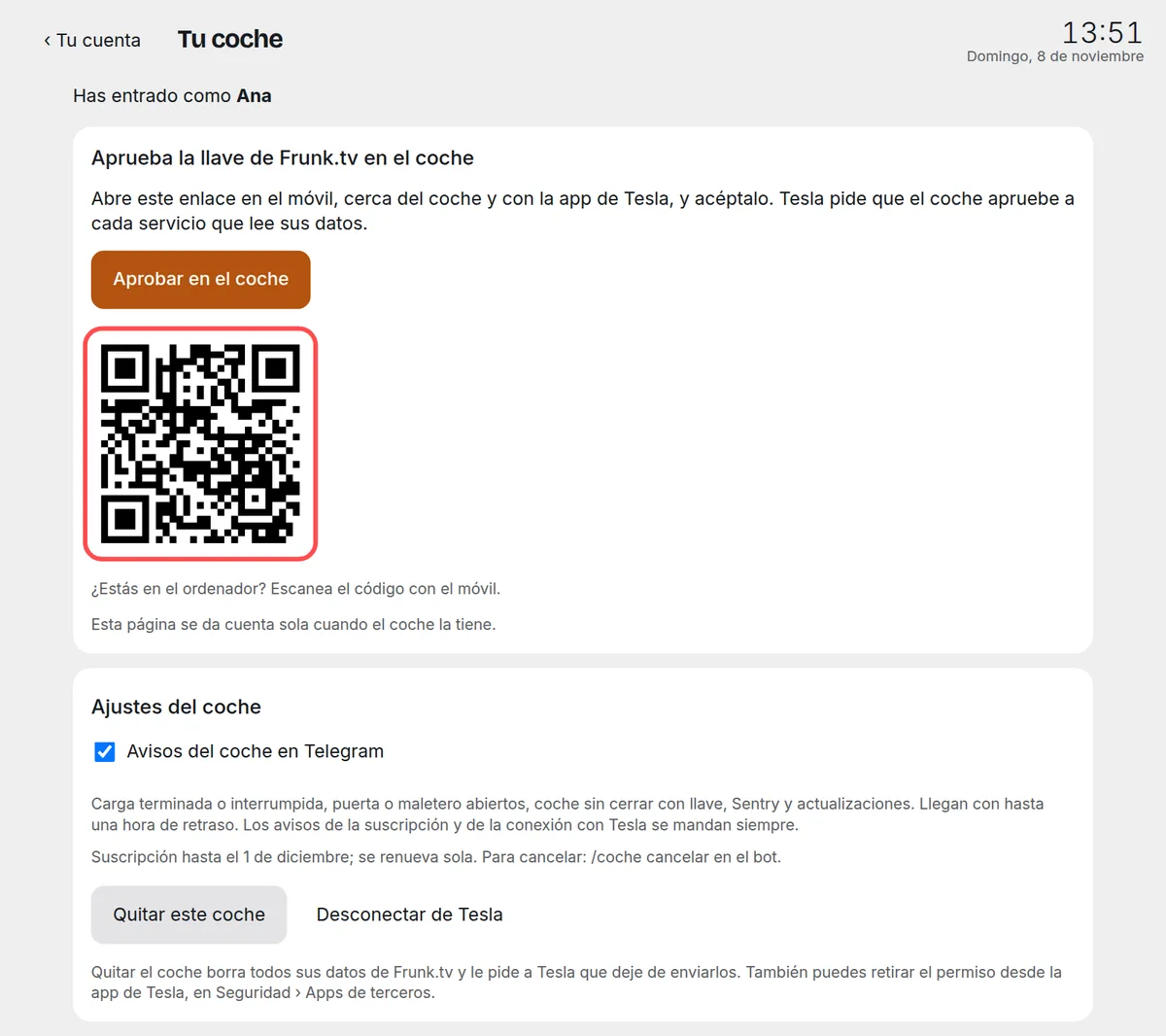
El código lleva a la misma página de Tesla. - En la app de Tesla, acepta añadir la llave de Frunk.tv. Si lo pide, acerca la tarjeta llave al lector del coche (detrás de la pantalla, en la consola central).
- No hace falta tocar nada más: la página se da cuenta sola en un minuto como mucho y pasa a esperar los
primeros datos.
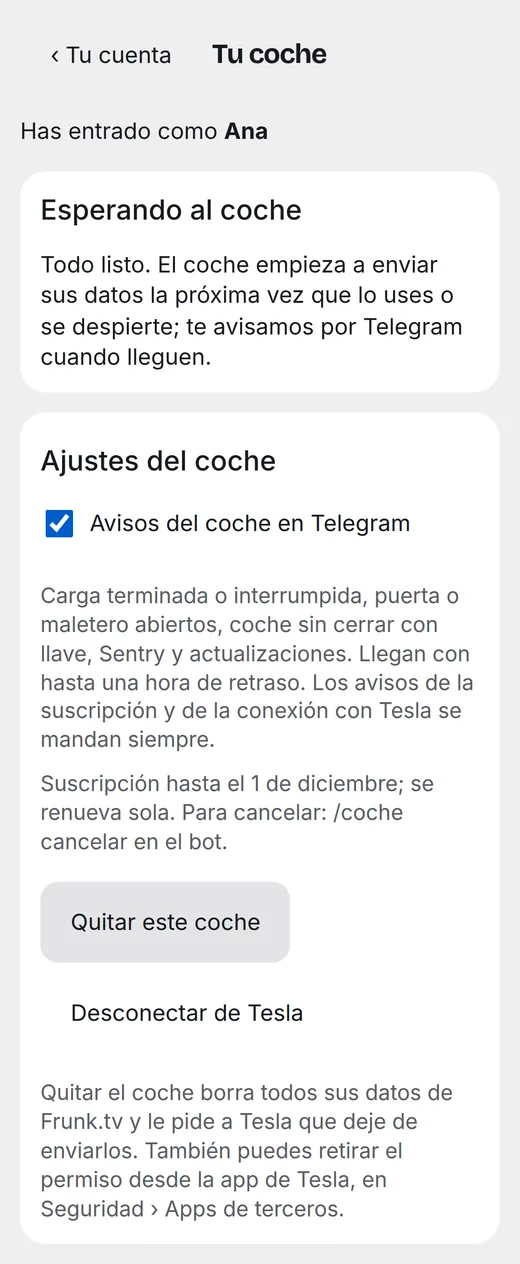
Los primeros datos llegan cuando el coche se despierta: al abrirlo o conducir. - Cuando llegan, el bot te lo dice.
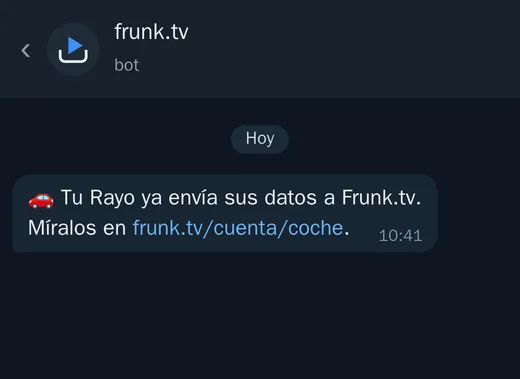
Desde aquí, todo sale solo.
5. Tu coche ahora
Arriba de frunk.tv/cuenta/coche: la batería con su barra y la marca del límite de carga, la autonomía, y unas etiquetas con su estado (aparcado, en marcha o cargando; cerrado o abierto; la temperatura fuera y dentro; los kilómetros). Debajo, si está conectado o dormido y cuándo llegó su última señal.
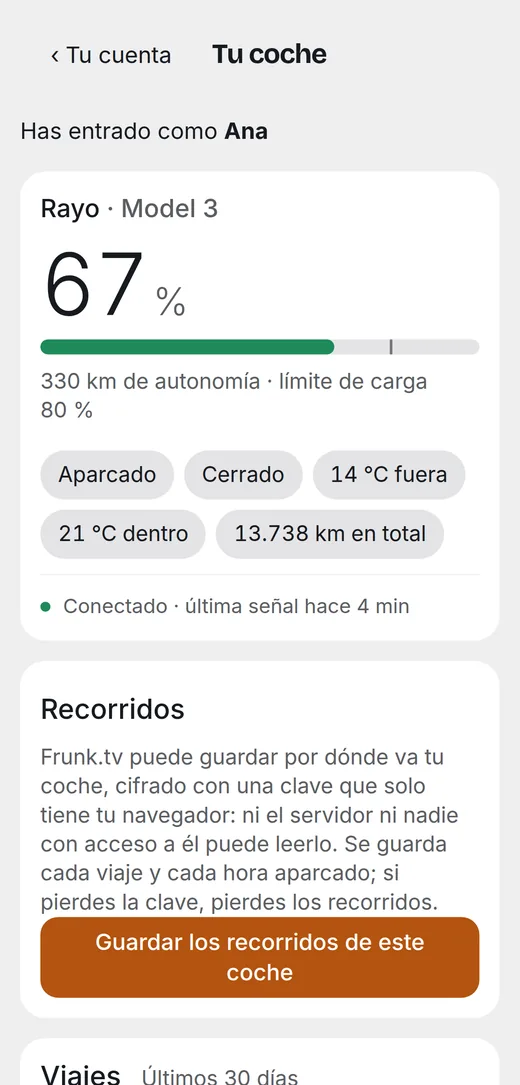
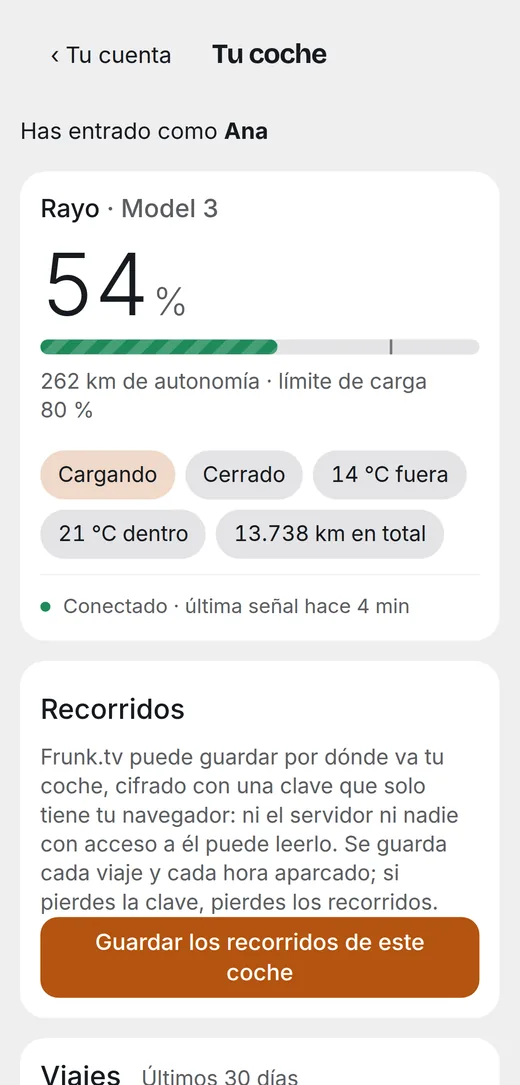
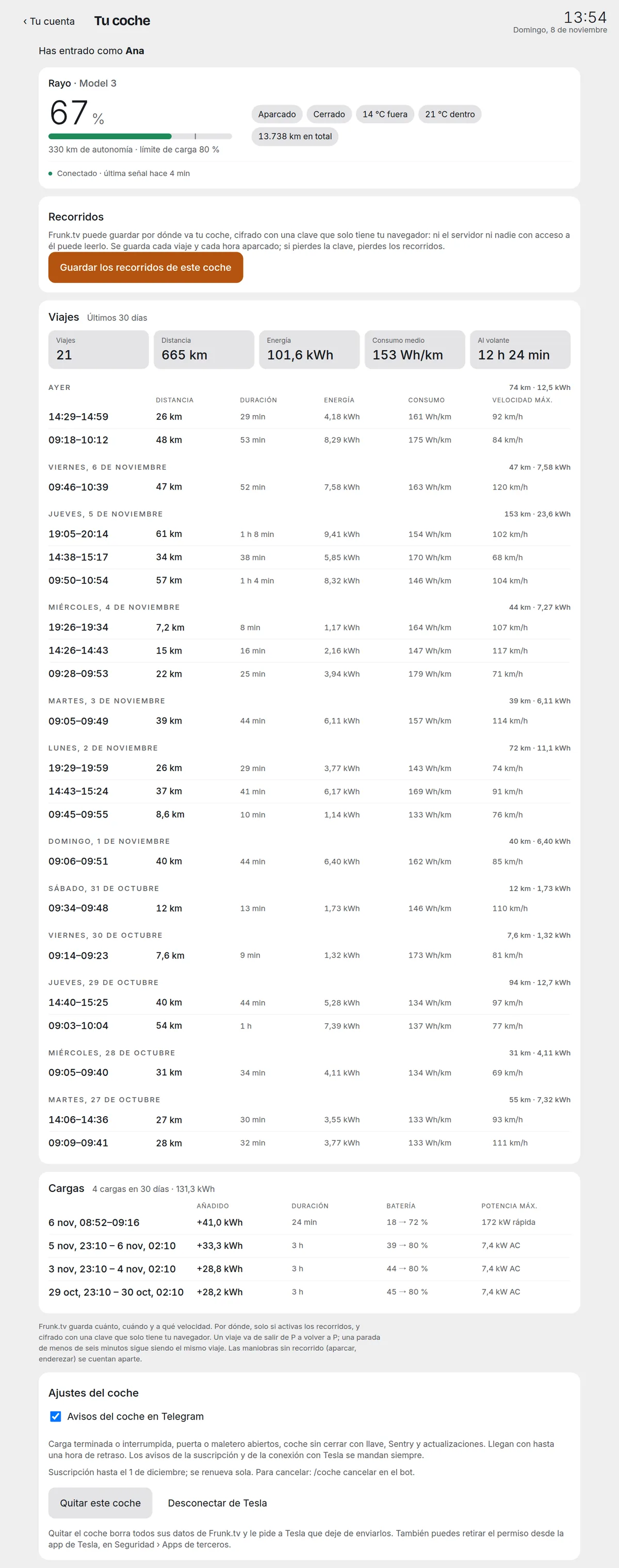
En el ordenador, todo en una página: el estado, los recorridos, los viajes, las cargas y los ajustes.
6. Viajes
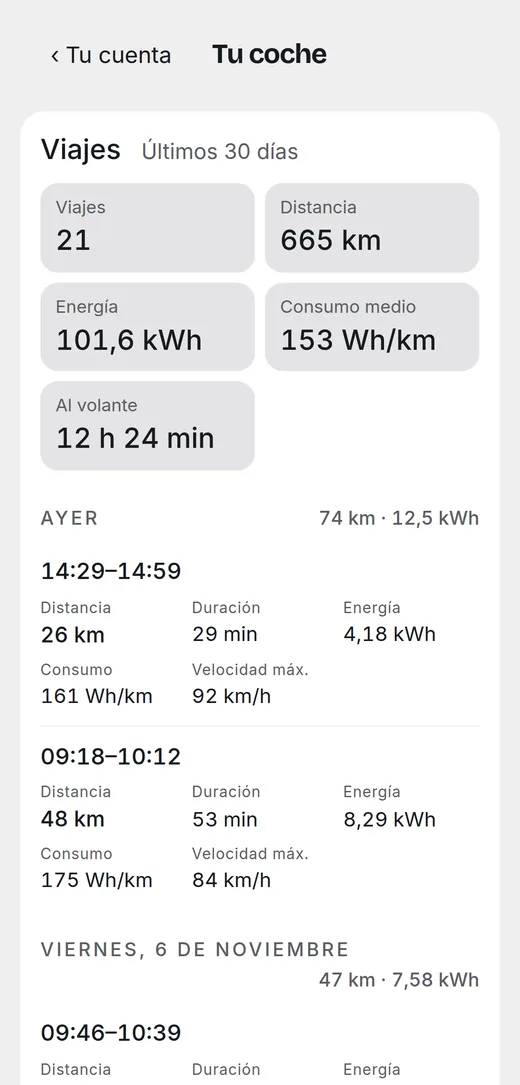
Los de los últimos 30 días, agrupados por día: hora de salida, distancia, duración, energía gastada, consumo y velocidad máxima. Arriba, los totales del periodo: viajes, kilómetros, consumo medio y tiempo al volante.
7. Cargas
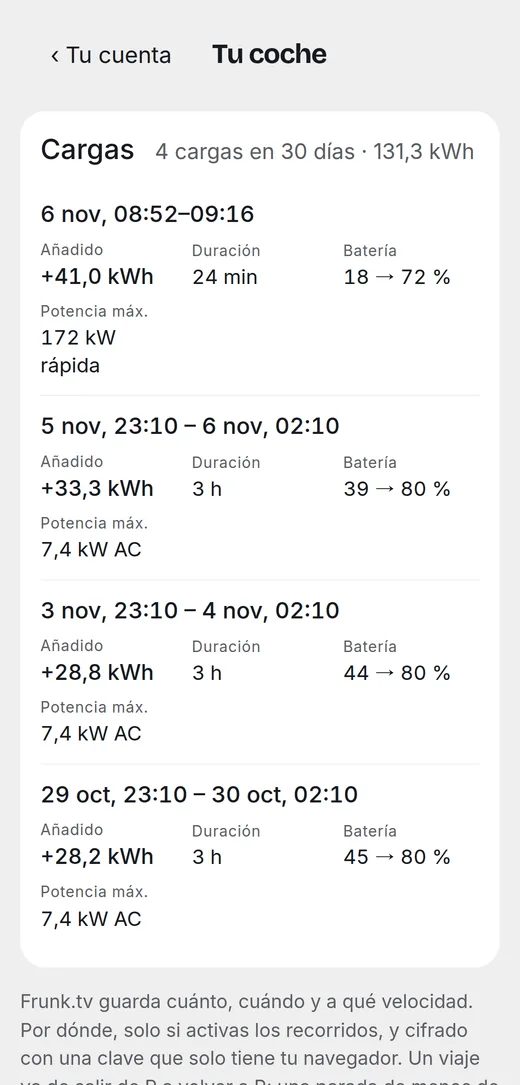
Cada carga: cuándo, cuánto tiempo, de qué porcentaje a cuál, los kWh que entraron y la potencia máxima, y si fue en casa (corriente alterna) o rápida, en un Supercharger u otro cargador.
¿Cuándo sale más barato cargar en casa? Míralo en Luz.
8. Recorridos en el mapa
Por dónde fuiste en cada viaje, sobre el mapa. Viene apagado: mientras no lo activas, Frunk.tv descarta la posición del coche sin guardarla.
- En frunk.tv/cuenta/coche, toca Guardar los recorridos de este coche. Tu
navegador crea una clave; al servidor solo le llega su mitad pública, con la que cifra cada viaje.
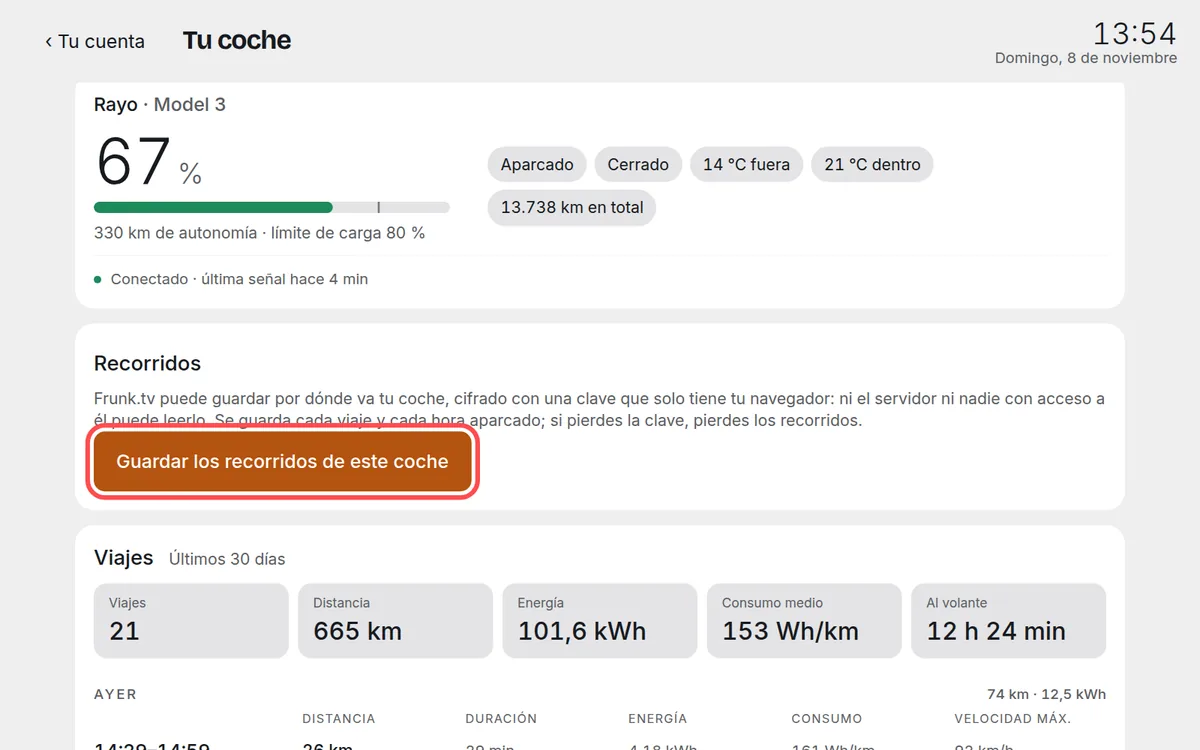
Se activa una vez por coche. - Desde ese momento, cada viaje se guarda cifrado. Toca un viaje para verlo en el mapa: el punto verde es la
salida y el rojo, la llegada.
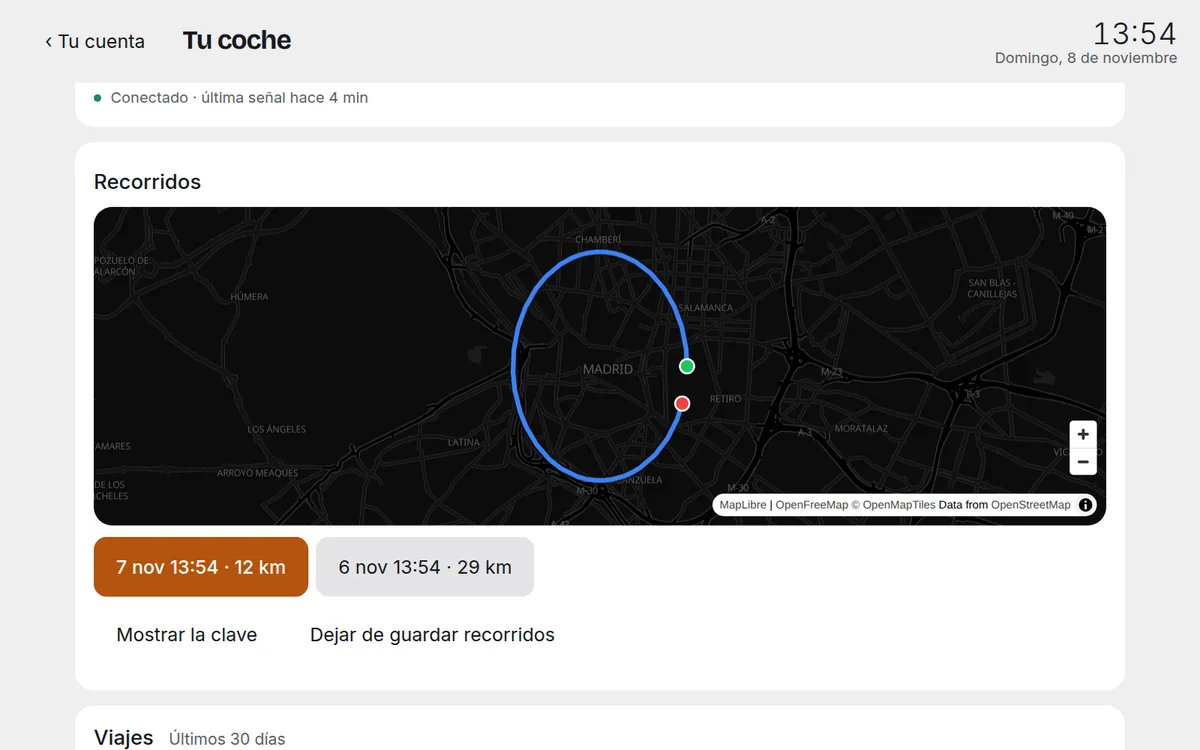
Los últimos 30 días; se guardan un año. - Guarda la clave: con Mostrar la clave la ves para copiarla en un gestor de
contraseñas. Sin ella, los recorridos no se pueden recuperar: nadie más la tiene, tampoco Frunk.tv.
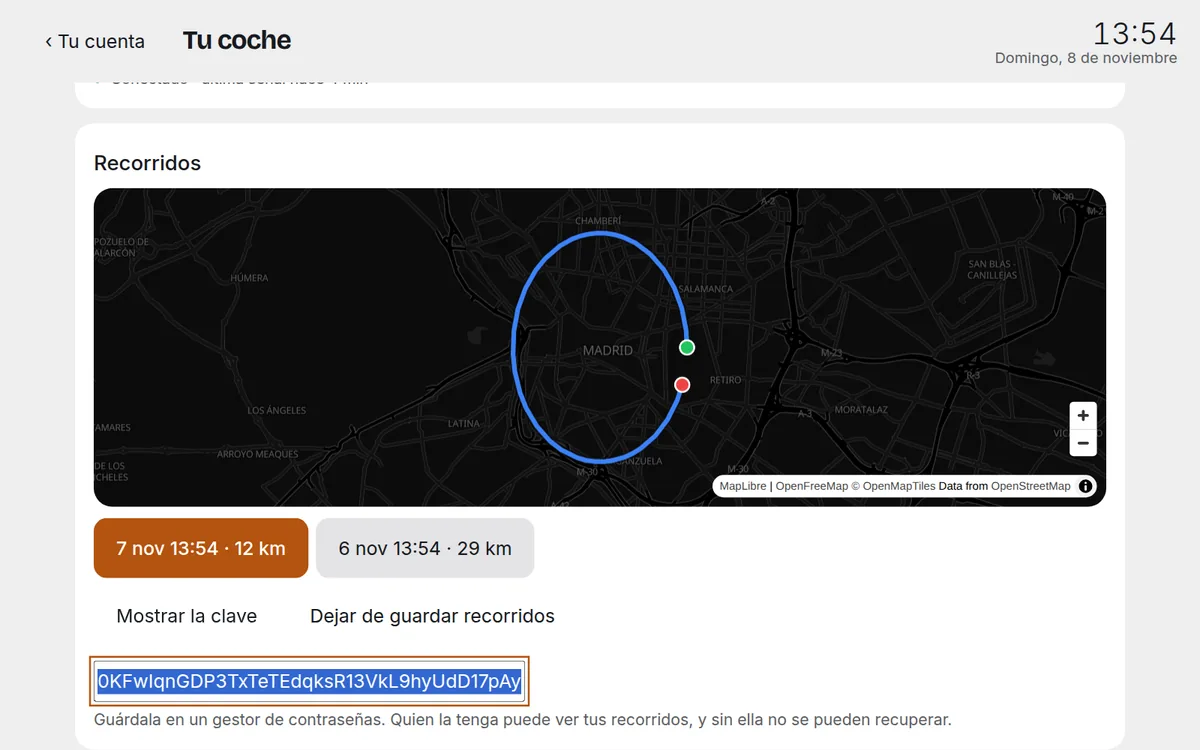
Quien tenga la clave puede ver tus recorridos: guárdala como una contraseña.
- En tus otras pantallas: si en ese navegador tienes tu premium sincronizado, la clave viaja sola, cifrada de extremo a extremo, a la pantalla del coche y a tus dispositivos de ese premium. Si no, en cada pantalla te la pide una vez: pégala y toca Usar esta clave.
- Dejar de guardar recorridos borra al momento todos los guardados. Empezar de nuevo con otra clave, si pierdes la tuya, también.
9. Avisos por Telegram
El bot te escribe cuando pasa algo con el coche, una sola vez por suceso:
| Aviso | Cuándo llega |
|---|---|
| 🔋 Carga terminada | Al terminar una carga, con el porcentaje al que llegó. |
| ⚠️ Carga interrumpida | Si el cargador se queda sin energía a mitad de carga. |
| 🚪 Puerta o maletero abiertos | Aparcado con una puerta o el maletero abiertos más de 15 minutos. |
| 🔓 Sin cerrar con llave | Aparcado sin cerrar más de 30 minutos, sin el clima puesto (por si hay alguien dentro). Como mucho dos avisos por semana. |
| 👁️ Sentry en alerta · 🚨 en alarma | Si el coche comunica que Sentry Mode ha pasado a alerta o a alarma. Frunk.tv no recibe imágenes ni sabe qué lo activó. |
| ⬆️ Actualización disponible | Cuando el coche tiene una versión de software nueva esperando, una vez por versión. |
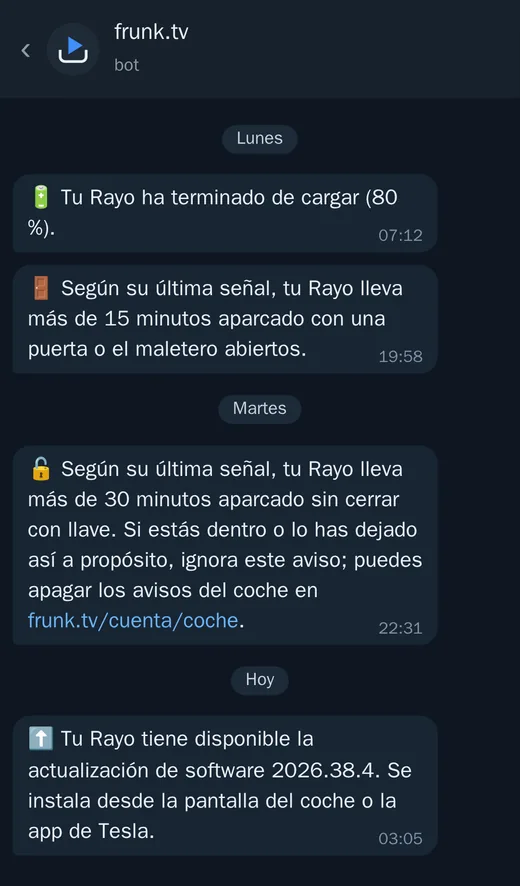
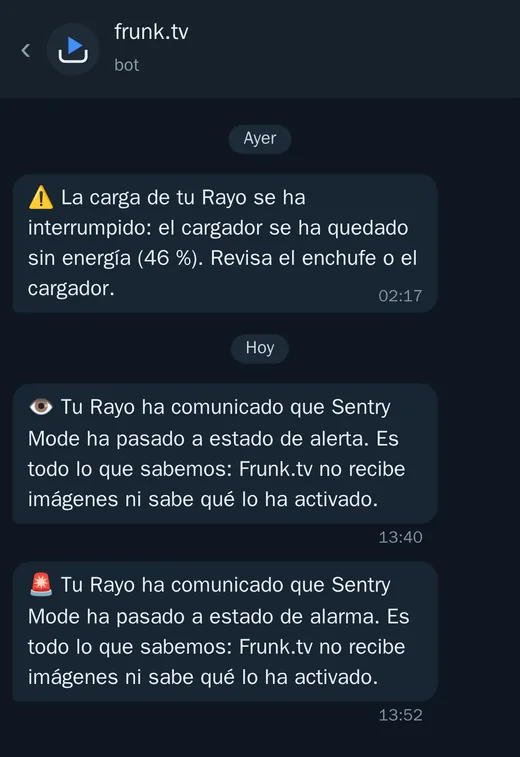
- Llegan con hasta una hora de retraso: Frunk.tv mira el coche una vez por hora. No son una alarma: para lo urgente está la app de Tesla.
- Apagarlos: en los ajustes de frunk.tv/cuenta/coche, quita Avisos del coche en
Telegram. Al volver a ponerlos no te llega de golpe lo de mientras estaban apagados.
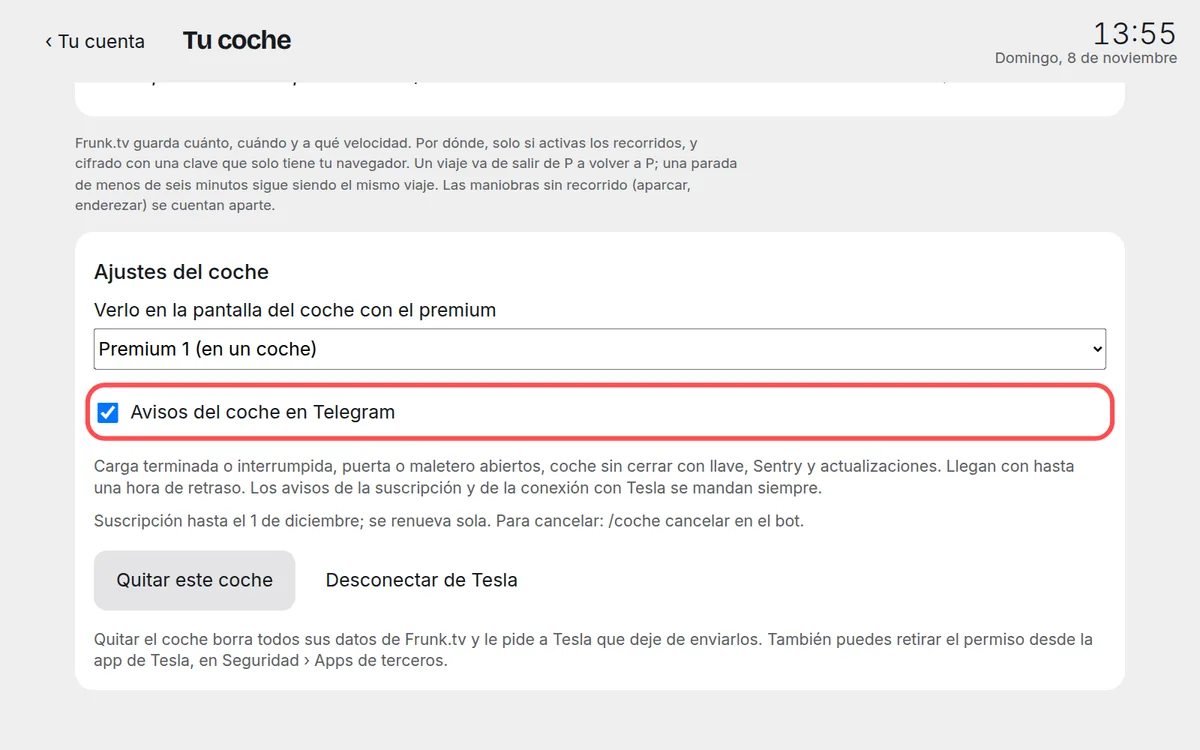
Una casilla para todos los avisos del coche. - Los avisos de la suscripción y de la conexión con Tesla (abajo) llegan siempre: sin ellos no sabrías que el coche ha dejado de enviar datos.
10. En la pantalla del coche
- En los ajustes de frunk.tv/cuenta/coche, en Verlo en la pantalla del coche con el premium,
elige el premium que tienes activado en ese coche.
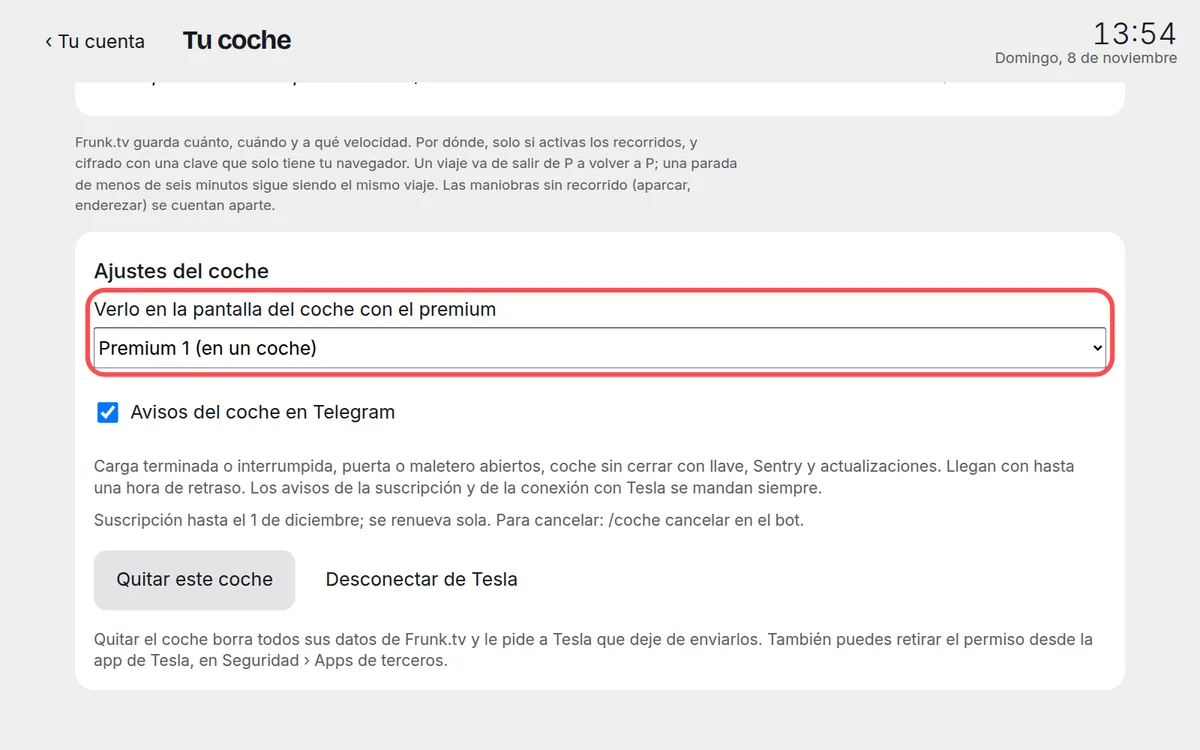
Si tienes varios premium, el del coche dice «(en un coche)». - En el navegador del Tesla, en frunk.tv, sale la tarjeta Coche en
Inicio.
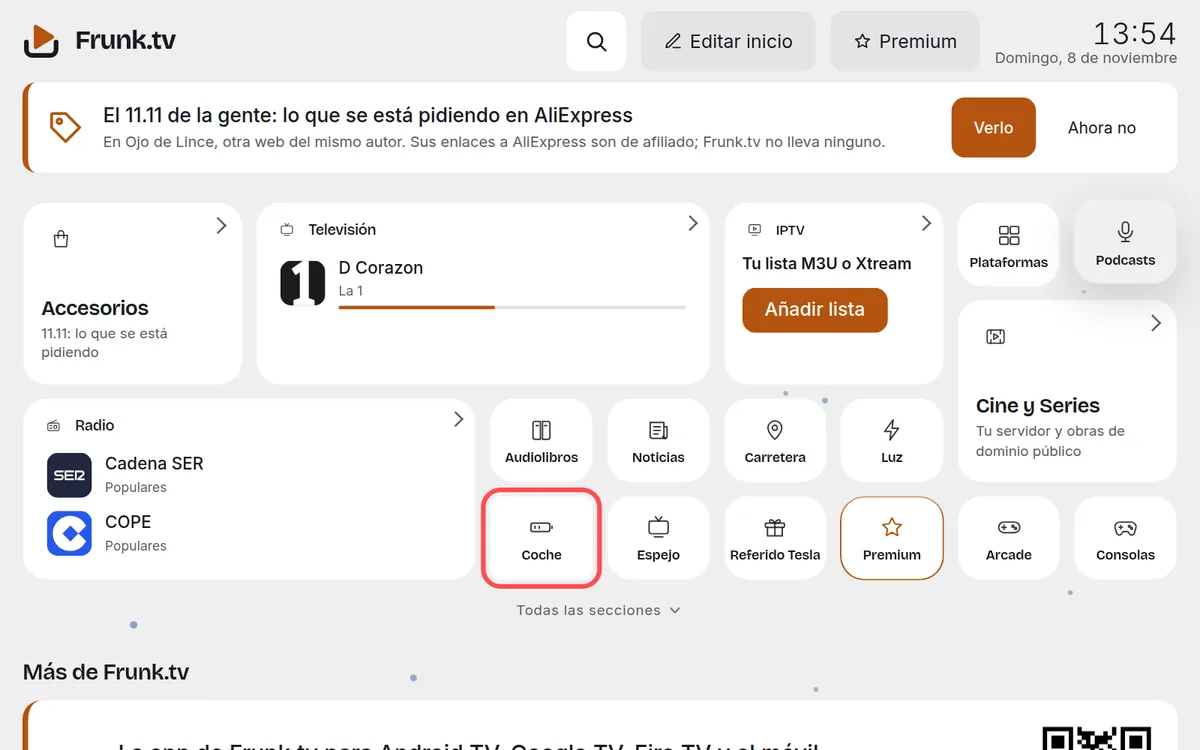
Como cualquier tarjeta, se puede mover, agrandar u ocultar. - Al tocarla: el estado, los últimos viajes y las cargas, y los recorridos, en grande.
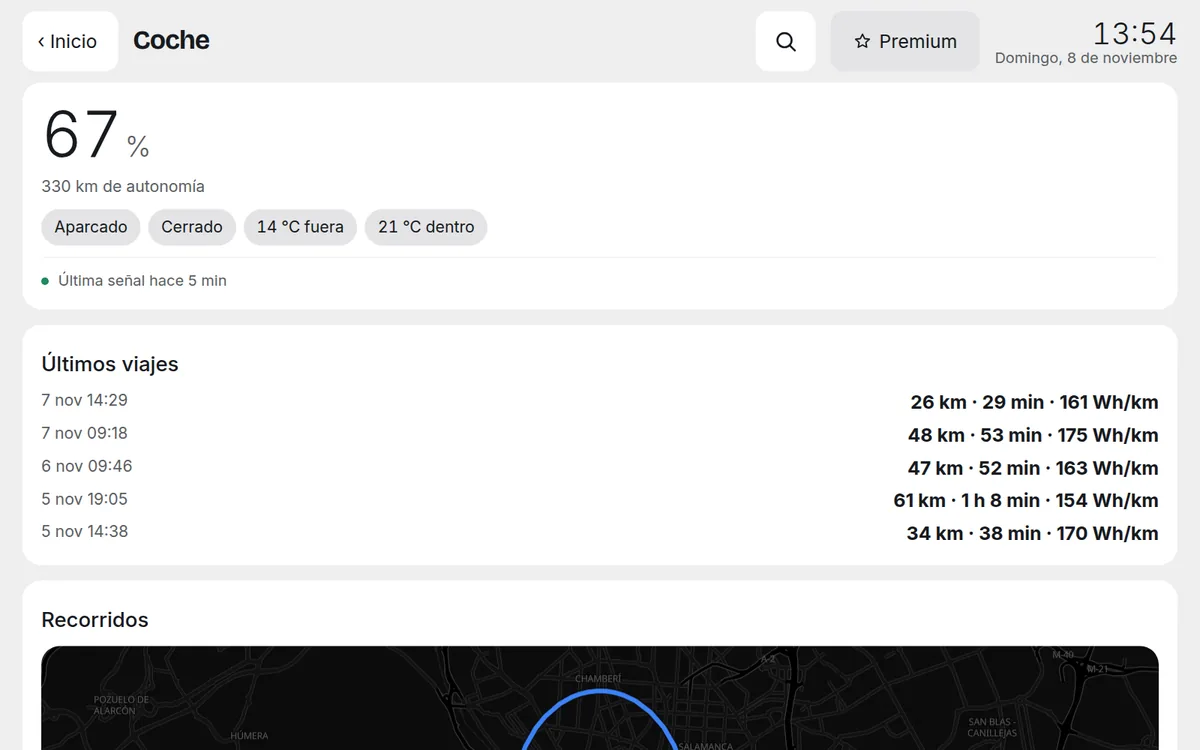
En la pantalla del coche. 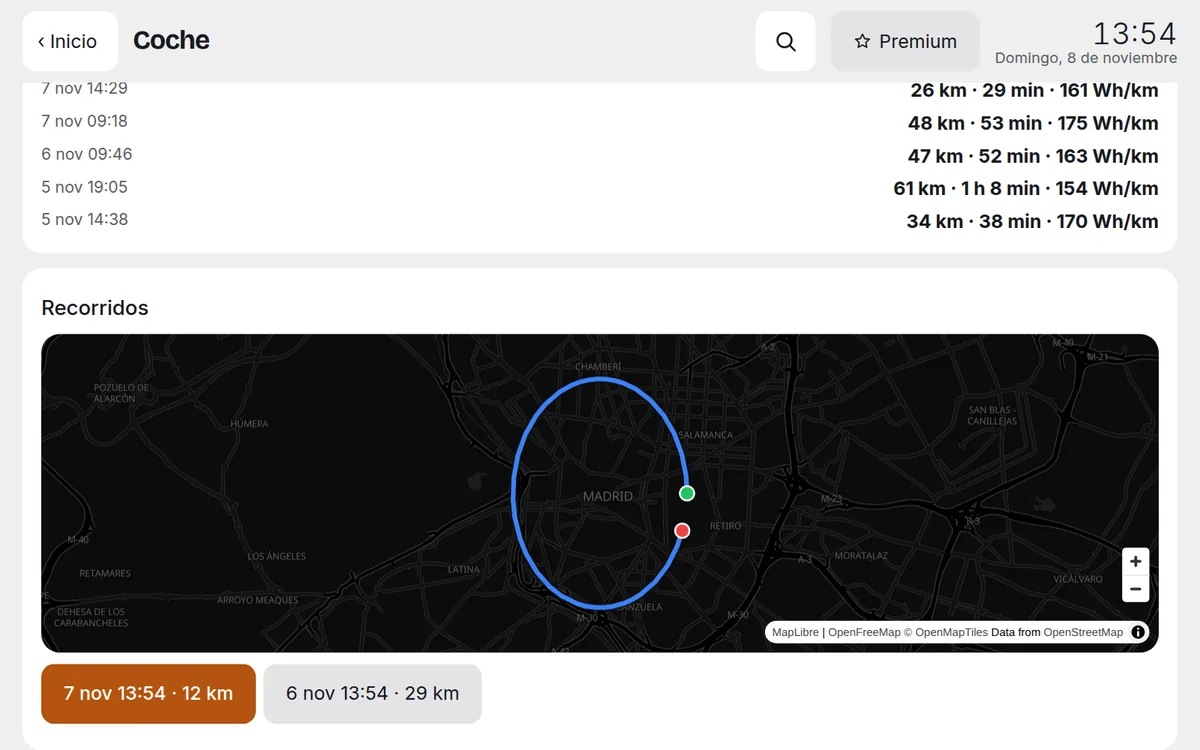
Los recorridos, con la clave que llegó sola desde tu ordenador.
11. En el Inicio de tu móvil y tu ordenador
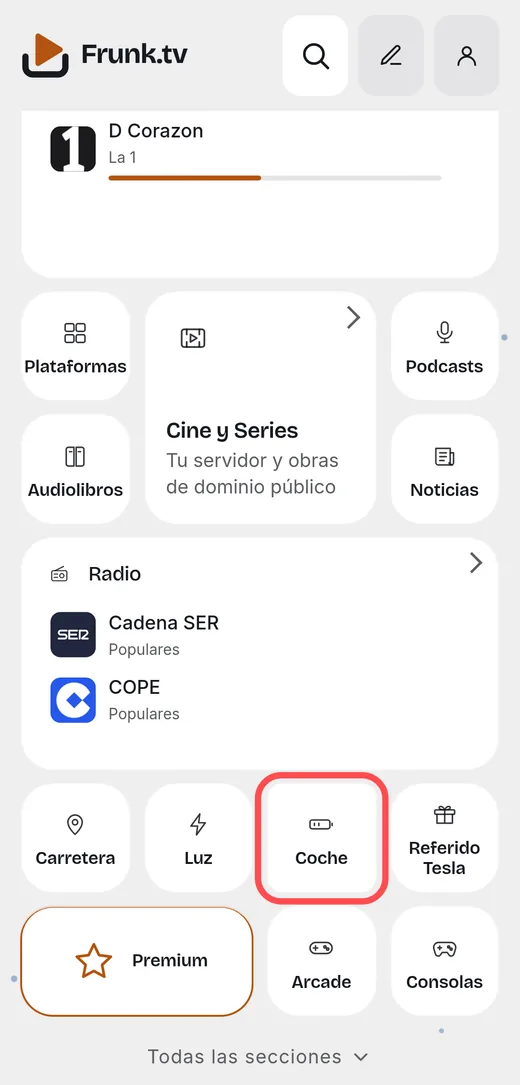
Si en ese móvil u ordenador has entrado en frunk.tv/cuenta, la tarjeta Coche también sale en su Inicio de frunk.tv, con el coche que elegiste en la página. Abre la misma pantalla que en el coche.
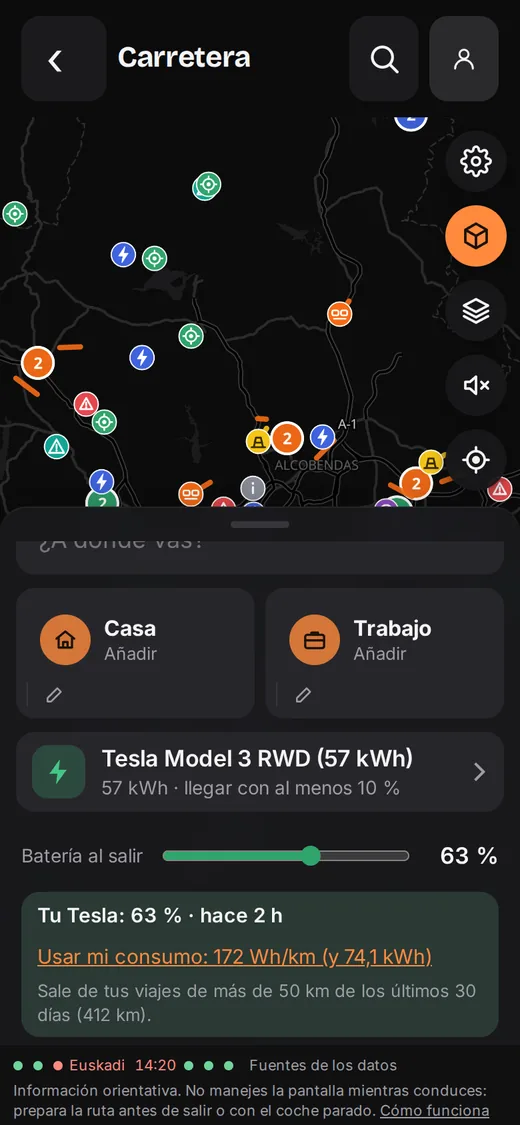
12. Carretera con tu batería real
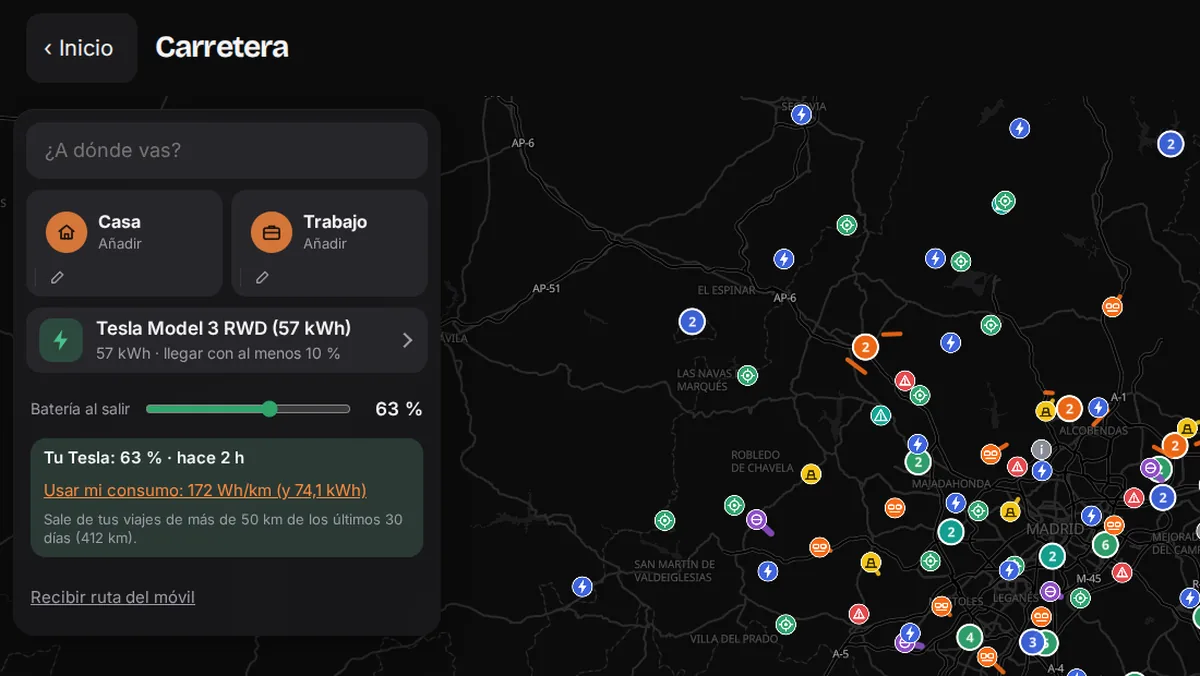
En Carretera, al planificar una ruta eléctrica, sale una tarjeta con la batería de tu Tesla y su hora. Si el dato tiene menos de un día y el coche no está cargando ni en marcha, se pone solo en «Batería al salir»; si no, un botón lo pone.
Con Usar mi consumo, el plan usa el consumo real de tus viajes largos (de 50 km o más, en los últimos 30 días) y la capacidad útil de tu batería, en vez de los de un coche de ejemplo. Nunca se cambia solo.
13. Tu suscripción en el bot
/coche: hasta cuándo la tienes y si se renueva./coche cancelar: deja de renovarse; sigue hasta el final de lo pagado./coche reanudar: vuelve a renovarse./coche desistir: en los 14 días siguientes a pagar, te lo devuelve todo.
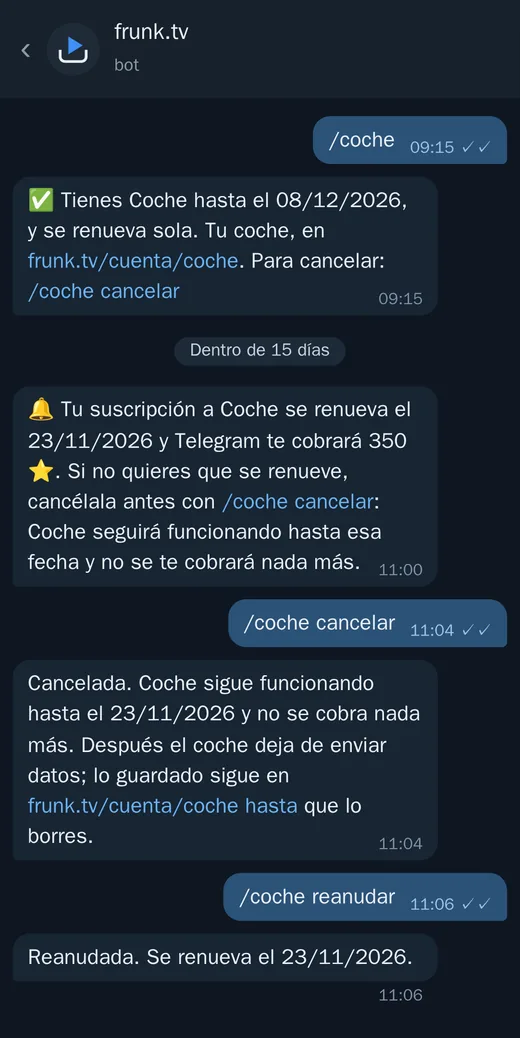
Al terminar la suscripción, el coche deja de enviar datos y el bot te lo dice. Lo guardado sigue en frunk.tv/cuenta/coche hasta que lo borres.
14. Ajustes, quitar el coche y desconectar
Al final de frunk.tv/cuenta/coche:
- Verlo en la pantalla del coche con el premium: en qué coche sale la tarjeta Coche, o en ninguno.
- Avisos del coche en Telegram: encender o apagar los avisos.
- La línea de la suscripción: hasta cuándo y si se renueva.
- Quitar este coche: lo saca de Coche y borra todos sus datos de Frunk.tv (para poner otro, o si lo vendes).
- Desconectar de Tesla: retira el permiso que diste a Frunk.tv. También se puede retirar desde la app de Tesla.
Si algo no va
| Qué pasa | Qué hacer |
|---|---|
| «La vuelta de Tesla llegó a otro navegador» | Empezaste dentro de Telegram o en otra app. Abre frunk.tv/cuenta/coche en el navegador normal del móvil y vuelve a conectar. |
| No me deja aprobar la llave | Hazlo junto al coche, con el Bluetooth encendido y la app de Tesla actualizada. Si la app lo pide, acerca la tarjeta llave al lector. |
| Lleva rato «esperando los primeros datos» | Abre o conduce el coche: dormido no manda nada. Si pasa un día, escribe a [email protected]. |
| La última señal es de hace horas | El coche está dormido o sin cobertura. Es normal: Frunk.tv no lo despierta. |
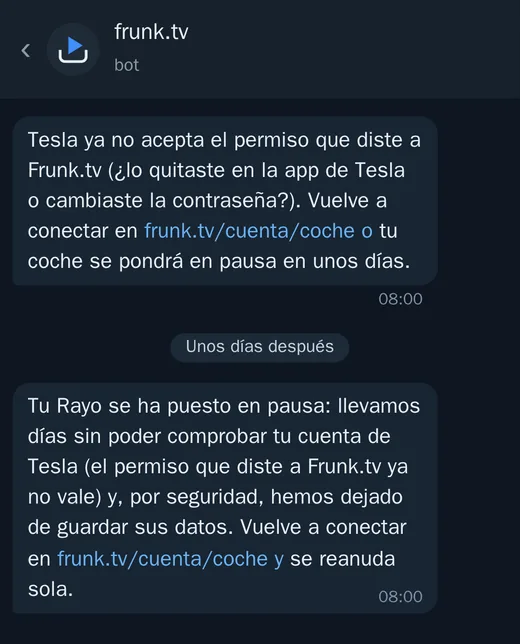
| El bot dice que Tesla ya no acepta el permiso | Cambiaste la contraseña de Tesla o quitaste el permiso en su app. Vuelve a conectar en frunk.tv/cuenta/coche; si no, en unos días el coche se pone en pausa (y se reanuda solo al conectar). |
| El mapa pide una clave | Esa pantalla no la tiene. Pégala, o sincroniza ese dispositivo con tu premium y llega sola. |
| La tarjeta Coche no sale en el coche | En los ajustes, elige el premium activado en ese coche, y recarga frunk.tv en el Tesla. |
Tu privacidad
- Solo lectura: Frunk.tv no tiene forma de mandar órdenes al coche.
- Tu contraseña de Tesla no pasa por Frunk.tv; el permiso que da Tesla se guarda cifrado.
- La posición no se guarda nunca en claro: sin recorridos, se descarta; con ellos, se cifra con una clave que solo tienen tus pantallas.
- El número de bastidor (VIN) no se muestra en ningún sitio.
- Los datos se guardan un año, y se borran al quitar el coche o tu cuenta. Más en la política de privacidad.
Preguntas frecuentes
- ¿Cuánto cuesta Coche?
- Es exclusivo de premium (600 Stars, un solo pago), y la conexión con Tesla cuesta 350 Stars de Telegram cada 30 días por coche. Se cancela cuando quieras con /coche cancelar, y en los 14 días siguientes a pagar /coche desistir te lo devuelve todo.
- ¿Está incluido en premium?
- Lo propio de Frunk.tv sí: las pantallas, el mapa de recorridos, los avisos y tu coche en Carretera. La conexión con Tesla no, también con el premium comprado hasta el 31 de octubre de 2026: Tesla cobra por cada coche y cada mes.
- ¿Frunk.tv puede abrir o mover mi coche?
- No. Coche solo lee datos: no abre, no arranca, no pone el clima y no despierta el coche. Frunk.tv tampoco ve tu contraseña de Tesla, que escribes en la página de Tesla.
- ¿Guarda por dónde voy?
- Solo si activas los recorridos, y entonces cifrados con una clave que solo tienen tus pantallas: ni Frunk.tv puede verlos. Si no los activas, la posición se descarta sin guardarla.
- ¿Qué avisos manda el bot?
- Carga terminada o interrumpida, una puerta o el maletero abiertos, el coche sin cerrar, Sentry en alerta o alarma y una actualización disponible, con hasta una hora de retraso. Se apagan en frunk.tv/cuenta/coche.
- No me deja aprobar la llave, ¿qué hago?
- Hazlo junto al coche, con el Bluetooth del móvil encendido y la app de Tesla actualizada, y toca «Aprobar en el coche» desde el móvil. Si la app lo pide, acerca la tarjeta llave al lector del coche.