Coche: i dati della tua Tesla in Frunk.tv, passo dopo passo
Coche ti mostra com'è la tua Tesla in questo momento, ogni viaggio, ogni ricarica e dove sei passato, sul telefono, sul computer e sullo schermo dell'auto, e ti avvisa su Telegram quando finisce di caricare o resta aperta. Si collega in circa cinque minuti con il tuo account Tesla, senza installare nulla e senza darci la tua password. È riservato a Premium, e la connessione a Tesla costa 350 Stelle di Telegram ogni 30 giorni per auto.
Tutto quello che include
| In questo momento | Batteria in percentuale, autonomia e limite di ricarica; se è parcheggiata, in marcia o in carica; se è chiusa; la temperatura interna ed esterna; i chilometri totali e quando è arrivato il suo ultimo segnale. Vedi |
|---|---|
| Viaggi | Ogni viaggio degli ultimi 30 giorni, giorno per giorno: ora, distanza, durata, energia, consumo e velocità massima, con i totali del periodo. Vedi |
| Ricariche | Ogni ricarica: quanto ha aggiunto, quanto è durata, da quale percentuale a quale, con quale potenza massima e se è stata a casa o a un Supercharger. Vedi |
| Percorsi sulla mappa | Dove sei passato in ogni viaggio, cifrato con una chiave che hanno solo i tuoi schermi: nemmeno Frunk.tv può vederlo. Se vuoi: è disattivato di default. Vedi |
| Avvisi su Telegram | Ricarica finita o interrotta, una porta o il bagagliaio aperti, l'auto non chiusa a chiave, Sentry in allerta o in allarme e un aggiornamento software disponibile. Si disattivano con una casella. Vedi |
| Sullo schermo dell'auto | La scheda Coche nella Home di Frunk.tv sulla Tesla, con il suo stato, i suoi viaggi, le sue ricariche e i suoi percorsi. Vedi |
| Sul telefono e sul computer | Su frunk.tv/cuenta/coche e, se hai già effettuato l'accesso al tuo account, la scheda Coche nella Home di frunk.tv. Vedi |
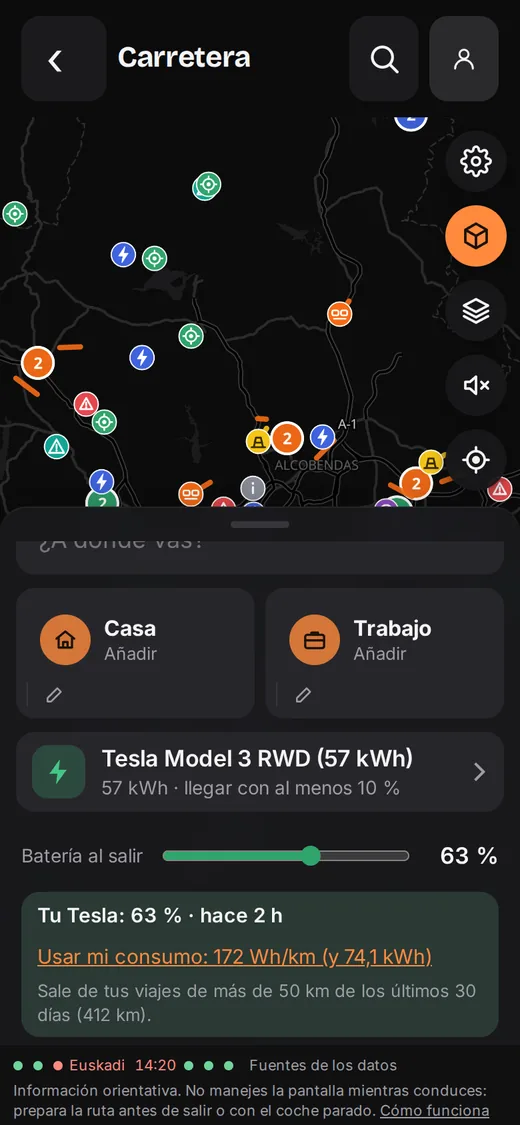
| Carretera con la tua batteria reale | Quando pianifichi un percorso, la batteria della tua Tesla e il tuo consumo reale in autostrada, al posto di quelli di un'auto di esempio. Vedi |
Frunk.tv legge soltanto: non apre, non avvia, non accende il clima e non sveglia l'auto. E non vede la tua password Tesla, che scrivi nella pagina di Tesla.
Prezzo
| Cos'è | Quanto | |
|---|---|---|
| Premium | Serve averlo. Include la parte di Frunk.tv in Coche: i suoi schermi, la mappa dei percorsi, gli avvisi e la tua auto in Carretera, oltre a tutto il resto di Premium (cosa include) | 600 Stelle, un solo pagamento |
| Connessione a Tesla | Ciò che costa far inviare a Tesla i dati della tua auto, e mantenere la connessione | 350 Stelle ogni 30 giorni, per auto |
- La connessione è un abbonamento: si paga nel bot di Telegram e si rinnova da solo ogni 30 giorni. Il bot ti avvisa 15 giorni prima di ogni rinnovo.
- Lo disdici quando vuoi con
/coche cancele dura fino alla fine di quanto pagato;/coche resumelo riattiva. Entro 14 giorni dal pagamento,/coche withdrawti rimborsa tutto. - Se hai già Premium, anche quello acquistato entro il 31 ottobre 2026, la connessione si paga comunque: non è un servizio proprio di Frunk.tv, ma di Tesla, che fa pagare ogni auto e ogni mese.
Prima di iniziare
- Premium di Frunk.tv sul tuo Telegram (come acquistarlo), e Stelle, che si comprano nelle Impostazioni di Telegram.
- Il tuo account Tesla, quello del proprietario dell'auto, e l'app di Tesla sul telefono.
- Essere vicino all'auto nel passaggio della chiave, con il Bluetooth del telefono acceso.
- Fallo nel browser normale del telefono o del computer (Chrome, Safari…), non dentro Telegram né sullo schermo dell'auto: Tesla ti rimanda al browser da cui hai iniziato.
1. Abbonati
- Apri frunk.tv/cuenta e accedi con Telegram. Poi vai su
frunk.tv/cuenta/coche: vedrai cosa include e il prezzo.
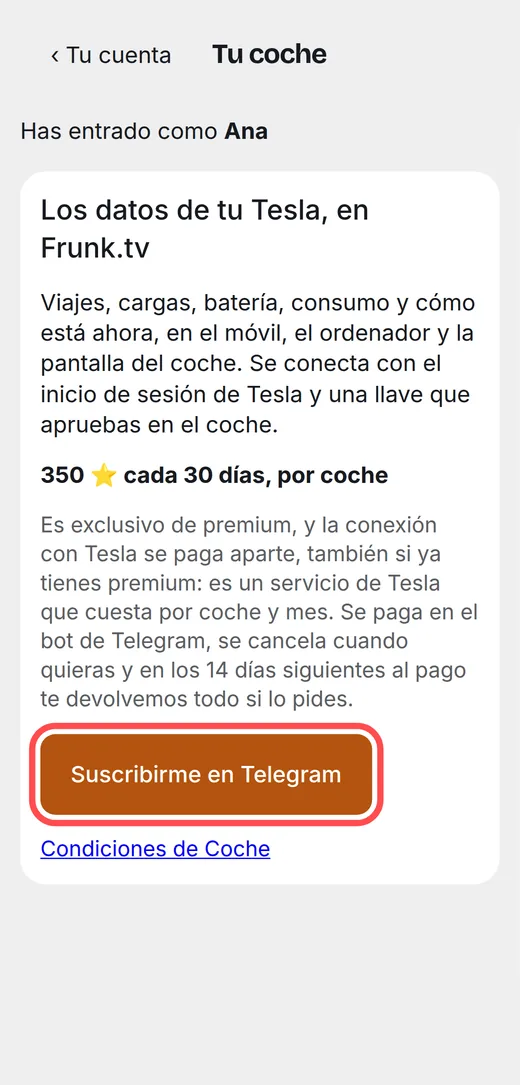
Con Premium, il pulsante Abbonati su Telegram. 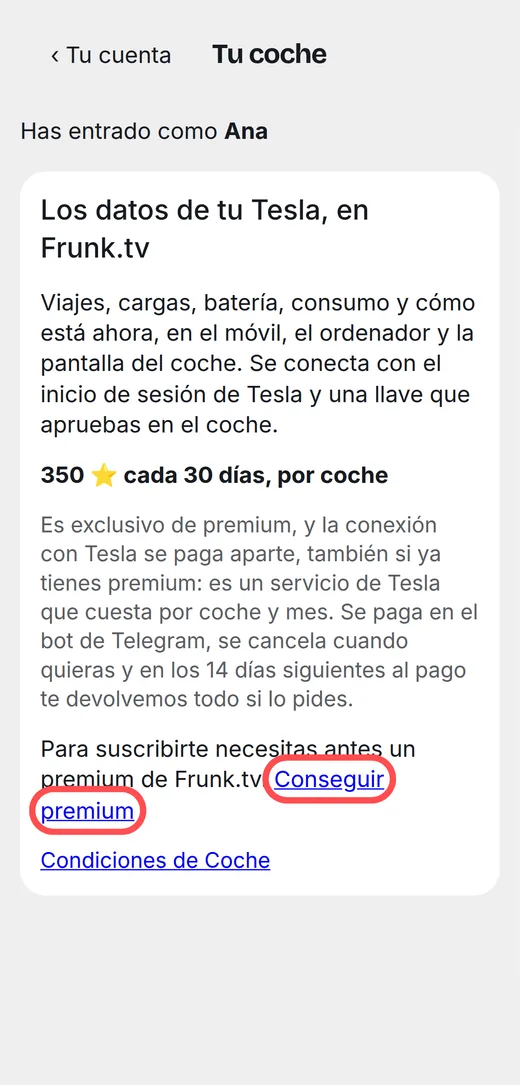
Senza Premium, prima Ottieni premium. - Tocca Abbonati su Telegram, oppure scrivi
/cocheal bot @frunktv_bot. In Telegram, tocca Abbonati per 350 ⭐ e paga con le Stelle.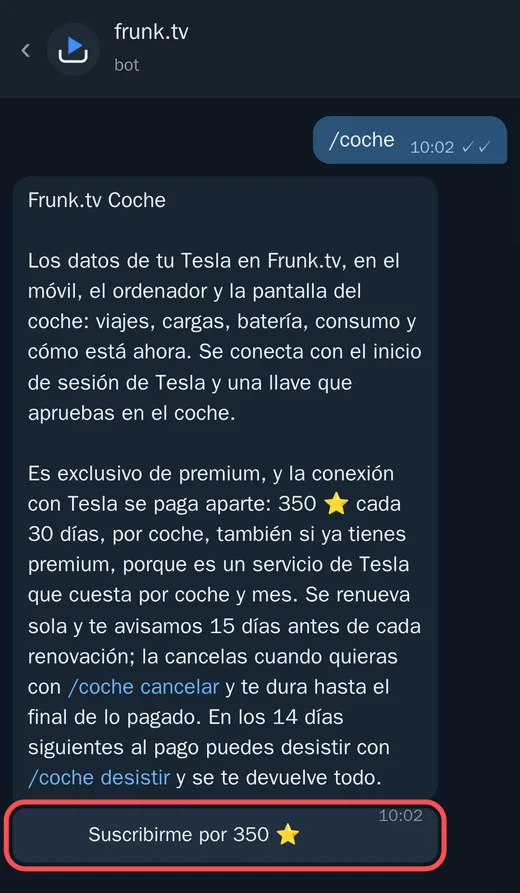
Il bot spiega il prezzo e come disdire prima di addebitare qualsiasi cosa. 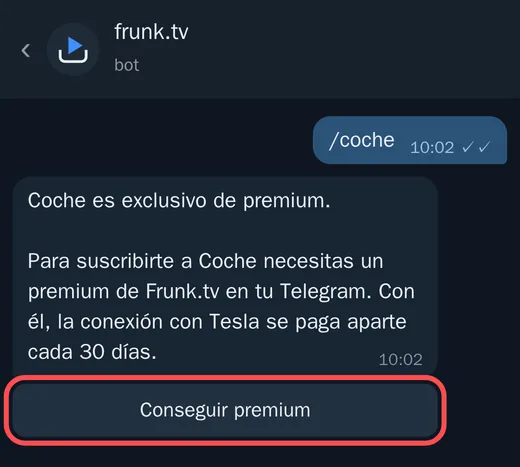
Senza Premium, il bot ti porta prima a ottenerlo. - Il bot ti ringrazia con un pulsante, Collega la mia Tesla, che ti riporta alla pagina.
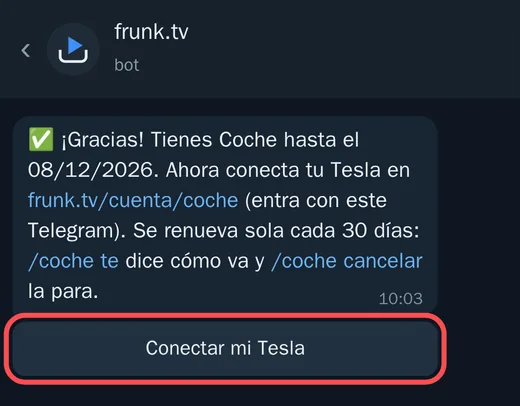
Aprilo nel browser, non dentro Telegram.
2. Collega il tuo account Tesla
- Su frunk.tv/cuenta/coche, tocca Collega con Tesla.
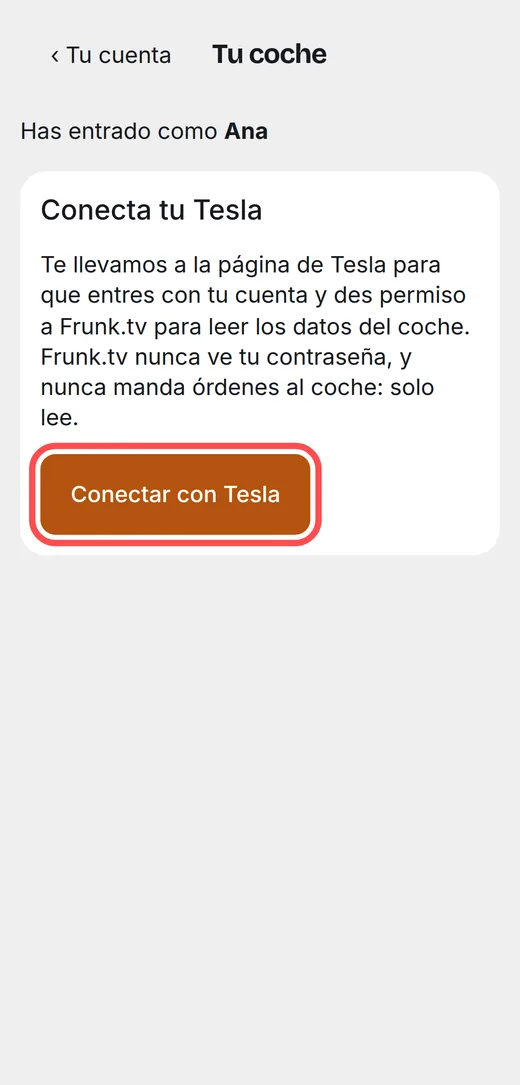
Frunk.tv non vede mai la tua password: la scrivi nella pagina di Tesla. - Nella pagina di Tesla (auth.tesla.com), accedi con il tuo account e accetta i permessi che chiede Frunk.tv: i dati del veicolo e la sua posizione. La posizione si salva solo se attivi i percorsi, e allora cifrata; altrimenti viene scartata.
- Tesla ti riporta su Frunk.tv, che dice «Tesla collegata».
3. Scegli l'auto
Compaiono le auto del tuo account Tesla. Tocca Questa su quella che vuoi vedere. Ogni abbonamento è per un'auto.
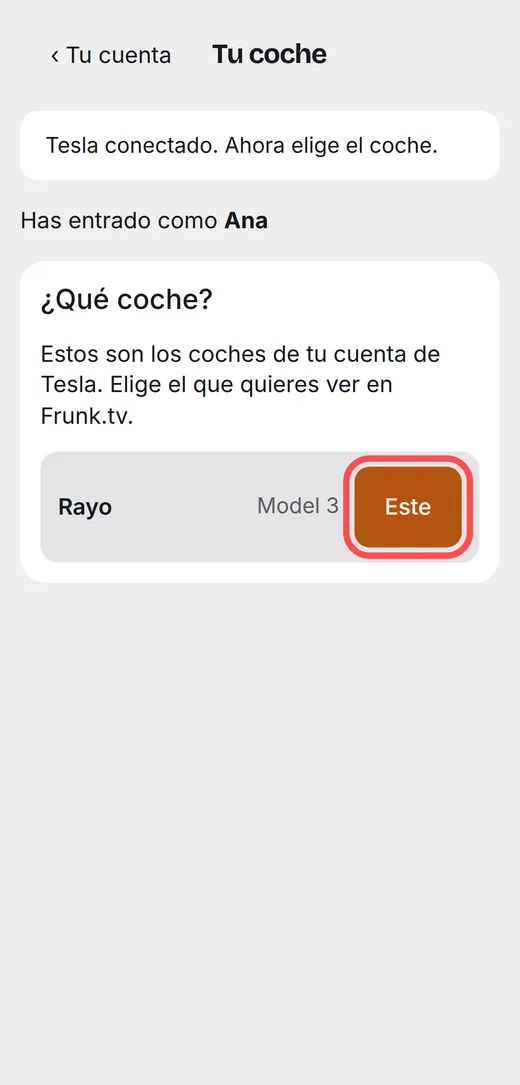
4. Approva la chiave nell'auto
Tesla chiede che il proprietario approvi nell'auto la chiave di Frunk.tv. È una chiave solo per leggere dati: non apre e non avvia.
- Vicino all'auto, sul telefono, tocca Approva nell'auto. Si apre l'app di
Tesla.
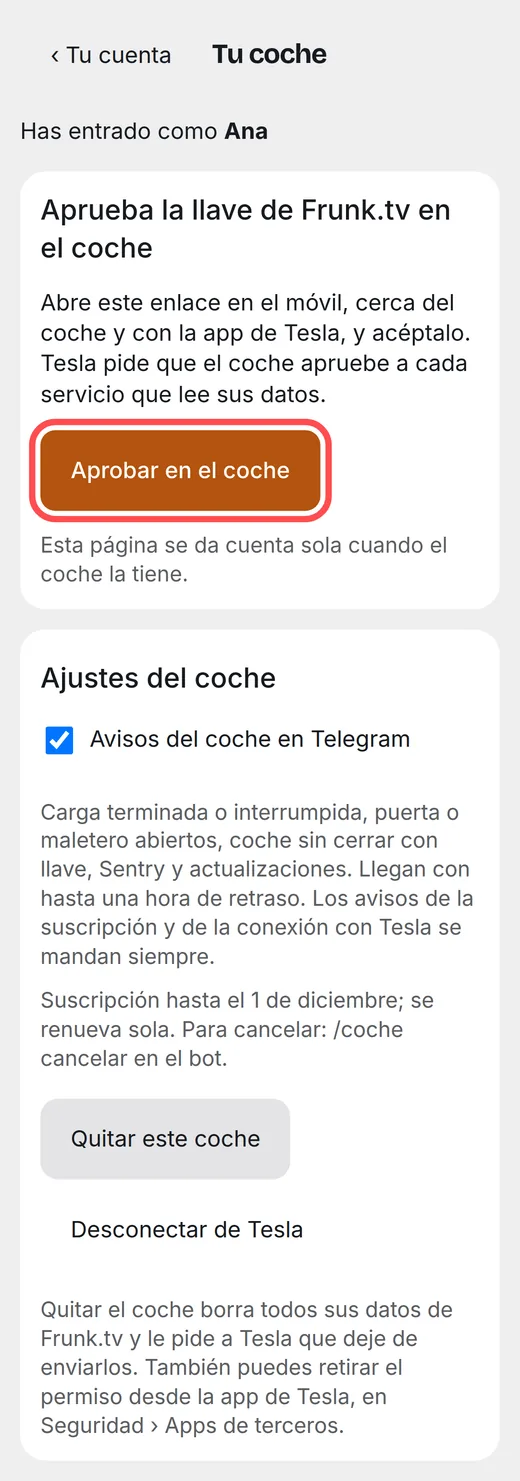
Dal telefono, un tocco. - Sei al computer? Inquadra il codice con la fotocamera del telefono.
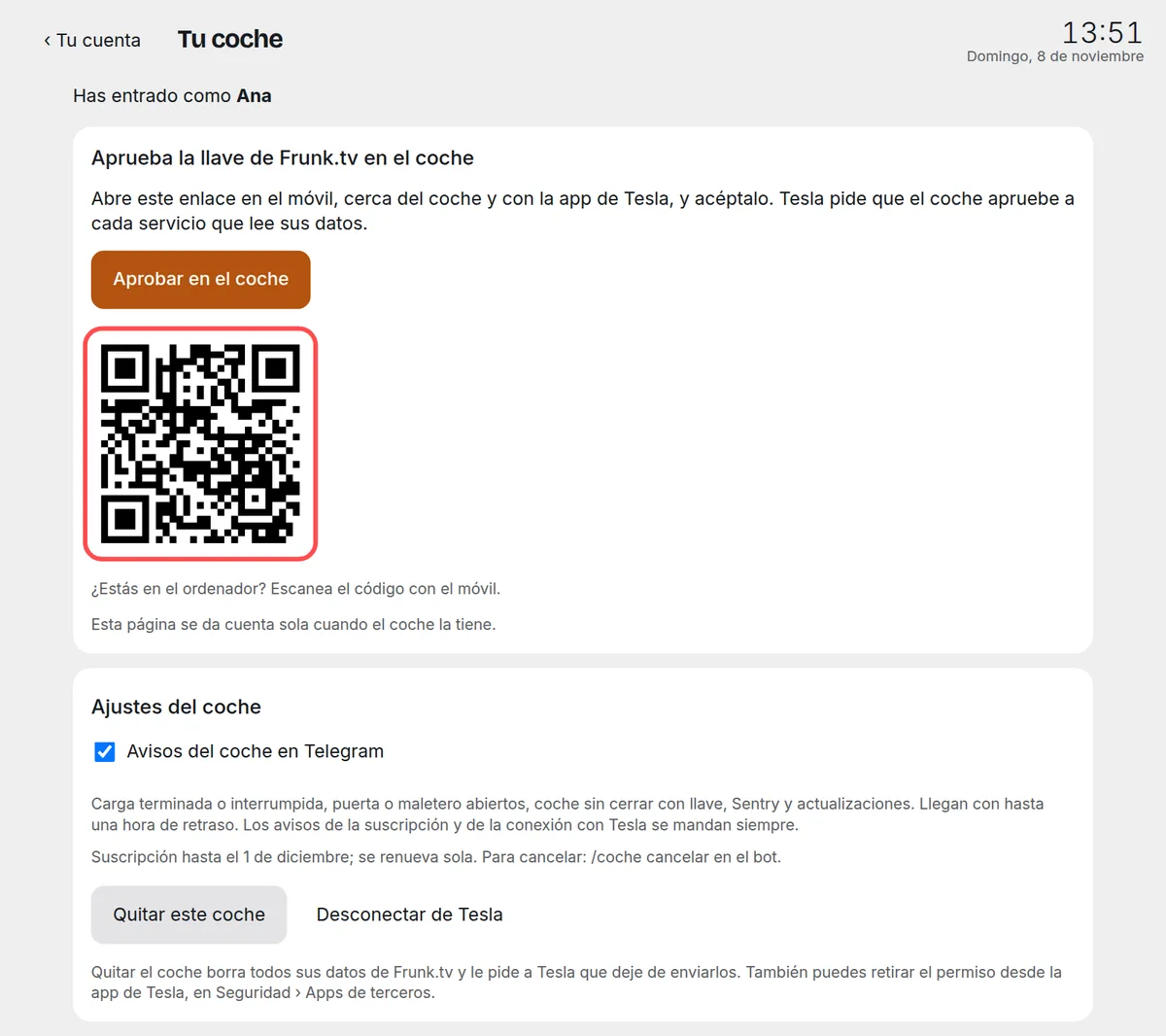
Il codice porta alla stessa pagina di Tesla. - Nell'app di Tesla, accetta di aggiungere la chiave di Frunk.tv. Se te lo chiede, avvicina la key card al lettore dell'auto (dietro lo schermo, sulla console centrale).
- Non serve toccare altro: la pagina se ne accorge da sola in un minuto al massimo e passa ad attendere i primi
dati.
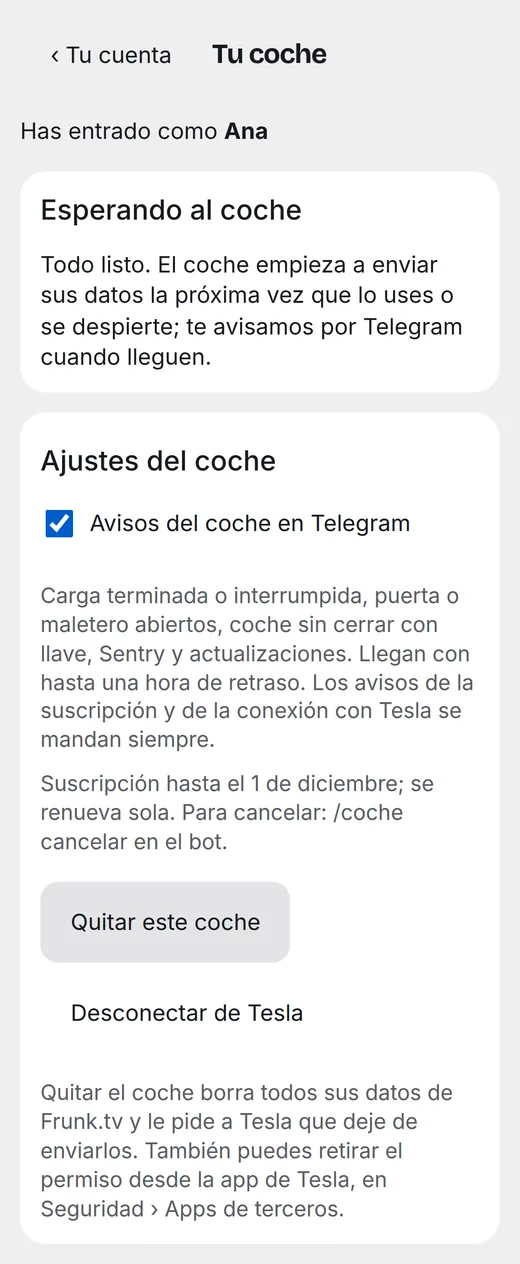
I primi dati arrivano quando l'auto si sveglia: aprendola o guidando. - Quando arrivano, il bot te lo dice.
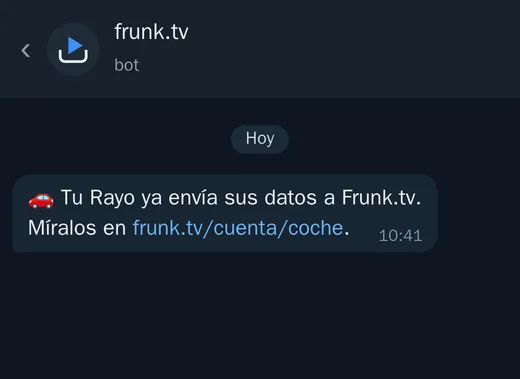
Da qui in poi, tutto procede da solo.
5. La tua auto adesso
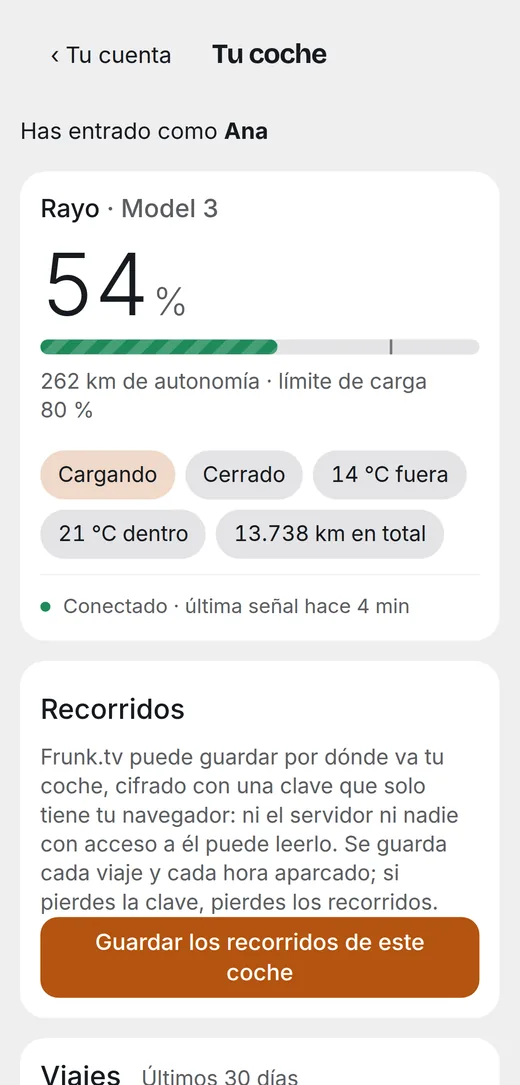
In alto su frunk.tv/cuenta/coche: la batteria con la sua barra e il segno del limite di ricarica, l'autonomia, e alcune etichette con il suo stato (parcheggiata, in marcia o in carica; chiusa o aperta; la temperatura esterna e interna; i chilometri). Sotto, se è connessa o addormentata e quando è arrivato il suo ultimo segnale.
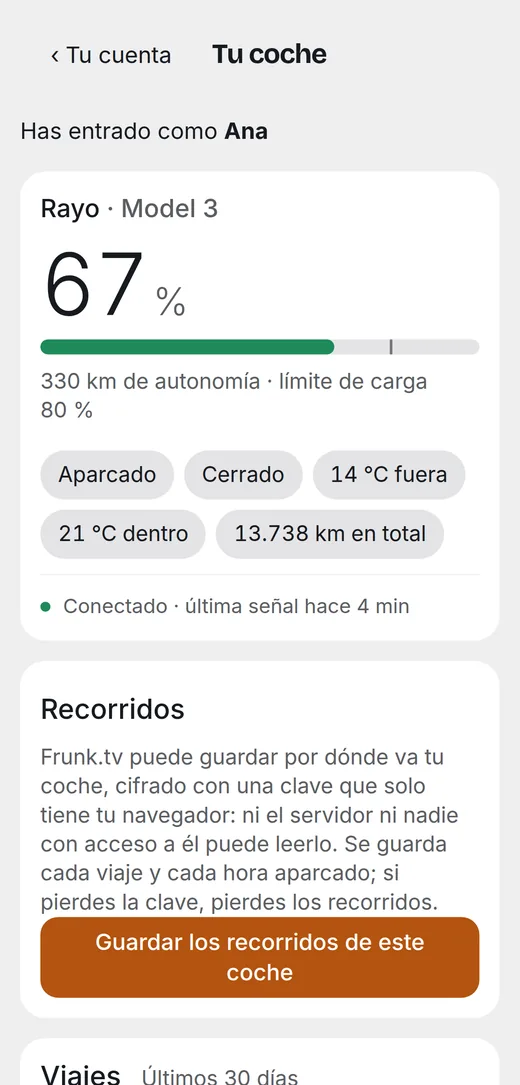
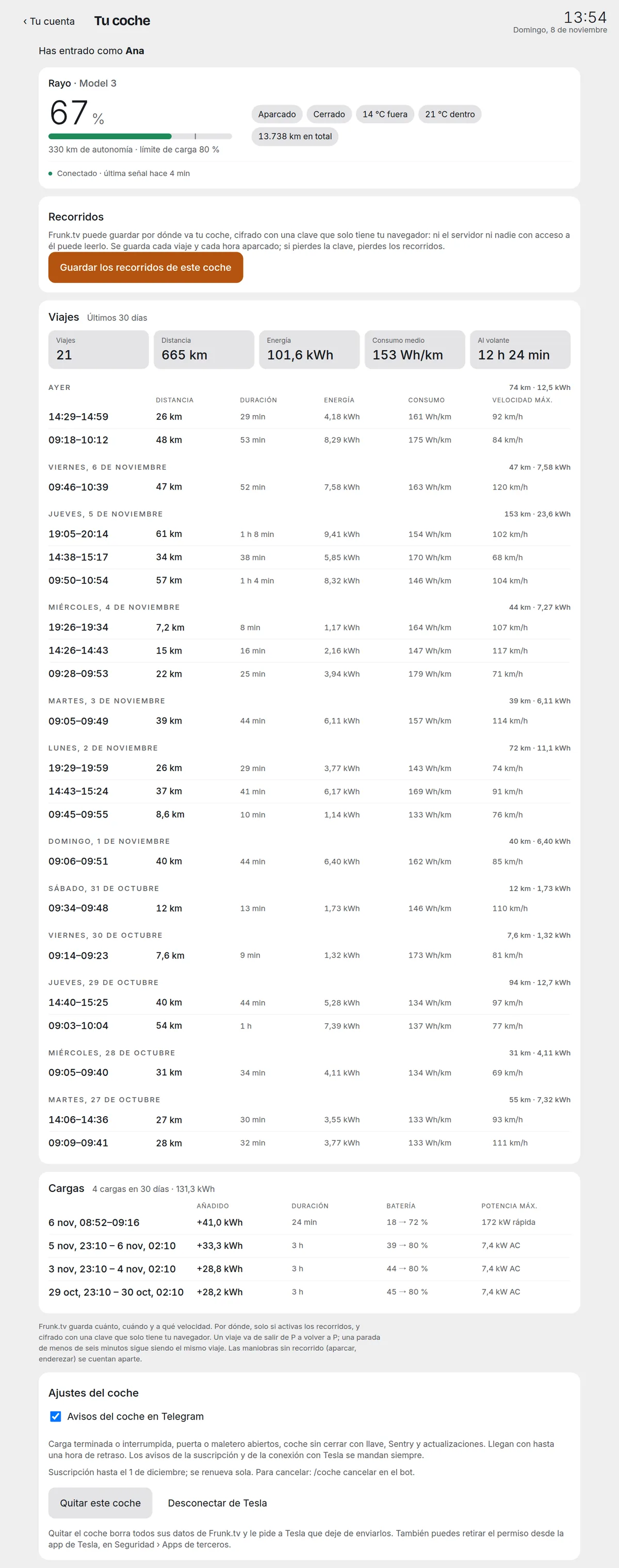
Sul computer, tutto in una pagina: lo stato, i percorsi, i viaggi, le ricariche e le impostazioni.
6. Viaggi
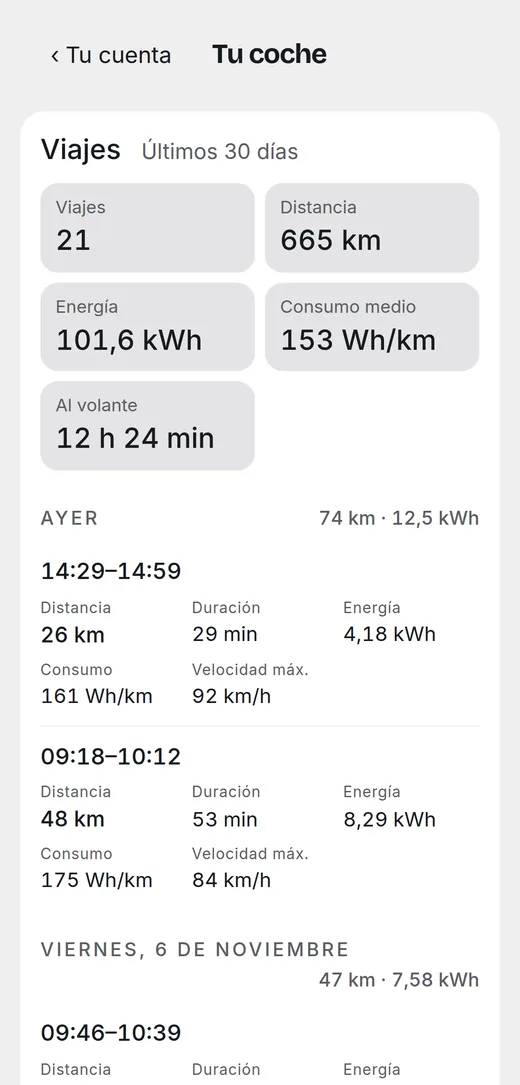
Quelli degli ultimi 30 giorni, raggruppati per giorno: ora di partenza, distanza, durata, energia usata, consumo e velocità massima. In alto, i totali del periodo: viaggi, chilometri, consumo medio e tempo al volante.
7. Ricariche
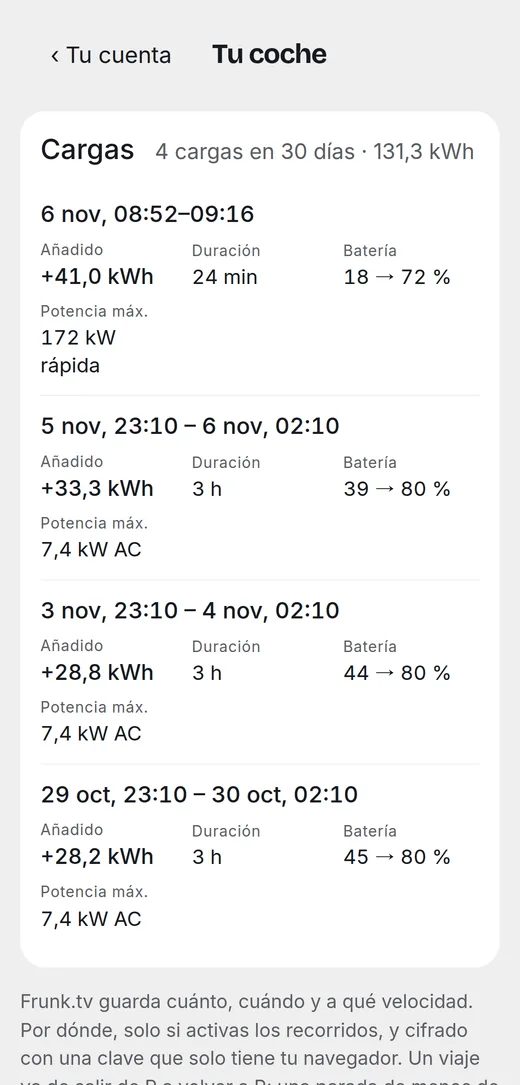
Ogni ricarica: quando, quanto tempo, da quale percentuale a quale, i kWh entrati e la potenza massima, e se è stata a casa (corrente alternata) o rapida, a un Supercharger o a un altro caricatore.
Quando conviene di più ricaricare a casa? Guardalo in Prezzo dell'elettricità.
8. Percorsi sulla mappa
Dove sei passato in ogni viaggio, sulla mappa. È disattivato di default: finché non lo attivi, Frunk.tv scarta la posizione dell'auto senza salvarla.
- Su frunk.tv/cuenta/coche, tocca Salva i percorsi di quest'auto. Il tuo
browser crea una chiave; al server arriva solo la sua metà pubblica, con cui cifra ogni viaggio.
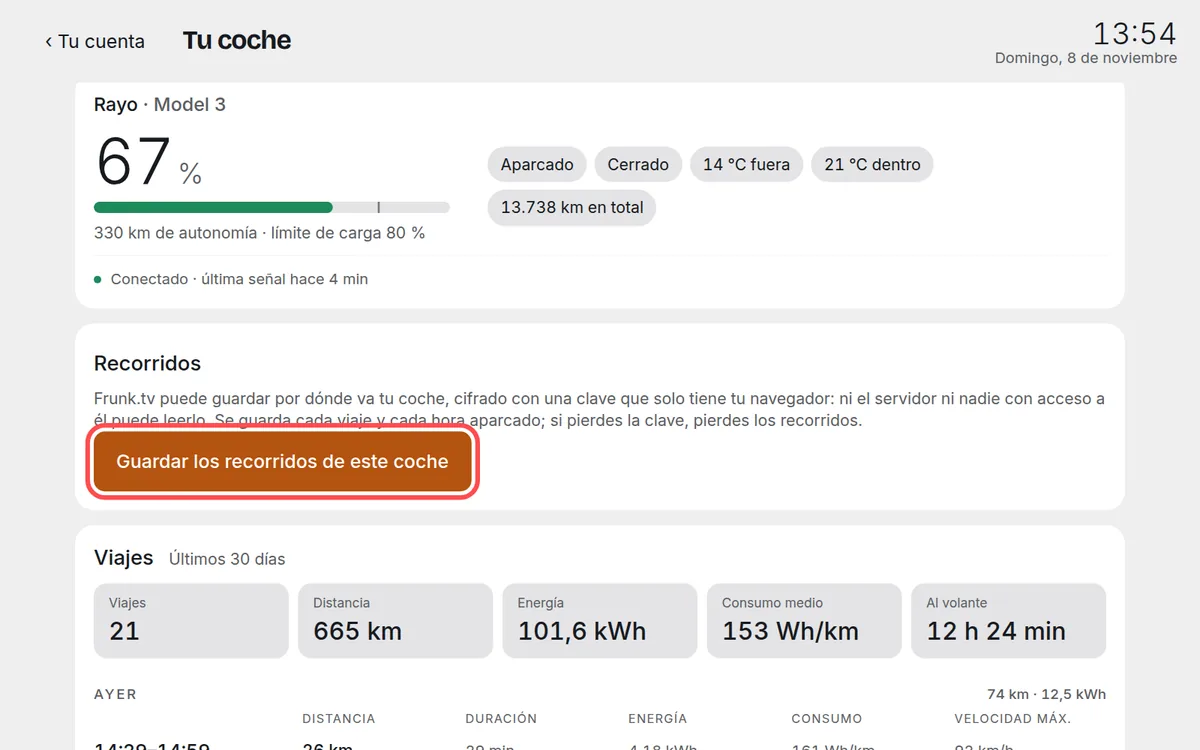
Si attiva una volta per auto. - Da quel momento, ogni viaggio viene salvato cifrato. Tocca un viaggio per vederlo sulla mappa: il punto verde
è la partenza e quello rosso l'arrivo.
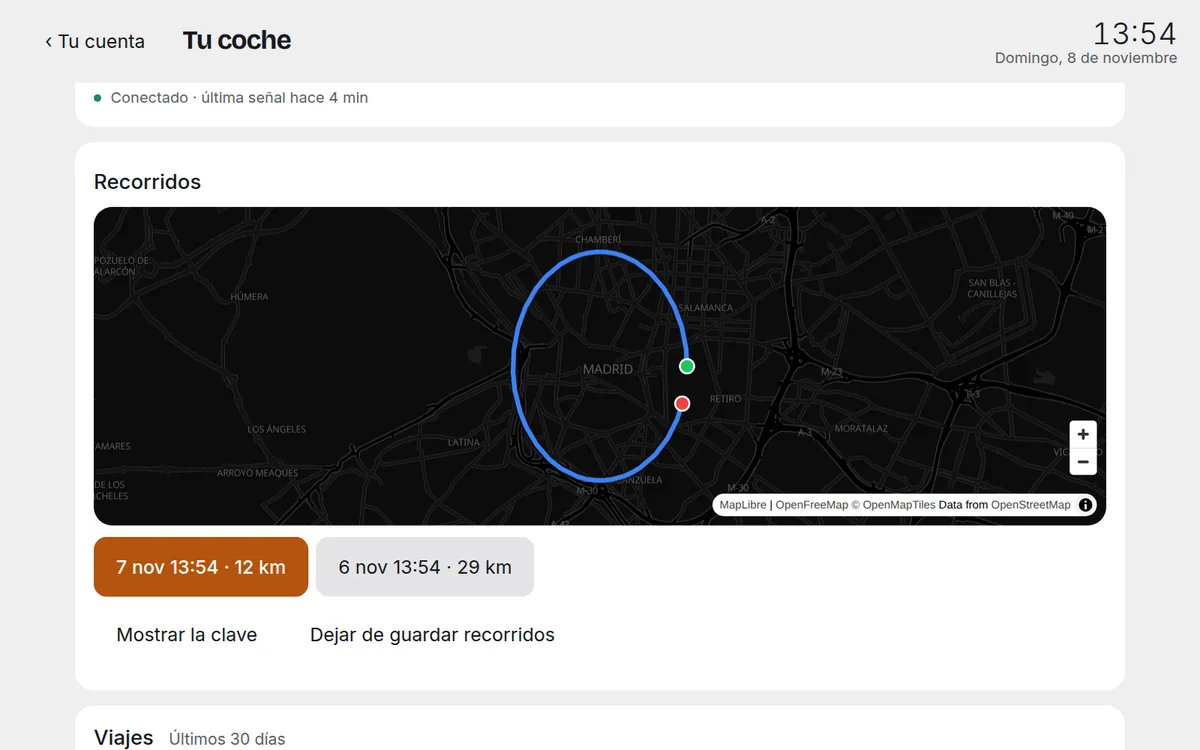
Gli ultimi 30 giorni; si conservano per un anno. - Conserva la chiave: con Mostra la chiave la vedi per copiarla in un gestore
di password. Senza di essa, i percorsi non si possono recuperare: nessun altro ce l'ha, nemmeno Frunk.tv.
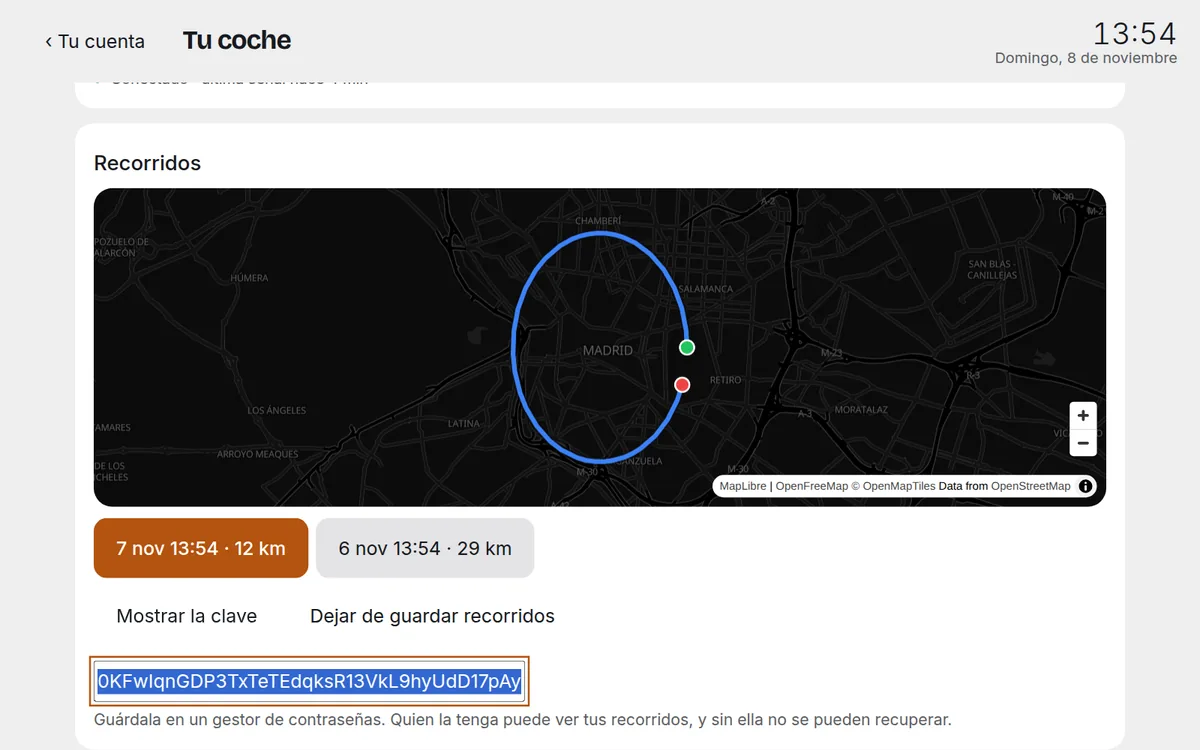
Chi ha la chiave può vedere i tuoi percorsi: conservala come una password.
- Sugli altri tuoi schermi: se in quel browser hai il tuo Premium sincronizzato, la chiave viaggia da sola, cifrata end-to-end, verso lo schermo dell'auto e i dispositivi di quel Premium. Altrimenti, su ogni schermo te la chiede una volta: incollala e tocca Usa questa chiave.
- Smetti di salvare i percorsi cancella subito tutti quelli salvati. Ricominciare con un'altra chiave, se perdi la tua, fa lo stesso.
9. Avvisi su Telegram
Il bot ti scrive quando succede qualcosa con l'auto, una sola volta per evento:
| Avviso | Quando arriva |
|---|---|
| 🔋 Ricarica finita | Al termine di una ricarica, con la percentuale raggiunta. |
| ⚠️ Ricarica interrotta | Se il caricatore rimane senza energia a metà ricarica. |
| 🚪 Porta o bagagliaio aperti | Parcheggiata con una porta o il bagagliaio aperti per più di 15 minuti. |
| 🔓 Non chiusa a chiave | Parcheggiata senza chiudere per più di 30 minuti, senza il clima acceso (nel caso ci sia qualcuno dentro). Al massimo due avvisi a settimana. |
| 👁️ Sentry in allerta · 🚨 in allarme | Se l'auto comunica che Sentry Mode è passato ad allerta o ad allarme. Frunk.tv non riceve immagini né sa cosa l'abbia attivato. |
| ⬆️ Aggiornamento disponibile | Quando l'auto ha una nuova versione del software in attesa, una volta per versione. |
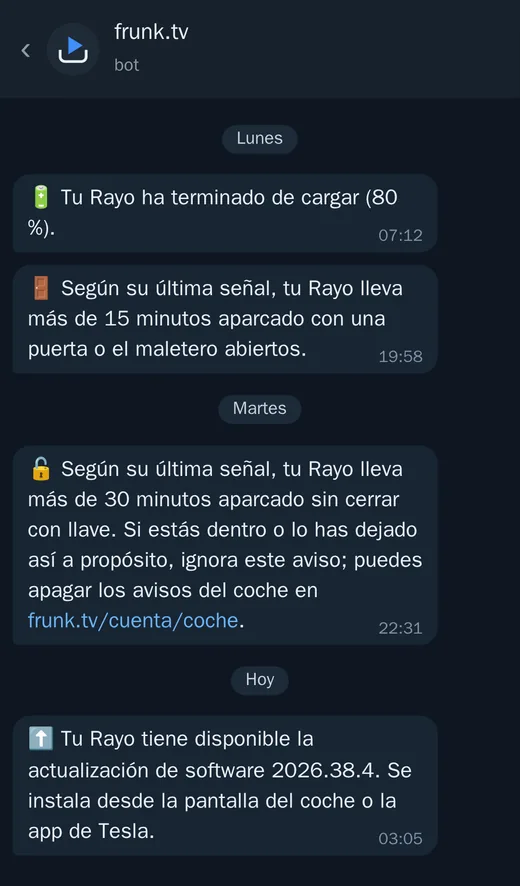
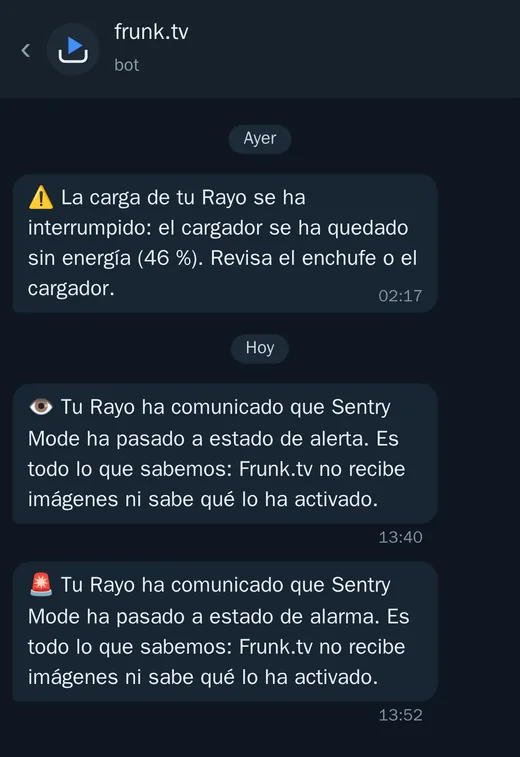
- Arrivano con fino a un'ora di ritardo: Frunk.tv controlla l'auto una volta all'ora. Non sono un allarme: per le urgenze c'è l'app di Tesla.
- Disattivarli: nelle impostazioni di frunk.tv/cuenta/coche, togli Avvisi dell'auto su
Telegram. Quando li riattivi non ti arriva tutto in una volta ciò che è successo mentre erano spenti.
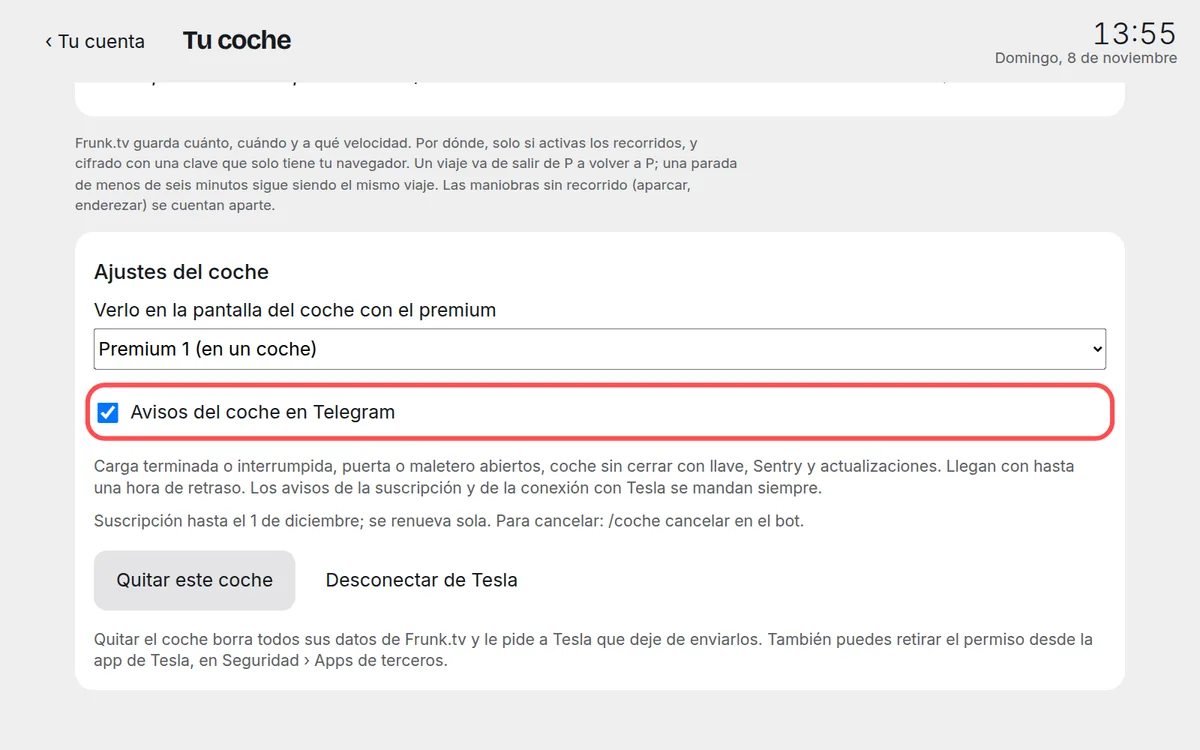
Una casella per tutti gli avvisi dell'auto. - Gli avvisi dell'abbonamento e della connessione con Tesla (sotto) arrivano sempre: senza di essi non sapresti che l'auto ha smesso di inviare dati.
10. Sullo schermo dell'auto
- Nelle impostazioni di frunk.tv/cuenta/coche, in Vederla sullo schermo dell'auto con il
premium, scegli il Premium che hai attivato su quell'auto.
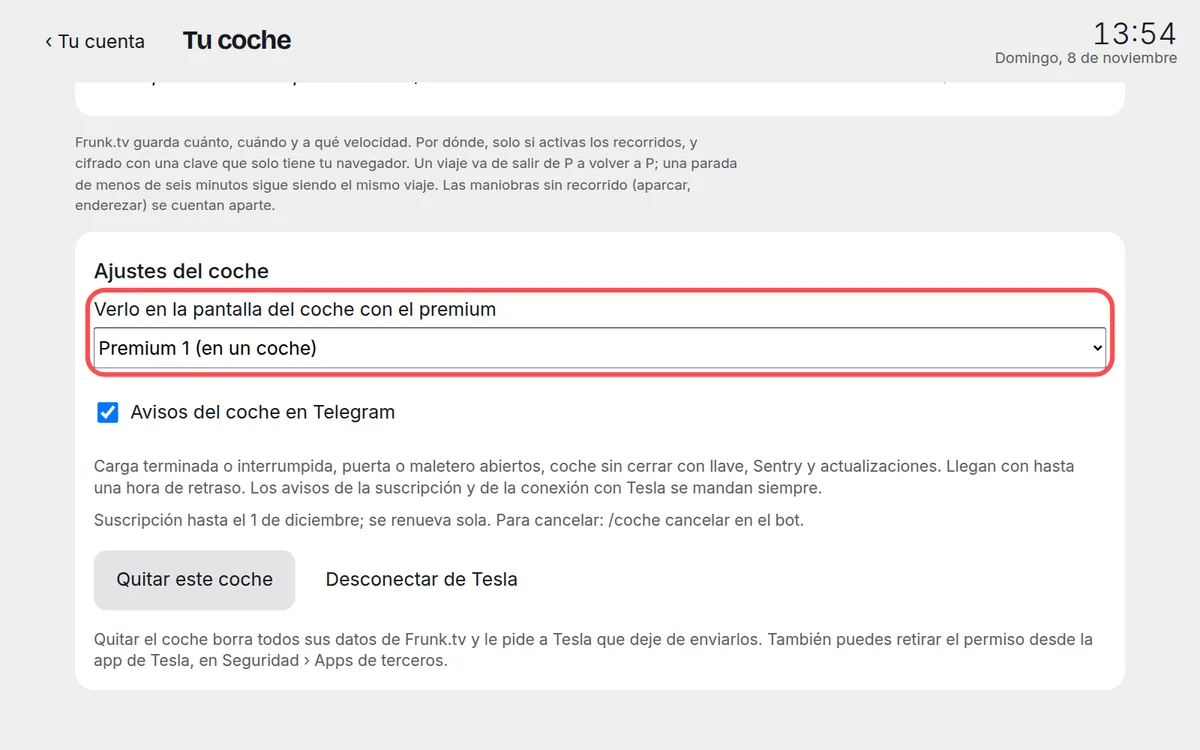
Se hai più Premium, quello dell'auto dice «(in un'auto)». - Nel browser della Tesla, su frunk.tv, compare la scheda Coche nella
Home.
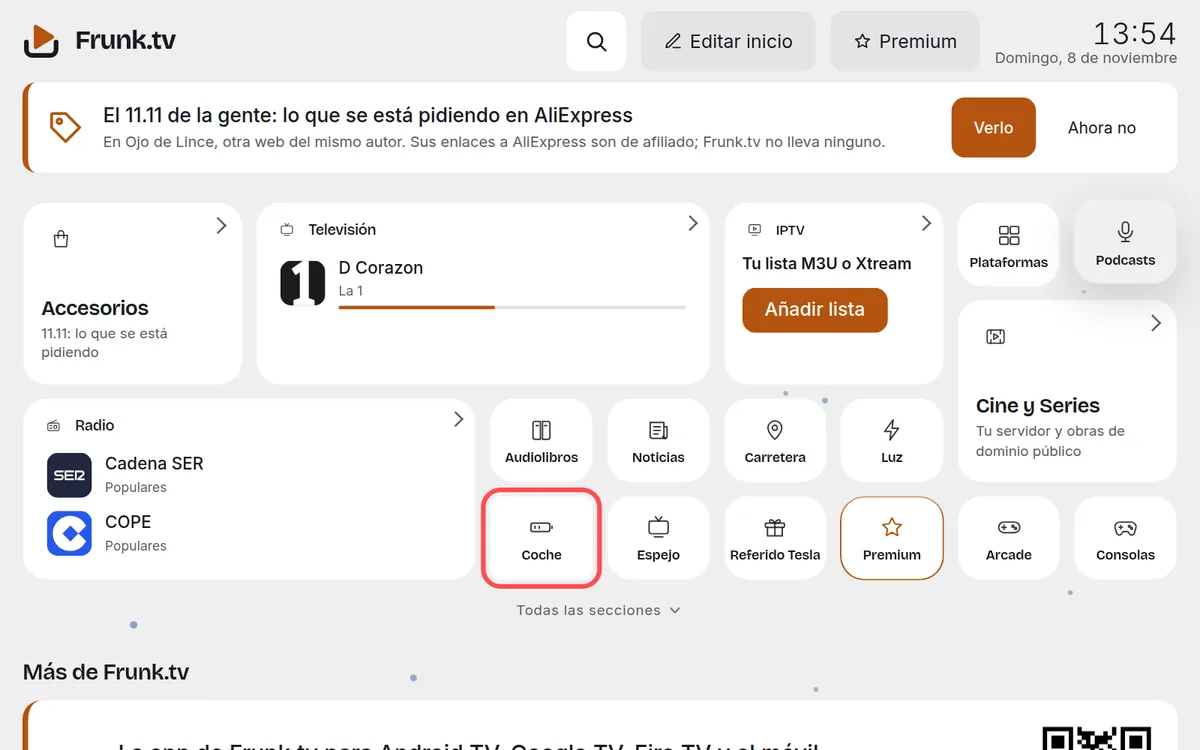
Come ogni scheda, si può spostare, ingrandire o nascondere. - Toccandola: lo stato, gli ultimi viaggi e le ricariche, e i percorsi, in grande.
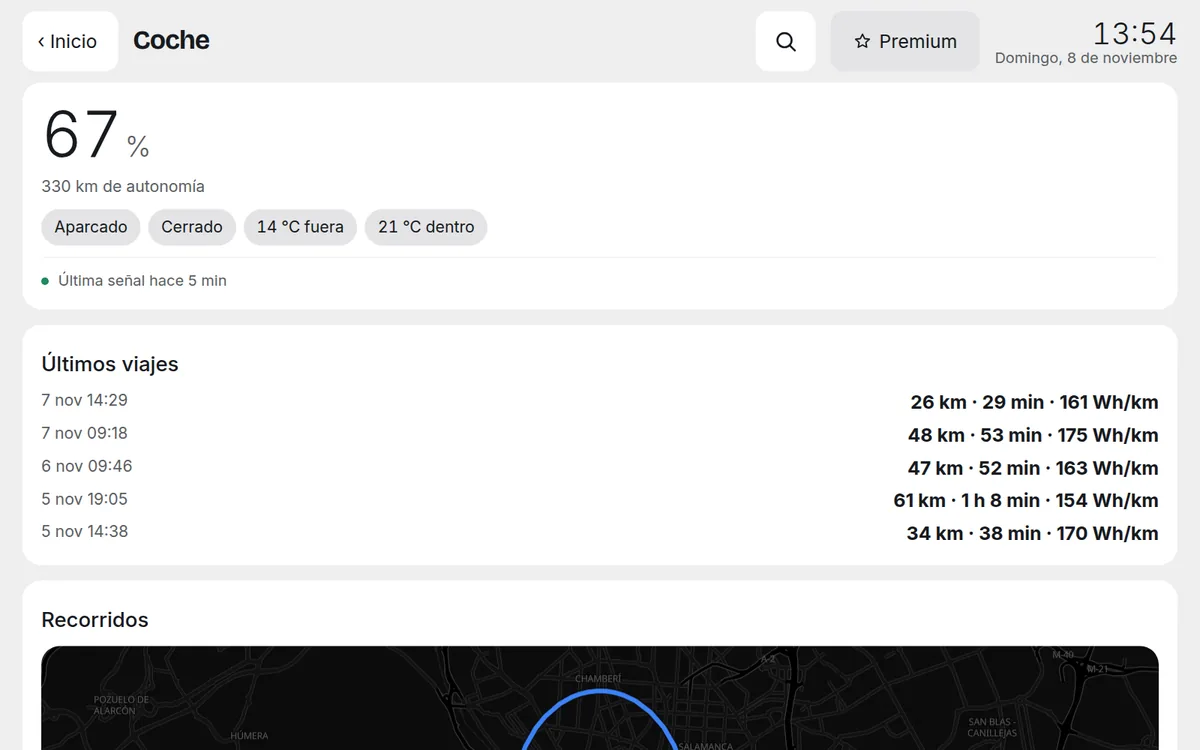
Sullo schermo dell'auto. 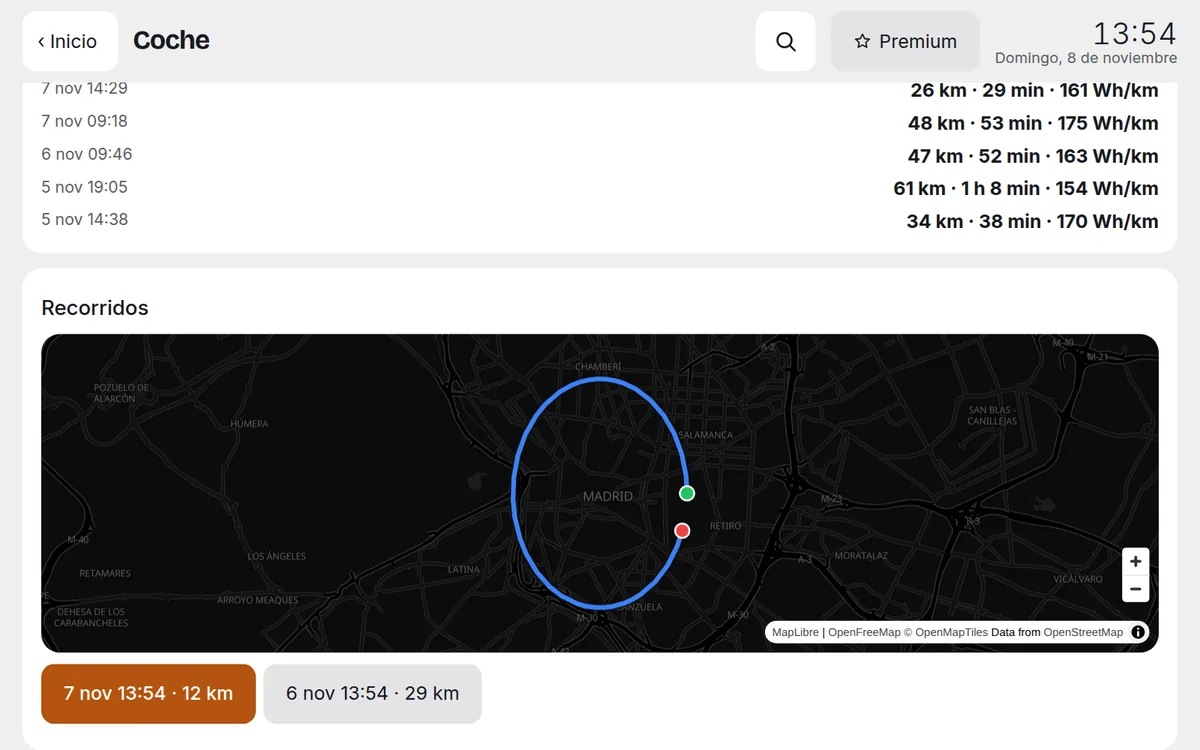
I percorsi, con la chiave arrivata da sola dal tuo computer.
11. Nella Home del tuo telefono e del tuo computer
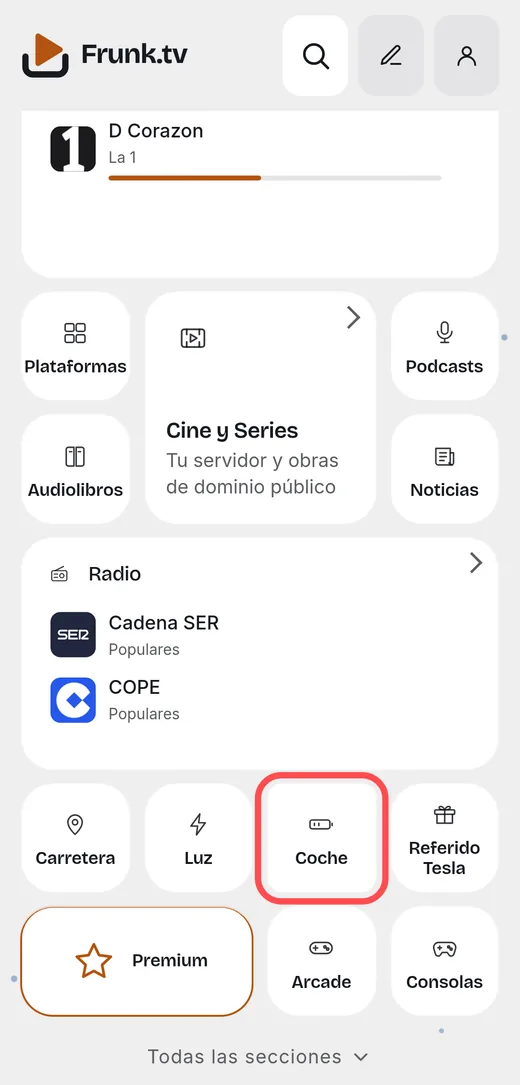
Se su quel telefono o computer hai effettuato l'accesso a frunk.tv/cuenta, la scheda Coche compare anche nella Home di frunk.tv, con l'auto che hai scelto nella pagina. Apre la stessa schermata che nell'auto.
12. Carretera con la tua batteria reale
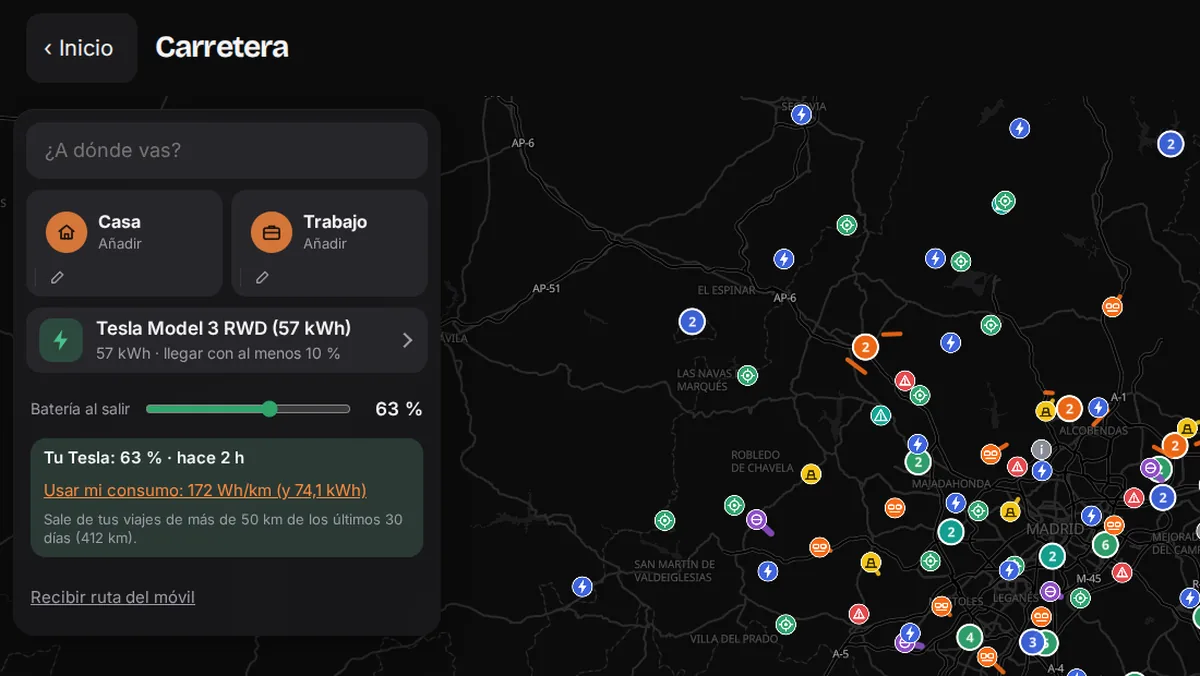
In Carretera, quando pianifichi un percorso elettrico, compare una scheda con la batteria della tua Tesla e la sua ora. Se il dato ha meno di un giorno e l'auto non è in carica né in marcia, viene inserito da solo in «Batteria alla partenza»; altrimenti lo inserisce un pulsante.
Con Usa il mio consumo, il piano usa il consumo reale dei tuoi viaggi lunghi (da 50 km in su, negli ultimi 30 giorni) e la capacità utile della tua batteria, al posto di quelli di un'auto di esempio. Non cambia mai da solo.
13. Il tuo abbonamento nel bot
/coche: fino a quando ce l'hai e se si rinnova./coche cancel: smette di rinnovarsi; resta fino alla fine di quanto pagato./coche resume: torna a rinnovarsi./coche withdraw: entro 14 giorni dal pagamento, ti rimborsa tutto.
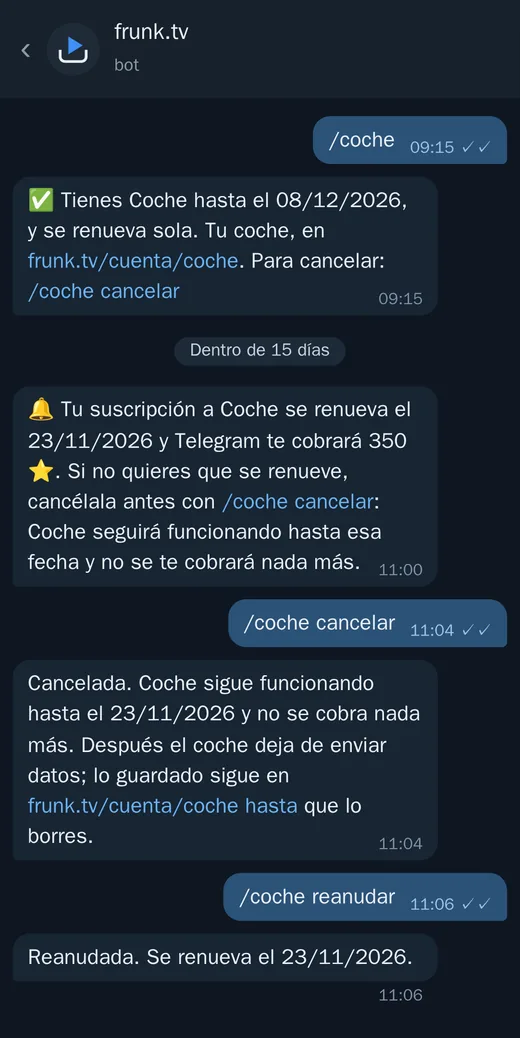
Quando l'abbonamento termina, l'auto smette di inviare dati e il bot te lo dice. Quanto salvato resta su frunk.tv/cuenta/coche finché non lo cancelli.
14. Impostazioni, rimuovere l'auto e scollegare
In fondo a frunk.tv/cuenta/coche:
- Vederla sullo schermo dell'auto con il premium: su quale auto compare la scheda Coche, o su nessuna.
- Avvisi dell'auto su Telegram: accendere o spegnere gli avvisi.
- La riga dell'abbonamento: fino a quando e se si rinnova.
- Rimuovi questa auto: la toglie da Coche e cancella tutti i suoi dati da Frunk.tv (per metterne un'altra, o se la vendi).
- Scollega da Tesla: revoca il permesso che hai dato a Frunk.tv. Si può revocare anche dall'app di Tesla.
Se qualcosa non va
| Cosa succede | Cosa fare |
|---|---|
| «Tesla ti ha rimandato a un altro browser» | Hai iniziato dentro Telegram o in un'altra app. Apri frunk.tv/cuenta/coche nel browser normale del telefono e collegati di nuovo. |
| Non mi lascia approvare la chiave | Fallo vicino all'auto, con il Bluetooth acceso e l'app di Tesla aggiornata. Se l'app lo chiede, avvicina la key card al lettore. |
| Da un po' è in «attesa dei primi dati» | Apri o guida l'auto: addormentata non invia nulla. Se passa un giorno, scrivi a [email protected]. |
| L'ultimo segnale è di ore fa | L'auto è addormentata o senza copertura. È normale: Frunk.tv non la sveglia. |
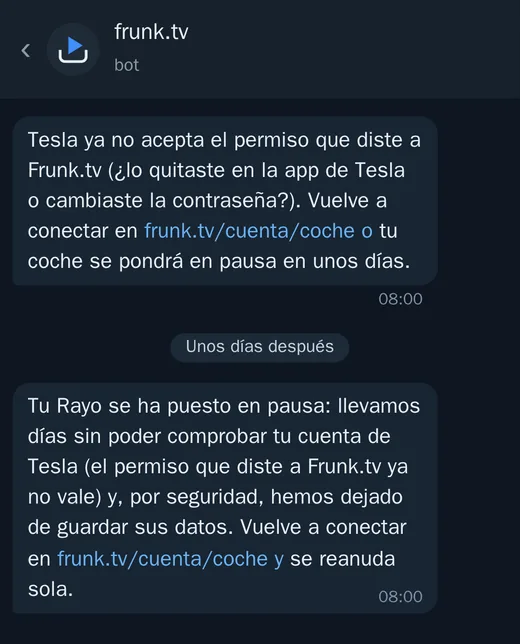
| Il bot dice che Tesla non accetta più il permesso | Hai cambiato la password di Tesla o hai revocato il permesso nella sua app. Collegati di nuovo su frunk.tv/cuenta/coche; altrimenti, in pochi giorni l'auto va in pausa (e riparte da sola quando ti colleghi). |
| La mappa chiede una chiave | Quello schermo non ce l'ha. Incollala, oppure sincronizza quel dispositivo con il tuo Premium e arriva da sola. |
| La scheda Coche non compare nell'auto | Nelle impostazioni, scegli il Premium attivato su quell'auto, e ricarica frunk.tv sulla Tesla. |
La tua privacy
- Solo lettura: Frunk.tv non ha modo di inviare comandi all'auto.
- La tua password Tesla non passa da Frunk.tv; il permesso che dà Tesla viene salvato cifrato.
- La posizione non viene mai salvata in chiaro: senza percorsi, viene scartata; con i percorsi, viene cifrata con una chiave che hanno solo i tuoi schermi.
- Il numero di telaio (VIN) non viene mostrato da nessuna parte.
- I dati si conservano un anno, e si cancellano quando rimuovi l'auto o il tuo account. Di più nell'informativa sulla privacy (in inglese).
Domande frequenti
- Quanto costa Coche?
- È riservato a Premium (600 Stelle, un solo pagamento), e la connessione a Tesla costa 350 Stelle di Telegram ogni 30 giorni per auto. Si disdice quando vuoi con /coche cancel, ed entro 14 giorni dal pagamento /coche withdraw ti rimborsa tutto.
- È incluso in Premium?
- La parte di Frunk.tv sì: gli schermi, la mappa dei percorsi, gli avvisi e la tua auto in Carretera. La connessione a Tesla no, nemmeno con il Premium acquistato entro il 31 ottobre 2026: Tesla fa pagare ogni auto e ogni mese.
- Frunk.tv può aprire o muovere la mia auto?
- No. Coche legge soltanto i dati: non apre, non avvia, non accende il clima e non sveglia l'auto. Frunk.tv non vede nemmeno la tua password Tesla, che scrivi nella pagina di Tesla.
- Salva dove vado?
- Solo se attivi i percorsi, e allora cifrati con una chiave che hanno solo i tuoi schermi: nemmeno Frunk.tv può vederli. Se non li attivi, la posizione viene scartata senza salvarla.
- Che avvisi manda il bot?
- Ricarica finita o interrotta, una porta o il bagagliaio aperti, l'auto non chiusa a chiave, Sentry in allerta o in allarme e un aggiornamento disponibile, con fino a un'ora di ritardo. Si disattivano su frunk.tv/cuenta/coche.
- Non mi lascia approvare la chiave, cosa faccio?
- Fallo vicino all'auto, con il Bluetooth del telefono acceso e l'app di Tesla aggiornata, e tocca «Approva nell'auto» dal telefono. Se l'app lo chiede, avvicina la key card al lettore dell'auto.