Coche : les données de votre Tesla dans Frunk.tv, pas à pas
Coche vous montre l'état de votre Tesla en ce moment, chaque trajet, chaque recharge et l'itinéraire parcouru, sur le téléphone, l'ordinateur et l'écran de la voiture, et vous prévient par Telegram quand elle a fini de charger ou qu'elle est restée ouverte. La connexion se fait en cinq minutes environ avec votre compte Tesla, sans rien installer et sans nous donner votre mot de passe. C'est réservé à Premium, et la connexion à Tesla coûte 350 Stars Telegram tous les 30 jours par voiture.
Tout ce qui est inclus
| En ce moment | Batterie en pourcentage, autonomie et limite de charge ; garée, en route ou en charge ; verrouillée ou non ; la température à l'intérieur et à l'extérieur ; le kilométrage total, et l'heure de son dernier signal. Voir |
|---|---|
| Trajets | Chaque trajet des 30 derniers jours, jour par jour : heure, distance, durée, énergie, consommation et vitesse maximale, avec les totaux de la période. Voir |
| Recharges | Chaque recharge : ce qu'elle a ajouté, sa durée, de quel pourcentage à quel pourcentage, avec quelle puissance maximale, et si c'était à la maison ou sur un Supercharger. Voir |
| Trajets sur la carte | Par où vous êtes passé pendant chaque trajet, chiffré avec une clé que seuls vos écrans possèdent : même Frunk.tv ne peut pas le voir. Si vous le voulez : c'est désactivé par défaut. Voir |
| Alertes Telegram | Charge terminée ou interrompue, une porte ou le coffre ouverts, la voiture non verrouillée, Sentry en alerte ou en alarme et une mise à jour logicielle disponible. Elles se désactivent avec une case à cocher. Voir |
| Sur l'écran de la voiture | La carte Coche dans l'Accueil de Frunk.tv de la Tesla, avec son état, ses trajets, ses recharges et ses itinéraires. Voir |
| Sur votre téléphone et votre ordinateur | Sur frunk.tv/cuenta/coche et, si vous êtes déjà connecté à votre compte, la carte Coche dans l'Accueil de frunk.tv. Voir |
| Carretera avec votre batterie réelle | Quand vous planifiez un itinéraire, la batterie de votre Tesla et votre consommation réelle sur autoroute, au lieu de celles d'une voiture d'exemple. Voir |
Frunk.tv lit seulement : il n'ouvre pas, ne démarre pas, ne règle pas la climatisation et ne réveille pas la voiture. Il ne voit pas non plus votre mot de passe Tesla, que vous saisissez sur la page de Tesla.
Prix
| Ce que c'est | Combien | |
|---|---|---|
| Premium | Il est indispensable. Il inclut ce qui est propre à Frunk.tv dans Coche : ses écrans, la carte des trajets, les alertes et votre voiture dans Carretera, en plus de tout le reste de Premium (ce qui est inclus) | 600 Stars, en un seul paiement |
| Connexion à Tesla | Ce que coûte l'envoi des données de votre voiture par Tesla, et le maintien de la connexion | 350 Stars tous les 30 jours, par voiture |
- La connexion est un abonnement : il se paie dans le bot Telegram et se renouvelle tout seul tous les 30 jours. Le bot vous prévient 15 jours avant chaque renouvellement.
- Vous la résiliez quand vous voulez avec
/coche cancelet elle dure jusqu'à la fin de la période payée ;/coche resumela remet en route. Dans les 14 jours suivant le paiement,/coche withdrawvous rembourse tout. - Si vous avez déjà Premium, y compris celui acheté jusqu'au 31 octobre 2026, la connexion se paie quand même : ce n'est pas un service propre à Frunk.tv, mais à Tesla, qui facture chaque voiture et chaque mois.
Avant de commencer
- Premium de Frunk.tv sur votre Telegram (comment l'acheter), et des Stars, qui s'achètent dans les Paramètres de Telegram.
- Votre compte Tesla, celui du propriétaire de la voiture, et l'app Tesla sur le téléphone.
- Être à côté de la voiture pour l'étape de la clé, avec le Bluetooth du téléphone activé.
- Faites-le dans le navigateur habituel du téléphone ou de l'ordinateur (Chrome, Safari…), pas dans Telegram ni sur l'écran de la voiture : Tesla vous renvoie vers le navigateur où vous avez commencé.
1. Abonnez-vous
- Ouvrez frunk.tv/cuenta et connectez-vous avec Telegram. Allez ensuite sur
frunk.tv/cuenta/coche : vous verrez ce qui est inclus et le prix.
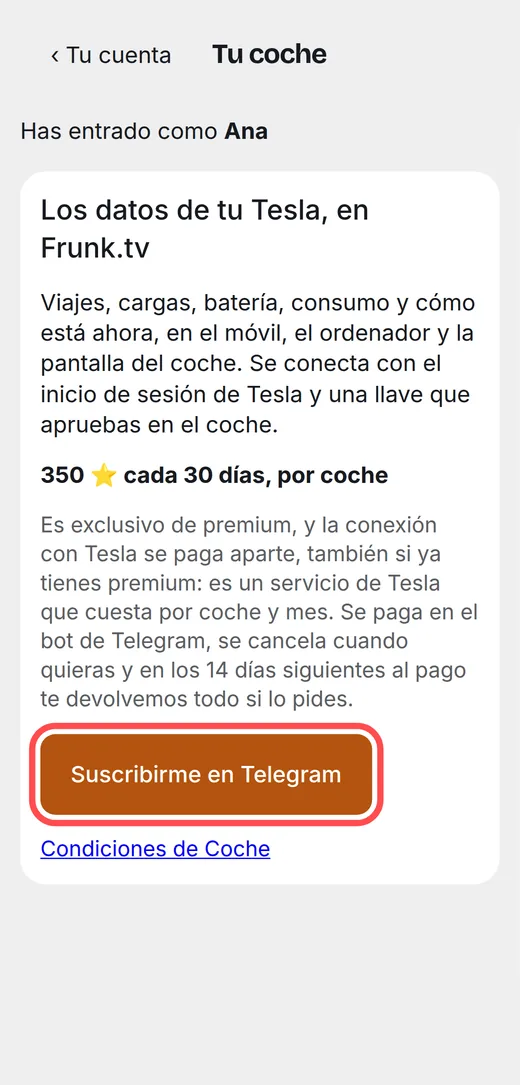
Avec Premium, le bouton M'abonner dans Telegram. 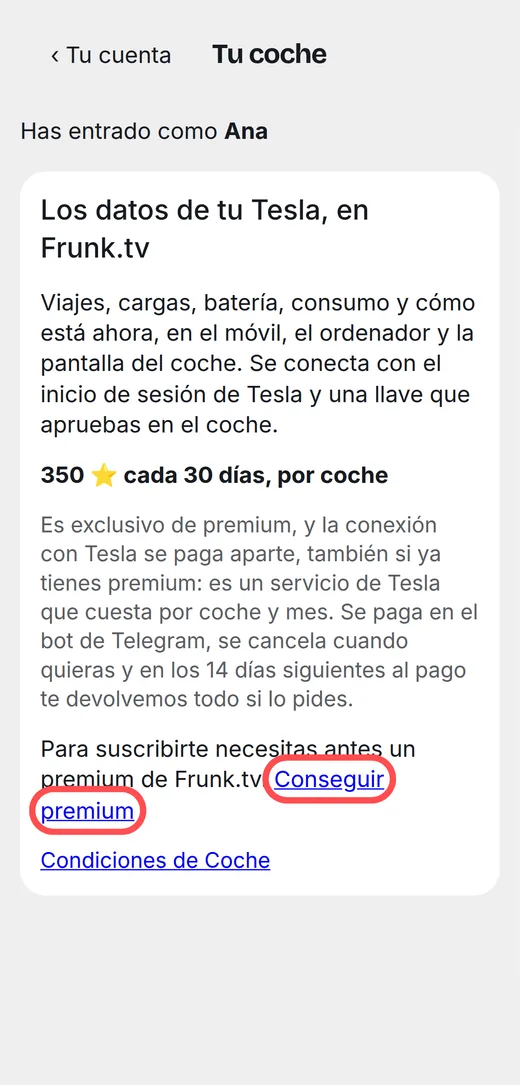
Sans Premium, d'abord Obtenir premium. - Touchez M'abonner dans Telegram, ou envoyez
/cocheau bot @frunktv_bot. Dans Telegram, touchez M'abonner pour 350 ⭐ et payez avec des Stars.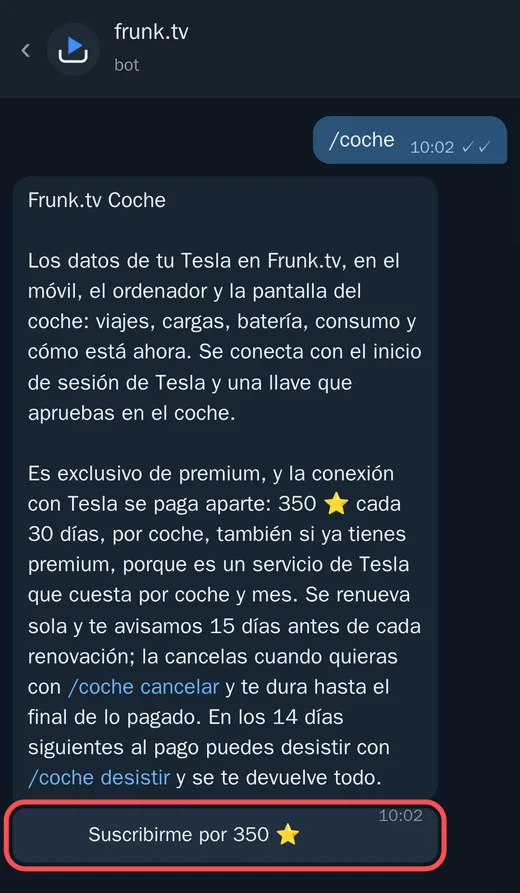
Le bot explique le prix et comment résilier avant de facturer quoi que ce soit. 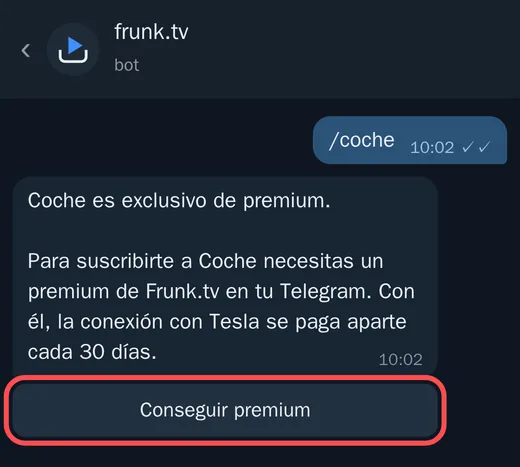
Sans Premium, le bot vous mène d'abord à l'obtenir. - Le bot vous remercie avec un bouton, Connecter ma Tesla, qui vous ramène à la page.
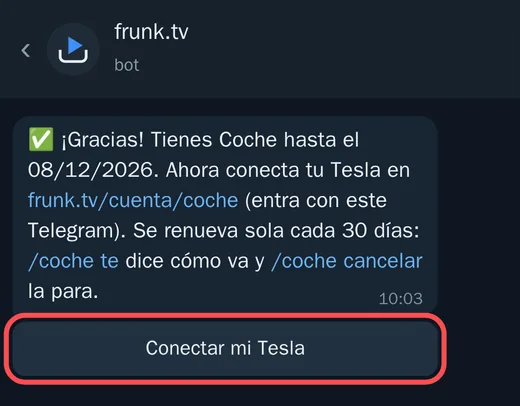
Ouvrez-le dans le navigateur, pas dans Telegram.
2. Connectez votre compte Tesla
- Sur frunk.tv/cuenta/coche, touchez Se connecter avec Tesla.
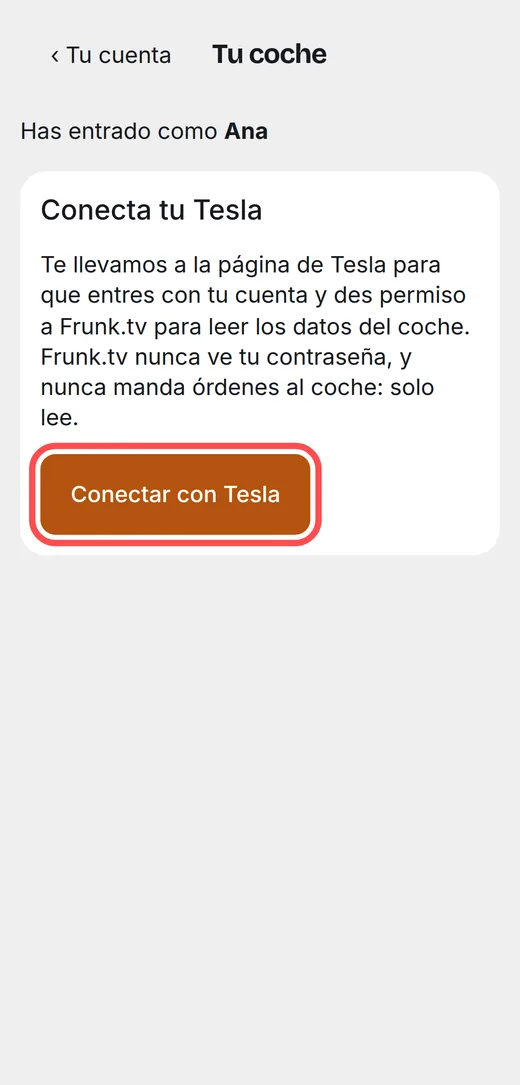
Frunk.tv ne voit jamais votre mot de passe : vous le saisissez sur la page de Tesla. - Sur la page de Tesla (auth.tesla.com), connectez-vous avec votre compte et acceptez les autorisations que demande Frunk.tv : les données du véhicule et sa position. La position n'est enregistrée que si vous activez les trajets sur la carte, et alors chiffrée ; sinon, elle est écartée.
- Tesla vous renvoie vers Frunk.tv, qui affiche « Tesla connecté ».
3. Choisissez la voiture
Les voitures de votre compte Tesla s'affichent. Touchez Celle-ci pour celle que vous voulez voir. Chaque abonnement concerne une voiture.
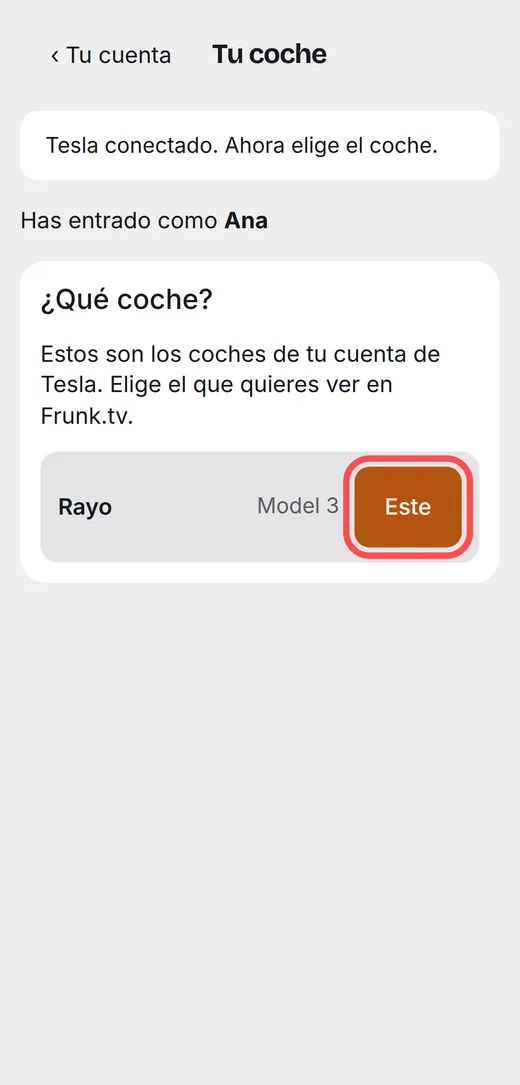
4. Approuvez la clé dans la voiture
Tesla demande que le propriétaire approuve dans la voiture la clé de Frunk.tv. C'est une clé pour lire les données seulement : elle n'ouvre ni ne démarre rien.
- À côté de la voiture, sur le téléphone, touchez Approuver dans la voiture.
L'app Tesla s'ouvre.
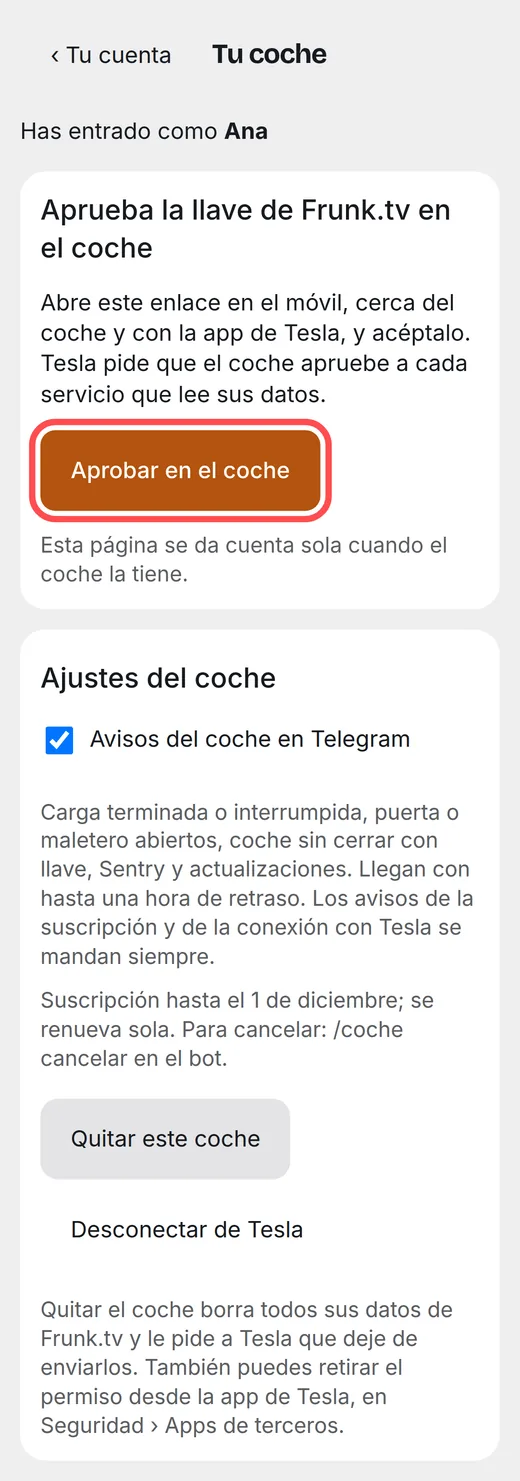
Depuis le téléphone, une touche. - Vous êtes sur l'ordinateur ? Scannez le code avec l'appareil photo du téléphone.
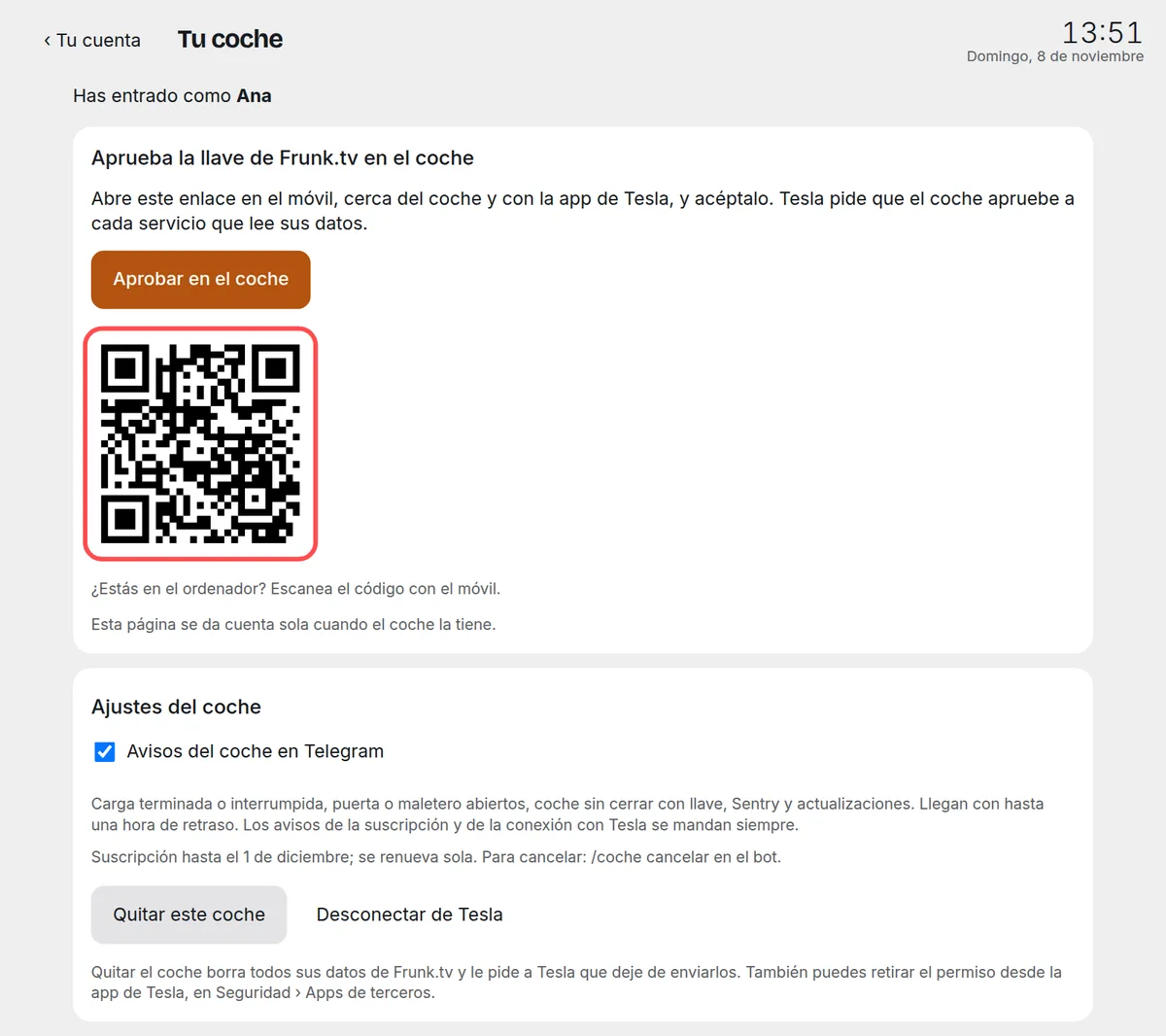
Le code mène à la même page de Tesla. - Dans l'app Tesla, acceptez d'ajouter la clé de Frunk.tv. Si elle le demande, approchez la carte-clé du lecteur de la voiture (derrière l'écran, sur la console centrale).
- Inutile de toucher à autre chose : la page s'en aperçoit toute seule en une minute au plus et passe à
l'attente des premières données.
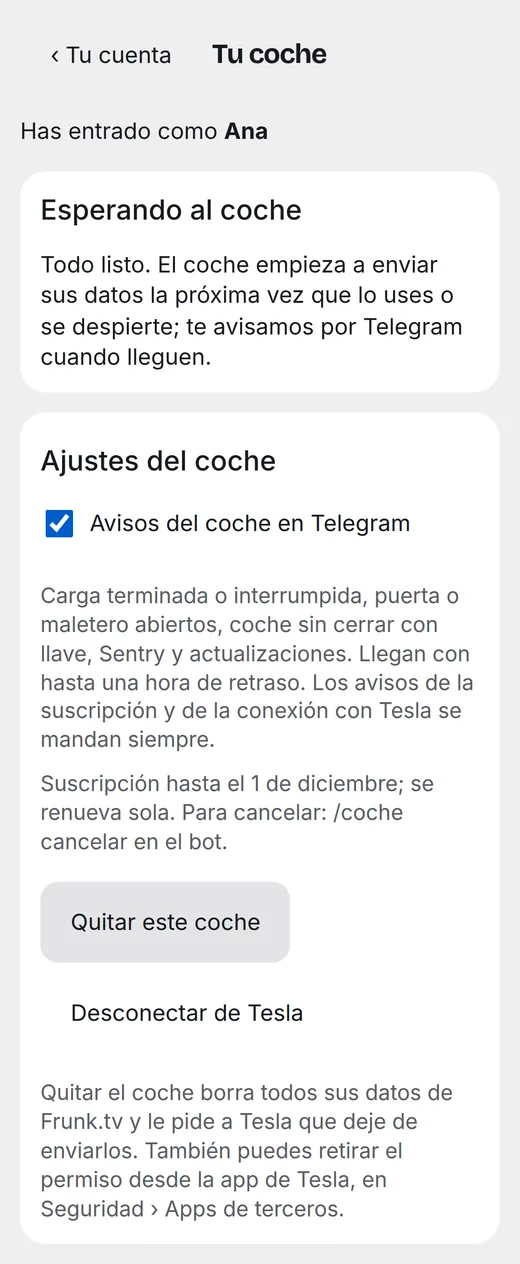
Les premières données arrivent quand la voiture se réveille : en l'ouvrant ou en conduisant. - Quand elles arrivent, le bot vous le dit.
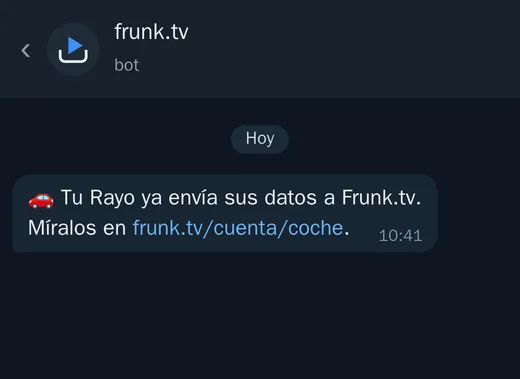
À partir de là, tout se fait tout seul.
5. Votre voiture en ce moment
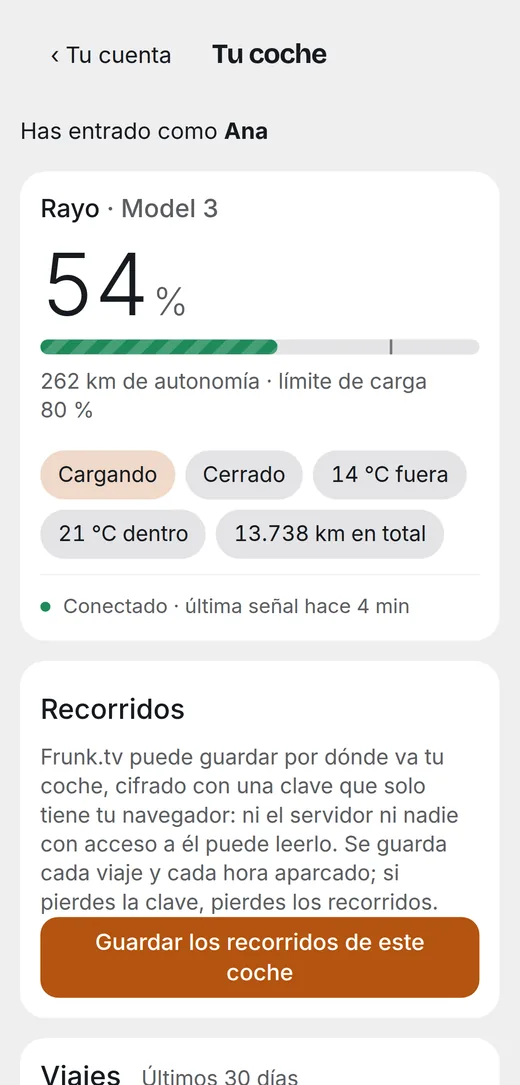
En haut de frunk.tv/cuenta/coche : la batterie avec sa barre et le repère de la limite de charge, l'autonomie, et des étiquettes avec son état (garée, en route ou en charge ; verrouillée ou ouverte ; la température à l'extérieur et à l'intérieur ; le kilométrage). En dessous, si elle est connectée ou endormie et l'heure de son dernier signal.
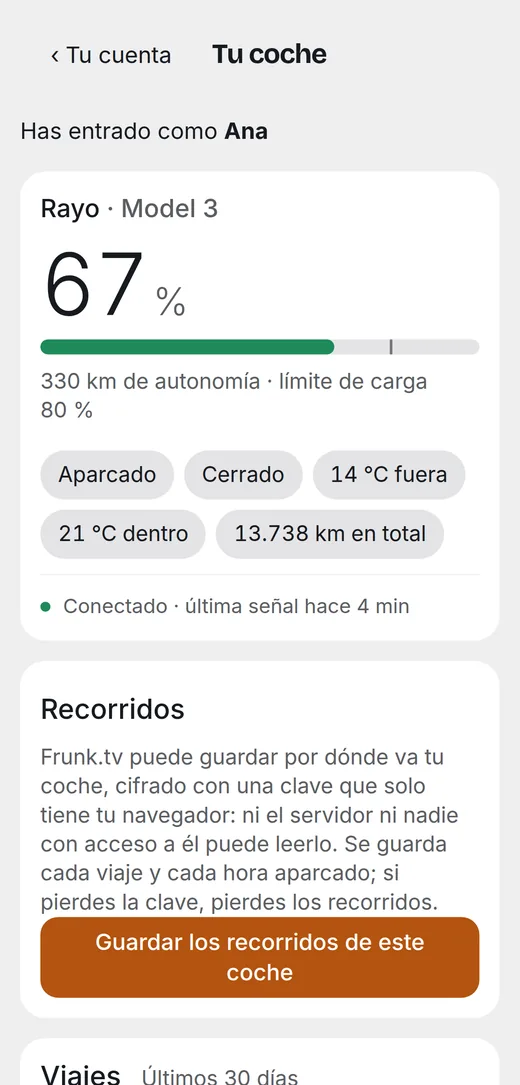
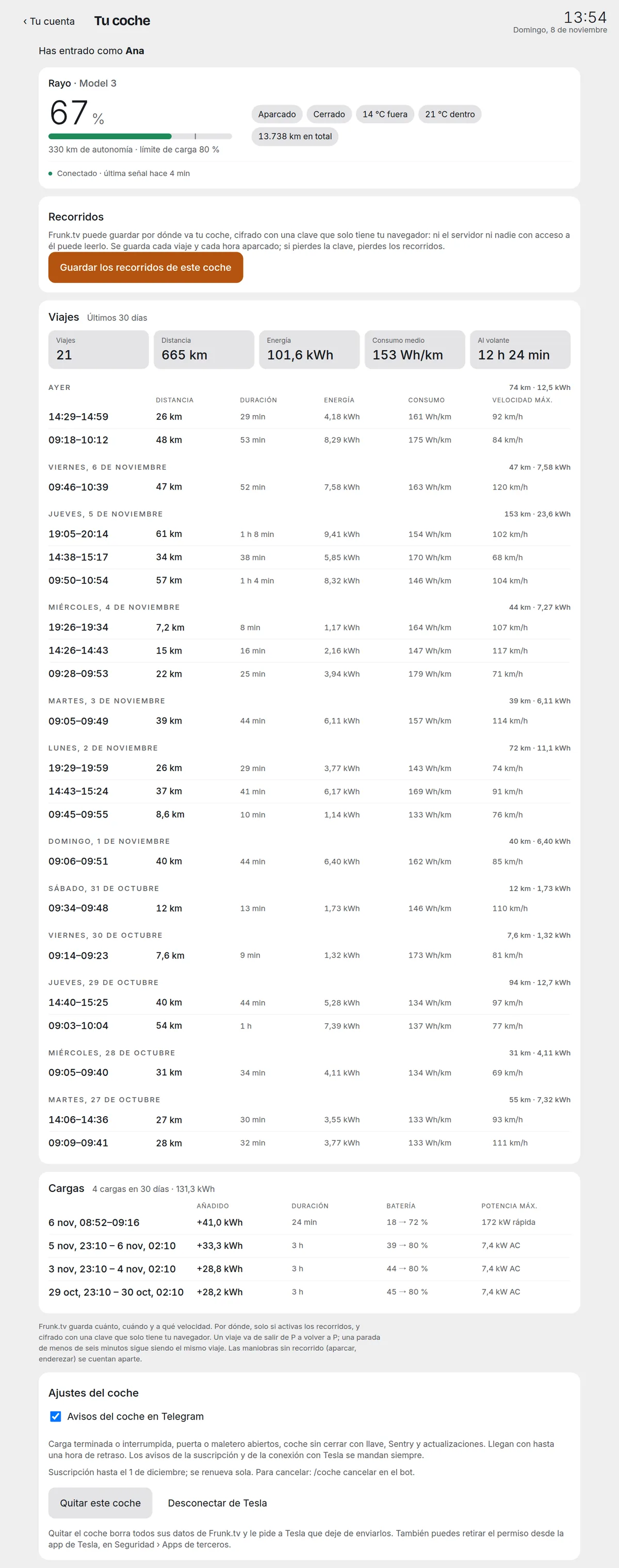
Sur l'ordinateur, tout est sur une seule page : l'état, les trajets sur la carte, les trajets, les recharges et les réglages.
6. Trajets
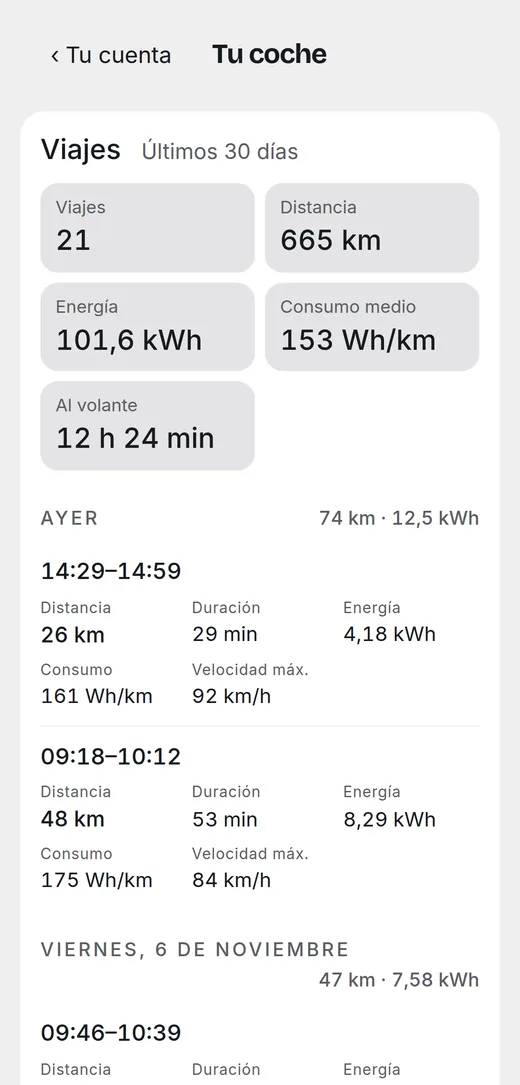
Ceux des 30 derniers jours, regroupés par jour : heure de départ, distance, durée, énergie dépensée, consommation et vitesse maximale. En haut, les totaux de la période : trajets, kilomètres, consommation moyenne et temps au volant.
7. Recharges
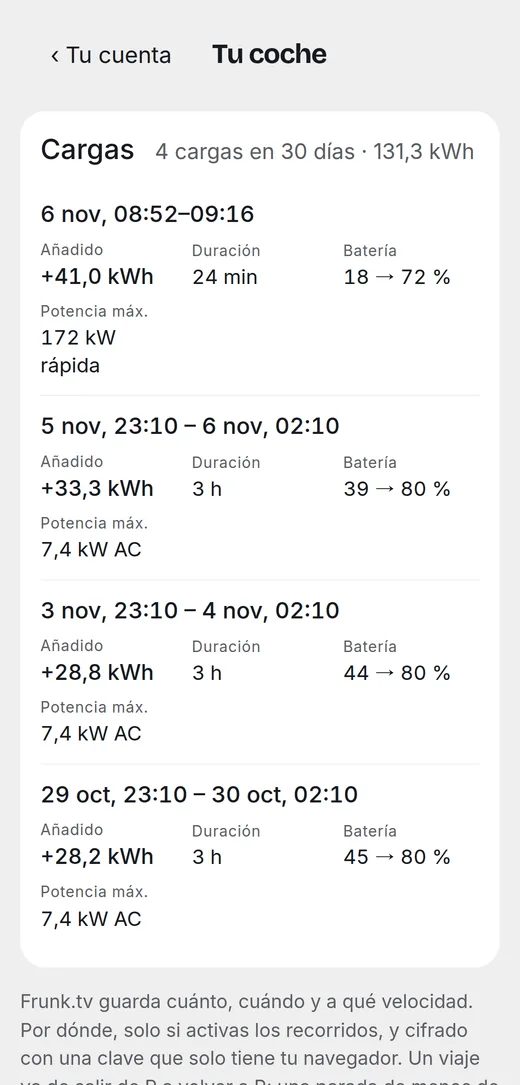
Chaque recharge : quand, combien de temps, de quel pourcentage à quel pourcentage, les kWh entrés et la puissance maximale, et si c'était à la maison (courant alternatif) ou rapide, sur un Supercharger ou une autre borne.
Quand est-il le moins cher de recharger à la maison ? Consultez Électricité.
8. Trajets sur la carte
Par où vous êtes passé pendant chaque trajet, sur la carte. C'est désactivé par défaut : tant que vous ne l'activez pas, Frunk.tv écarte la position de la voiture sans l'enregistrer.
- Sur frunk.tv/cuenta/coche, touchez Enregistrer les trajets de cette voiture.
Votre navigateur crée une clé ; le serveur n'en reçoit que la moitié publique, avec laquelle il chiffre
chaque trajet.
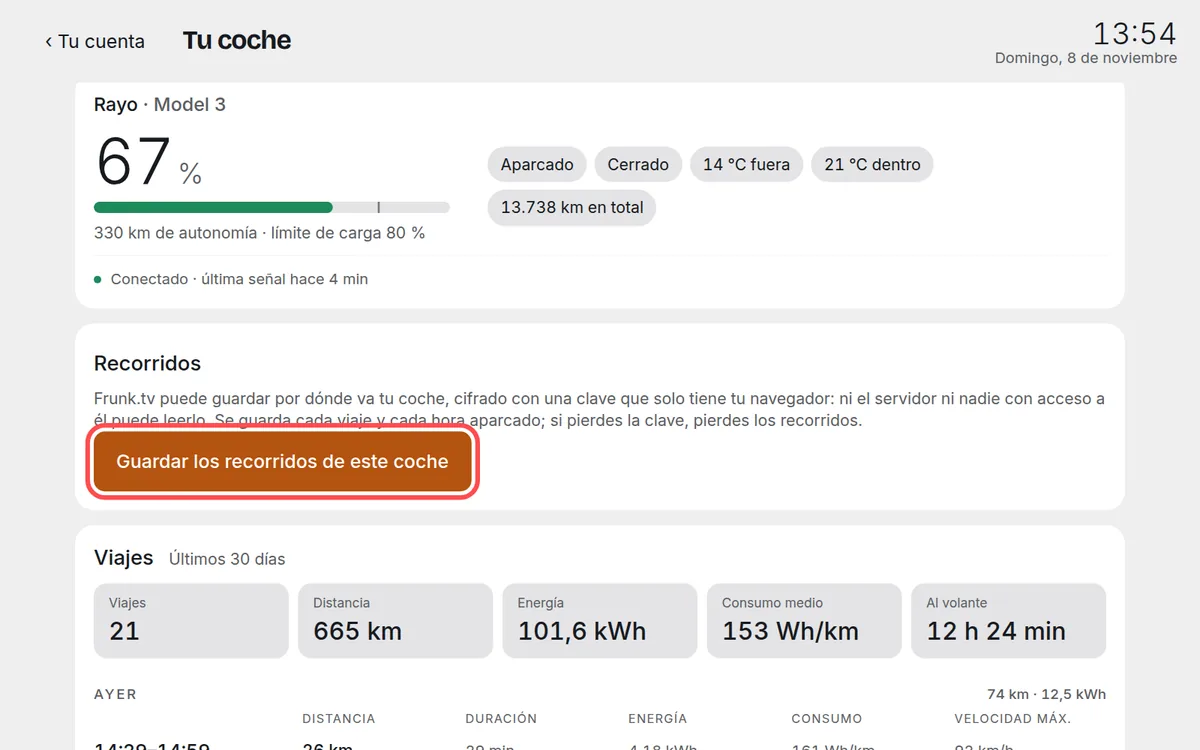
Il s'active une fois par voiture. - À partir de ce moment, chaque trajet est enregistré chiffré. Touchez un trajet pour le voir sur la carte : le
point vert est le départ et le rouge, l'arrivée.
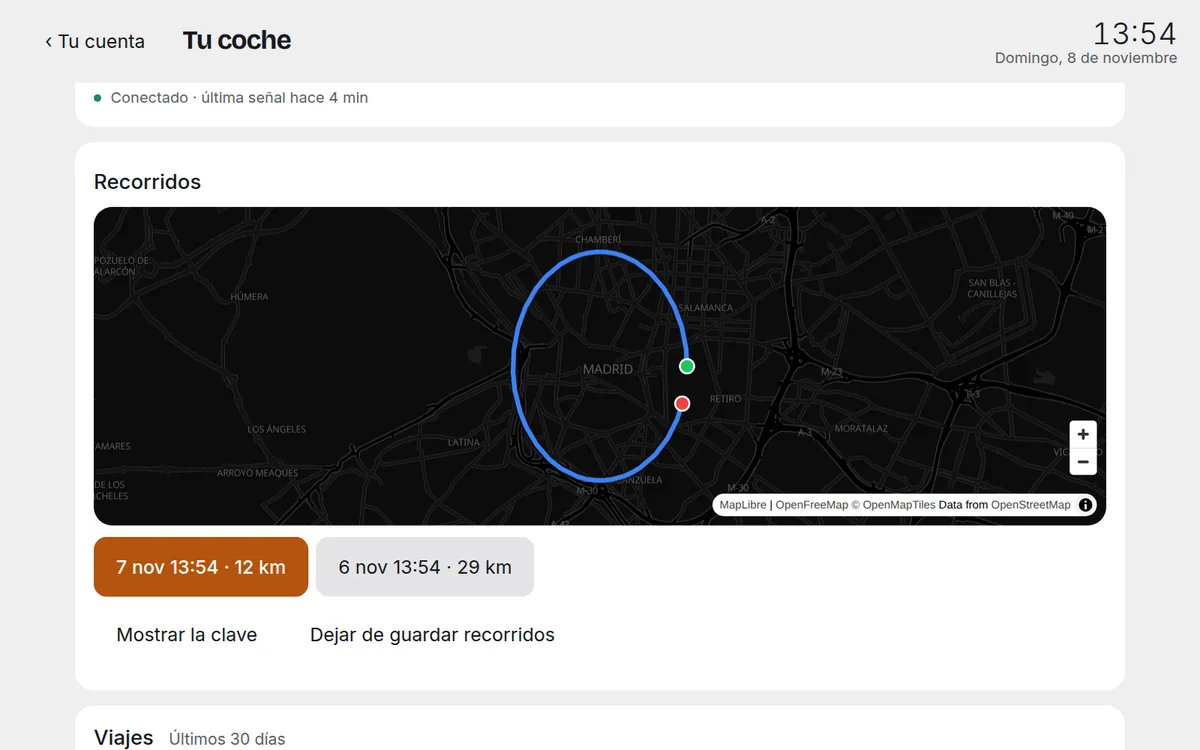
Les 30 derniers jours ; ils sont conservés un an. - Conservez la clé : avec Afficher la clé vous la voyez pour la copier dans un
gestionnaire de mots de passe. Sans elle, les trajets ne peuvent pas être récupérés : personne d'autre ne
l'a, pas même Frunk.tv.
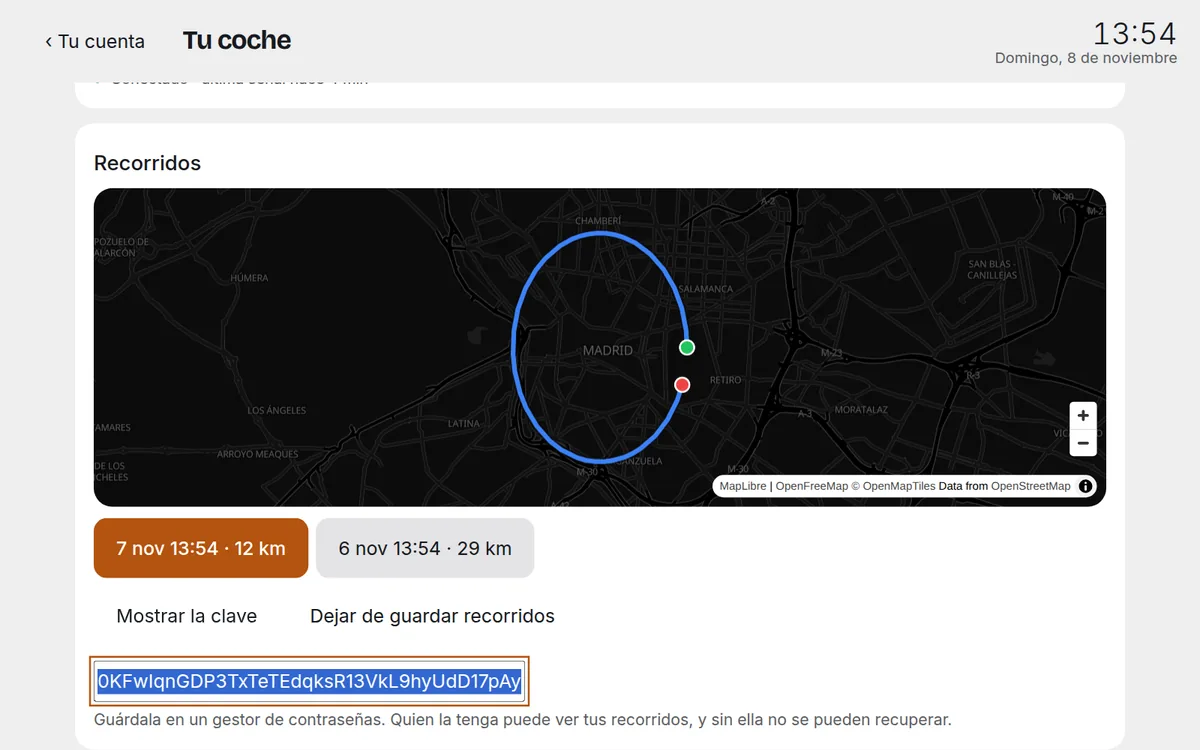
Quiconque a la clé peut voir vos trajets : conservez-la comme un mot de passe.
- Sur vos autres écrans : si, dans ce navigateur, votre Premium est synchronisé, la clé voyage toute seule, chiffrée de bout en bout, vers l'écran de la voiture et vos appareils de ce Premium. Sinon, chaque écran vous la demande une fois : collez-la et touchez Utiliser cette clé.
- Arrêter d'enregistrer les trajets efface aussitôt tous ceux enregistrés. Recommencer avec une autre clé, si vous perdez la vôtre, aussi.
9. Alertes Telegram
Le bot vous écrit quand il se passe quelque chose avec la voiture, une seule fois par événement :
| Alerte | Quand elle arrive |
|---|---|
| 🔋 Charge terminée | À la fin d'une recharge, avec le pourcentage atteint. |
| ⚠️ Charge interrompue | Si la borne n'a plus de courant en pleine recharge. |
| 🚪 Porte ou coffre ouverts | Garée avec une porte ou le coffre ouverts pendant plus de 15 minutes. |
| 🔓 Non verrouillée | Garée sans être verrouillée pendant plus de 30 minutes, sans climatisation (au cas où quelqu'un serait à l'intérieur). Au maximum deux alertes par semaine. |
| 👁️ Sentry en alerte · 🚨 en alarme | Si la voiture signale que Sentry Mode est passé en alerte ou en alarme. Frunk.tv ne reçoit aucune image et ne sait pas ce qui l'a déclenché. |
| ⬆️ Mise à jour disponible | Quand la voiture a une nouvelle version logicielle en attente, une fois par version. |
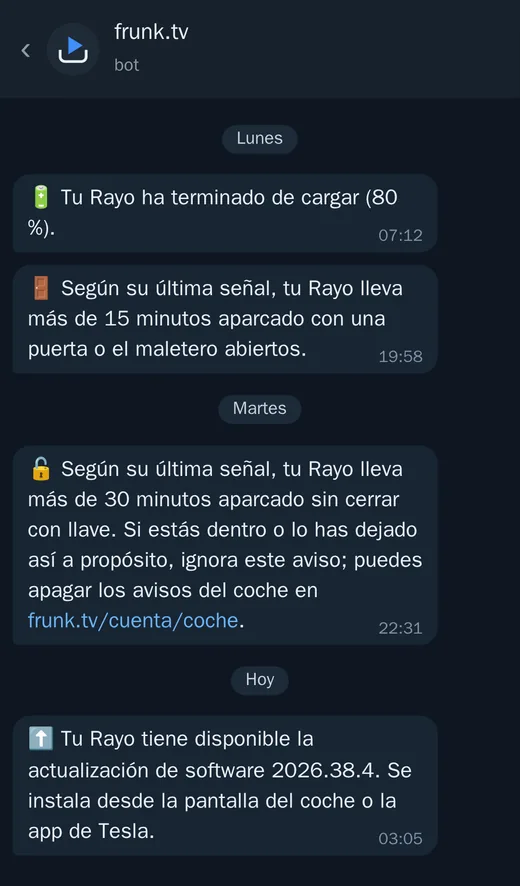
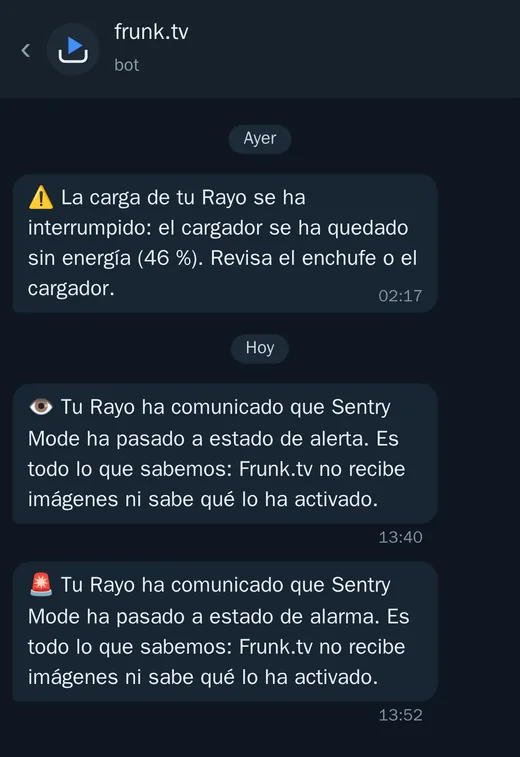
- Elles arrivent avec jusqu'à une heure de retard : Frunk.tv consulte la voiture une fois par heure. Ce n'est pas une alarme : pour l'urgent, il y a l'app Tesla.
- Les désactiver : dans les réglages de frunk.tv/cuenta/coche, décochez Alertes de la
voiture dans Telegram. En les réactivant, vous ne recevez pas d'un coup ce qui s'est passé pendant
qu'elles étaient désactivées.
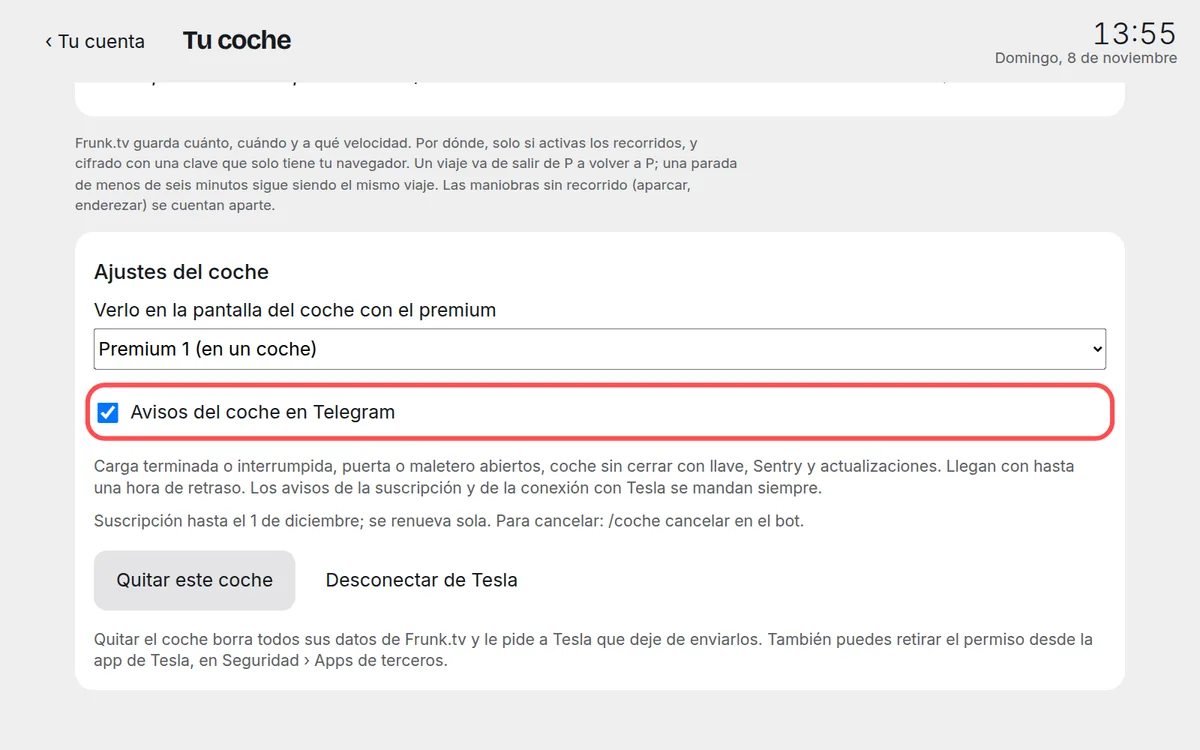
Une case à cocher pour toutes les alertes de la voiture. - Les alertes de l'abonnement et de la connexion à Tesla (plus bas) arrivent toujours : sans elles, vous ne sauriez pas que la voiture a cessé d'envoyer des données.
10. Sur l'écran de la voiture
- Dans les réglages de frunk.tv/cuenta/coche, sous La voir sur l'écran de la voiture avec le premium,
choisissez le Premium activé dans cette voiture.
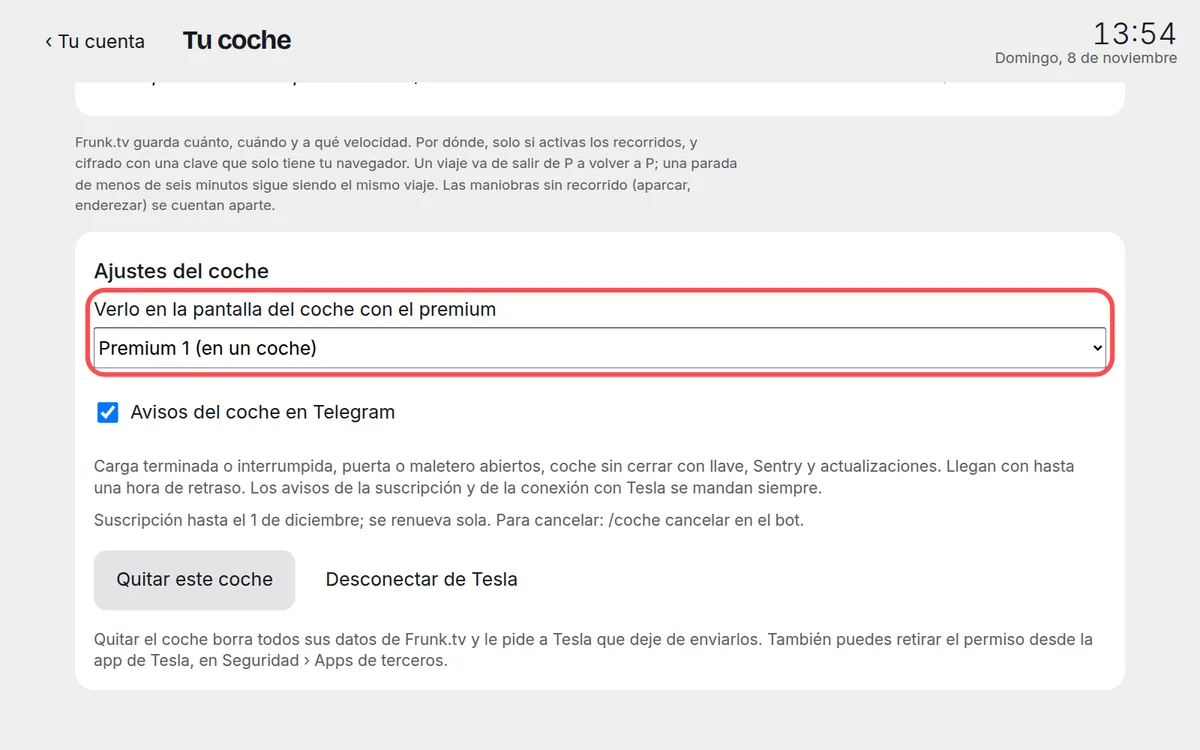
Si vous avez plusieurs Premium, celui de la voiture indique « (dans une voiture) ». - Dans le navigateur de la Tesla, sur frunk.tv, la carte Coche apparaît dans
l'Accueil.
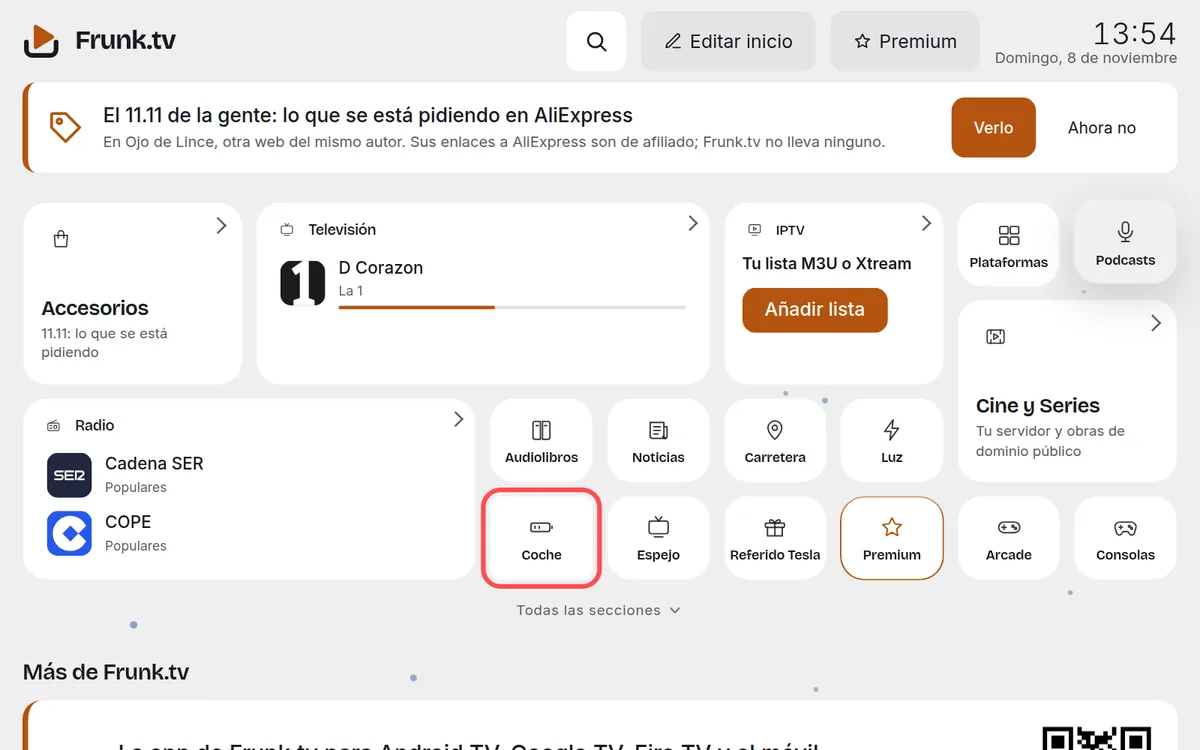
Comme n'importe quelle carte, on peut la déplacer, l'agrandir ou la masquer. - En la touchant : l'état, les derniers trajets et les recharges, et les trajets sur la carte, en grand.
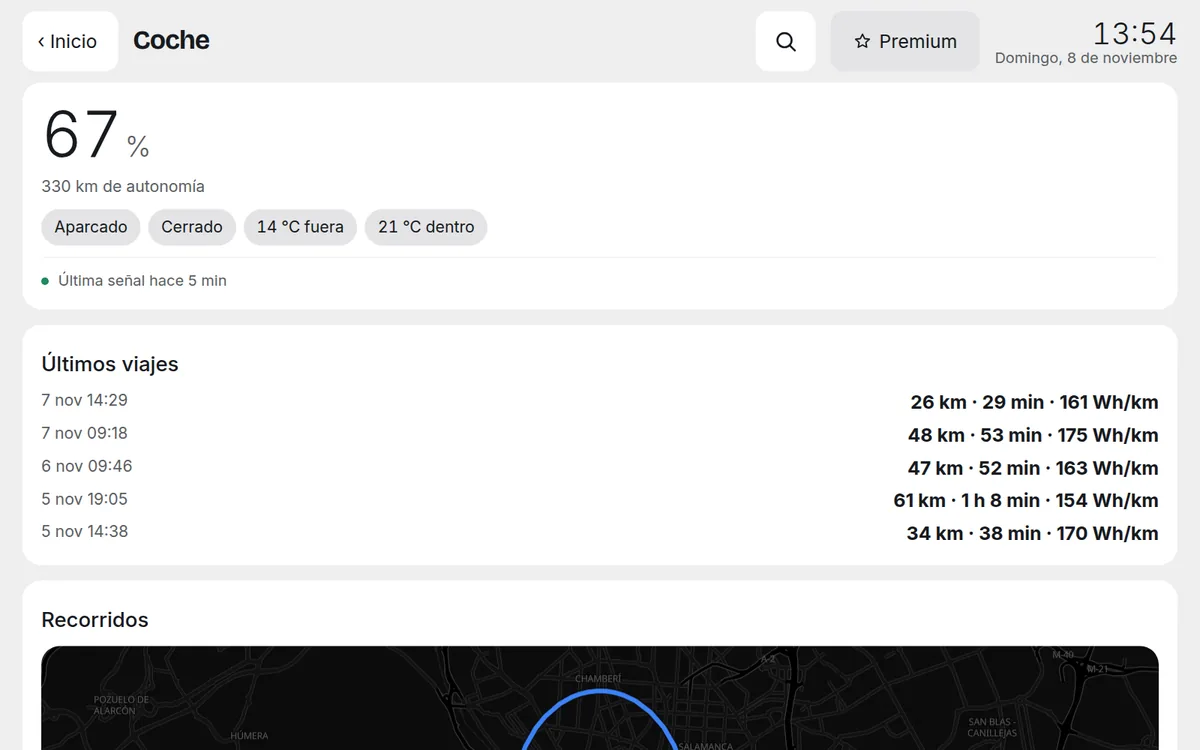
Sur l'écran de la voiture. 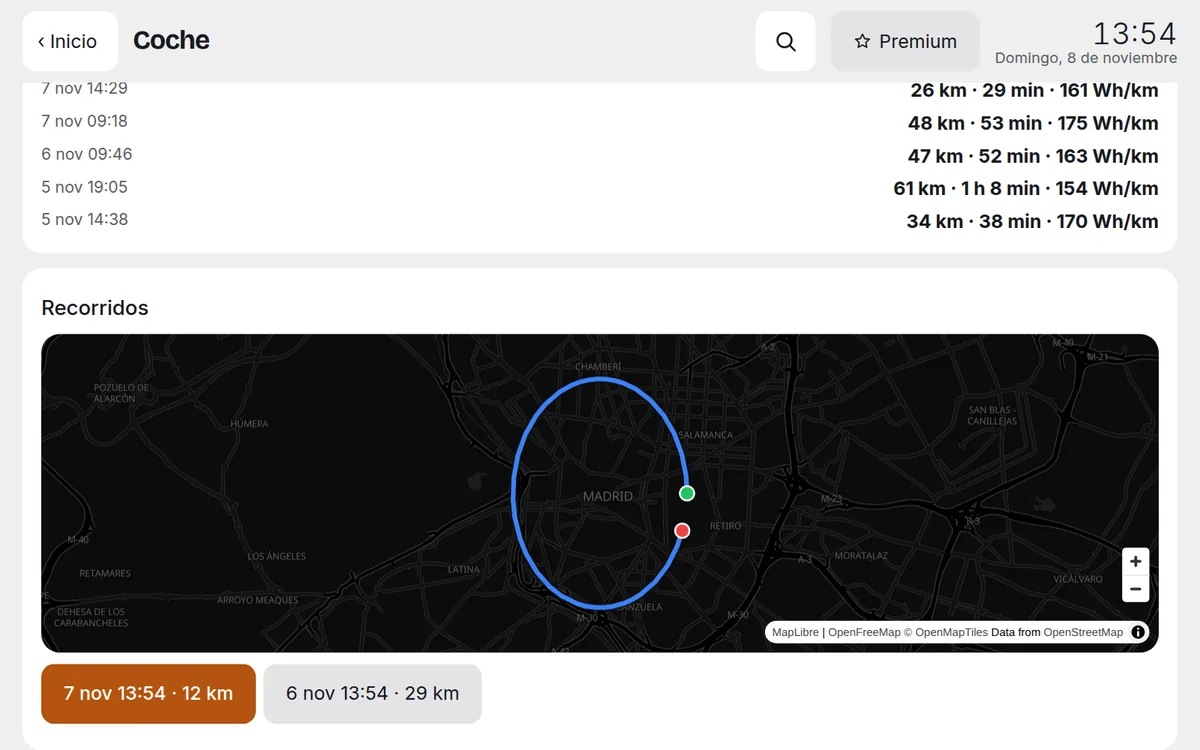
Les trajets, avec la clé arrivée toute seule depuis votre ordinateur.
11. Dans l'Accueil de votre téléphone et de votre ordinateur
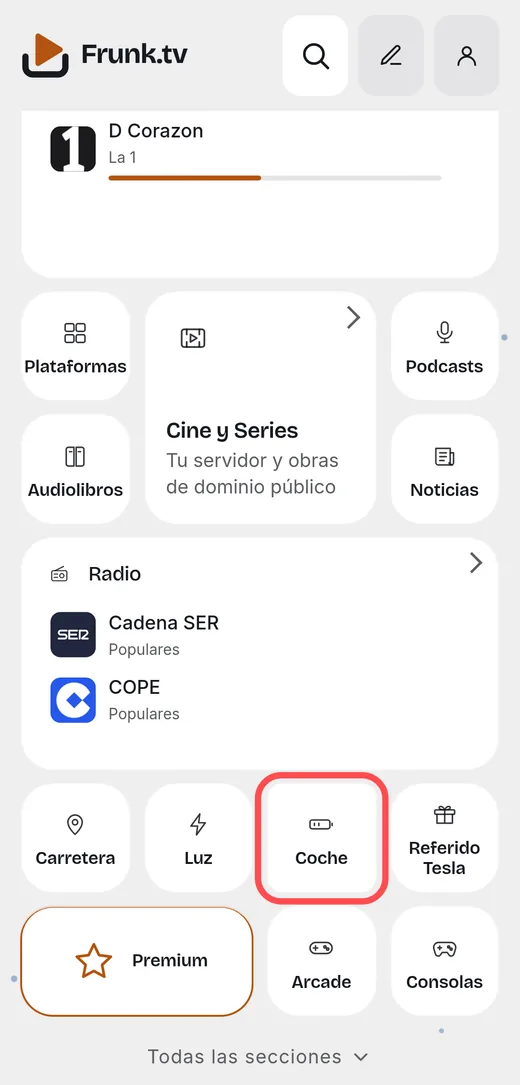
Si, sur ce téléphone ou cet ordinateur, vous vous êtes connecté à frunk.tv/cuenta, la carte Coche apparaît aussi dans son Accueil de frunk.tv, avec la voiture choisie sur la page. Elle ouvre le même écran que dans la voiture.
12. Carretera avec votre batterie réelle
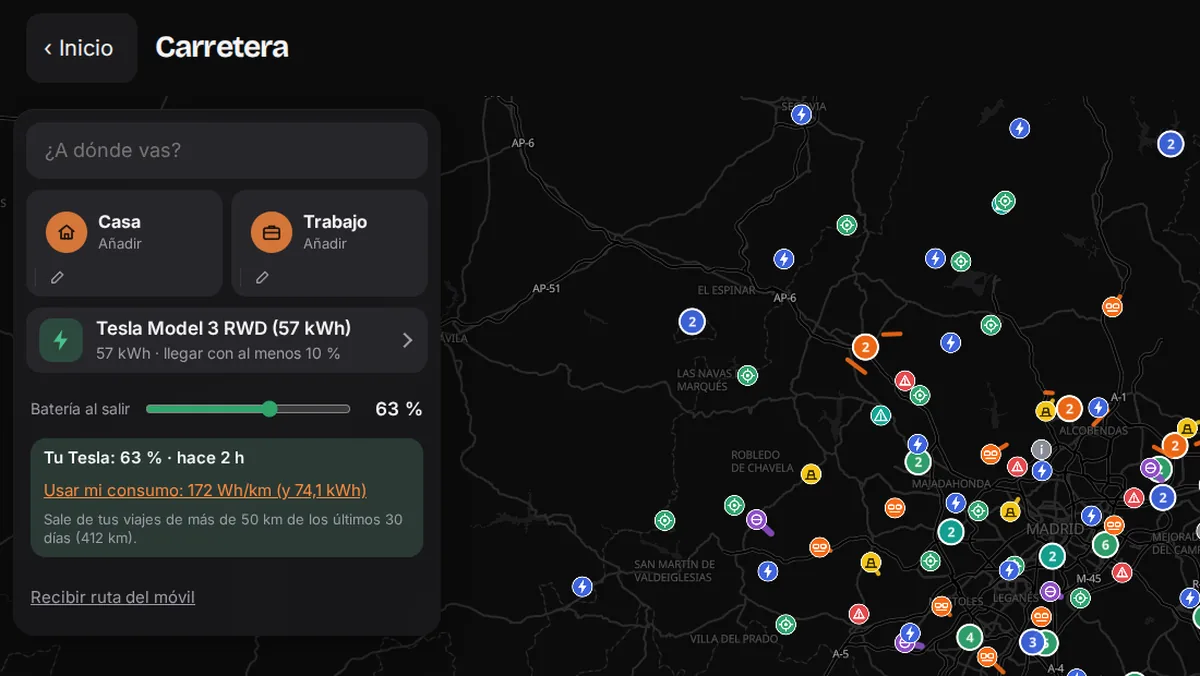
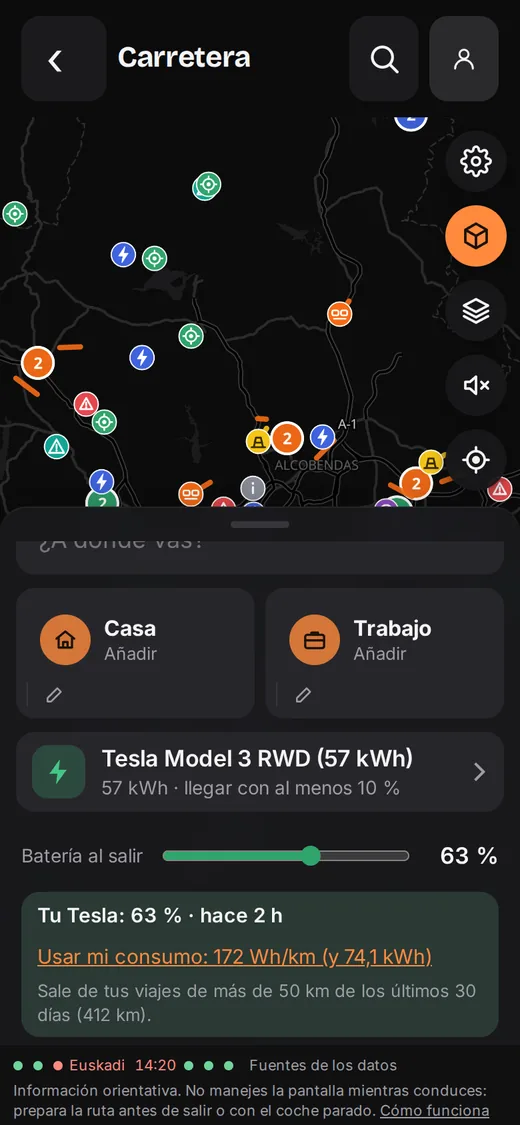
Dans Carretera, quand vous planifiez un itinéraire électrique, une carte affiche la batterie de votre Tesla et son heure. Si la donnée a moins d'un jour et que la voiture n'est ni en charge ni en route, elle se place toute seule dans « Batterie au départ » ; sinon, un bouton la place.
Avec Utiliser ma consommation, le plan utilise la consommation réelle de vos longs trajets (de 50 km ou plus, sur les 30 derniers jours) et la capacité utile de votre batterie, au lieu de celles d'une voiture d'exemple. Cela ne change jamais tout seul.
13. Votre abonnement dans le bot
/coche: jusqu'à quand vous l'avez et s'il se renouvelle./coche cancel: il cesse de se renouveler ; il court jusqu'à la fin de la période payée./coche resume: il se renouvelle de nouveau./coche withdraw: dans les 14 jours suivant le paiement, il vous rembourse tout.
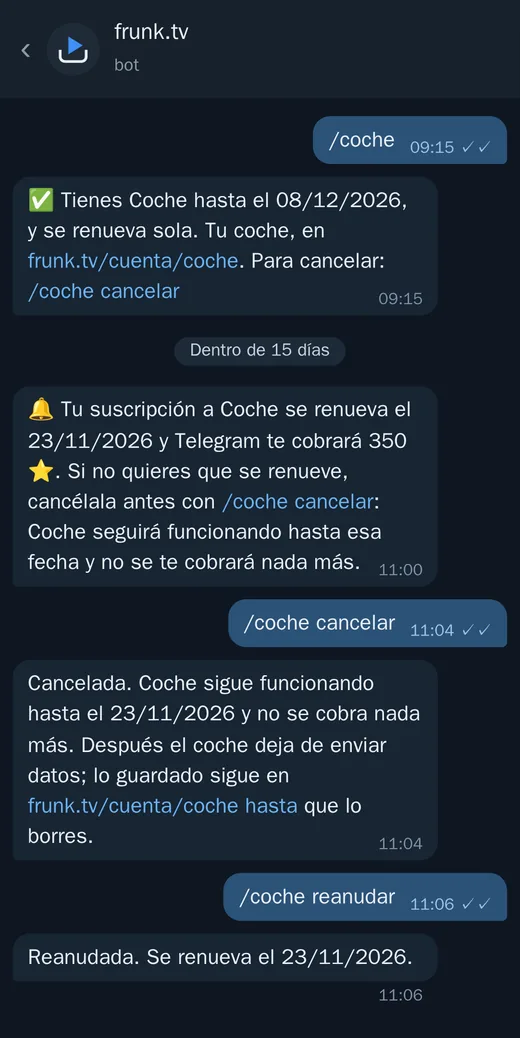
À la fin de l'abonnement, la voiture cesse d'envoyer des données et le bot vous le dit. Ce qui est enregistré reste dans frunk.tv/cuenta/coche jusqu'à ce que vous l'effaciez.
14. Réglages, retirer la voiture et se déconnecter
En bas de frunk.tv/cuenta/coche :
- La voir sur l'écran de la voiture avec le premium : dans quelle voiture la carte Coche apparaît, ou dans aucune.
- Alertes de la voiture dans Telegram : activer ou désactiver les alertes.
- La ligne de l'abonnement : jusqu'à quand et s'il se renouvelle.
- Retirer cette voiture : la sort de Coche et efface toutes ses données de Frunk.tv (pour en mettre une autre, ou si vous la vendez).
- Se déconnecter de Tesla : retire l'autorisation donnée à Frunk.tv. On peut aussi la retirer depuis l'app Tesla.
Si quelque chose ne va pas
| Ce qui se passe | Que faire |
|---|---|
| « Le retour de Tesla est arrivé dans un autre navigateur » | Vous avez commencé dans Telegram ou dans une autre app. Ouvrez frunk.tv/cuenta/coche dans le navigateur habituel du téléphone et reconnectez-vous. |
| Je n'arrive pas à approuver la clé | Faites-le à côté de la voiture, avec le Bluetooth activé et l'app Tesla à jour. Si l'app le demande, approchez la carte-clé du lecteur. |
| Cela fait un moment que « en attente des premières données » | Ouvrez ou conduisez la voiture : endormie, elle n'envoie rien. Si un jour passe, écrivez à [email protected]. |
| Le dernier signal date d'il y a des heures | La voiture est endormie ou hors couverture. C'est normal : Frunk.tv ne la réveille pas. |
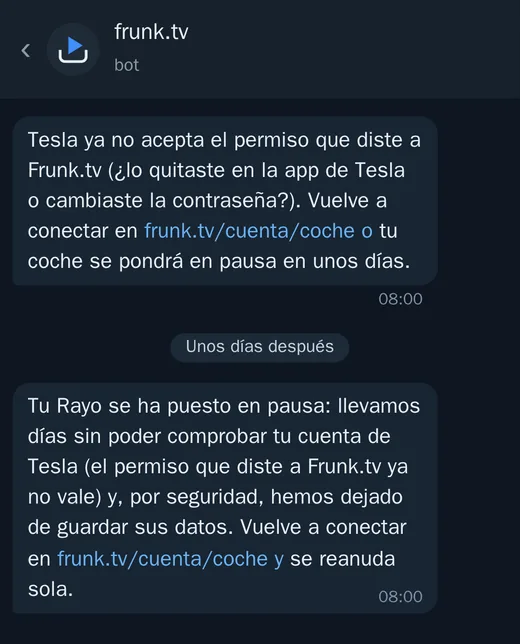
| Le bot dit que Tesla n'accepte plus l'autorisation | Vous avez changé le mot de passe Tesla ou retiré l'autorisation dans son app. Reconnectez-vous sur frunk.tv/cuenta/coche ; sinon, dans quelques jours la voiture est mise en pause (et reprend toute seule à la connexion). |
| La carte demande une clé | Cet écran ne l'a pas. Collez-la, ou synchronisez cet appareil avec votre Premium et elle arrive toute seule. |
| La carte Coche n'apparaît pas dans la voiture | Dans les réglages, choisissez le Premium activé dans cette voiture, et rechargez frunk.tv dans la Tesla. |
Votre vie privée
- Lecture seule : Frunk.tv n'a aucun moyen d'envoyer des commandes à la voiture.
- Votre mot de passe Tesla ne passe pas par Frunk.tv ; l'autorisation donnée par Tesla est enregistrée chiffrée.
- La position n'est jamais enregistrée en clair : sans trajets sur la carte, elle est écartée ; avec eux, elle est chiffrée avec une clé que seuls vos écrans possèdent.
- Le numéro de châssis (VIN) n'est affiché nulle part.
- Les données sont conservées un an, et effacées quand vous retirez la voiture ou votre compte. Plus de détails dans la politique de confidentialité.
Questions fréquentes
- Combien coûte Coche ?
- C'est réservé à Premium (600 Stars, en un seul paiement), et la connexion à Tesla coûte 350 Stars Telegram tous les 30 jours par voiture. Vous résiliez quand vous voulez avec /coche cancel, et dans les 14 jours suivant le paiement /coche withdraw vous rembourse tout.
- Est-ce inclus dans Premium ?
- Ce qui est propre à Frunk.tv, oui : les écrans, la carte des trajets, les alertes et votre voiture dans Carretera. Pas la connexion à Tesla, même avec le Premium acheté jusqu'au 31 octobre 2026 : Tesla facture chaque voiture et chaque mois.
- Frunk.tv peut-il ouvrir ou déplacer ma voiture ?
- Non. Coche ne fait que lire des données : il n'ouvre pas, ne démarre pas, ne règle pas la climatisation et ne réveille pas la voiture. Frunk.tv ne voit pas non plus votre mot de passe Tesla, que vous saisissez sur la page de Tesla.
- Enregistre-t-il mes trajets ?
- Seulement si vous activez les trajets sur la carte, et alors chiffrés avec une clé que seuls vos écrans possèdent : même Frunk.tv ne peut pas les voir. Si vous ne les activez pas, la position est écartée sans être enregistrée.
- Quelles alertes le bot envoie-t-il ?
- Charge terminée ou interrompue, une porte ou le coffre ouverts, la voiture non verrouillée, Sentry en alerte ou en alarme et une mise à jour disponible, avec jusqu'à une heure de retard. Elles se désactivent sur frunk.tv/cuenta/coche.
- Je n'arrive pas à approuver la clé, que faire ?
- Faites-le à côté de la voiture, avec le Bluetooth du téléphone activé et l'app Tesla à jour, et touchez « Approuver dans la voiture » depuis le téléphone. Si l'app le demande, approchez la carte-clé du lecteur de la voiture.