Ma liste IPTV ne se charge pas dans la Tesla : l'envoyer depuis le téléphone
Certains fournisseurs IPTV ne laissent aucune page web lire leur liste, et le navigateur de la voiture n'affiche que des pages web. Votre téléphone, lui, peut la télécharger : avec Frunk.tv, il suffit de deux touches sur le téléphone, et la liste arrive chiffrée dans la voiture. Sans rien installer.
Comment savoir si c'est votre cas
Quand vous ajoutez ou ouvrez la liste dans la voiture, Frunk.tv l'indique : « Votre fournisseur ne laisse pas le navigateur de la voiture lire cette liste, ou il ne répond pas ». Ce qui s'affiche en dessous dépend de la liste :
- Si son adresse commence par
http://(le cas le plus fréquent), l'avis s'affiche en mode compatible avec le bouton La récupérer avec le téléphone. Touchez-le et poursuivez à Listes http. - Si elle commence par
https://, la voiture affiche tout de suite un code QR : suivez le pas à pas.
Listes http : « La récupérer avec le téléphone »
- Dans la voiture : touchez La récupérer avec le téléphone.
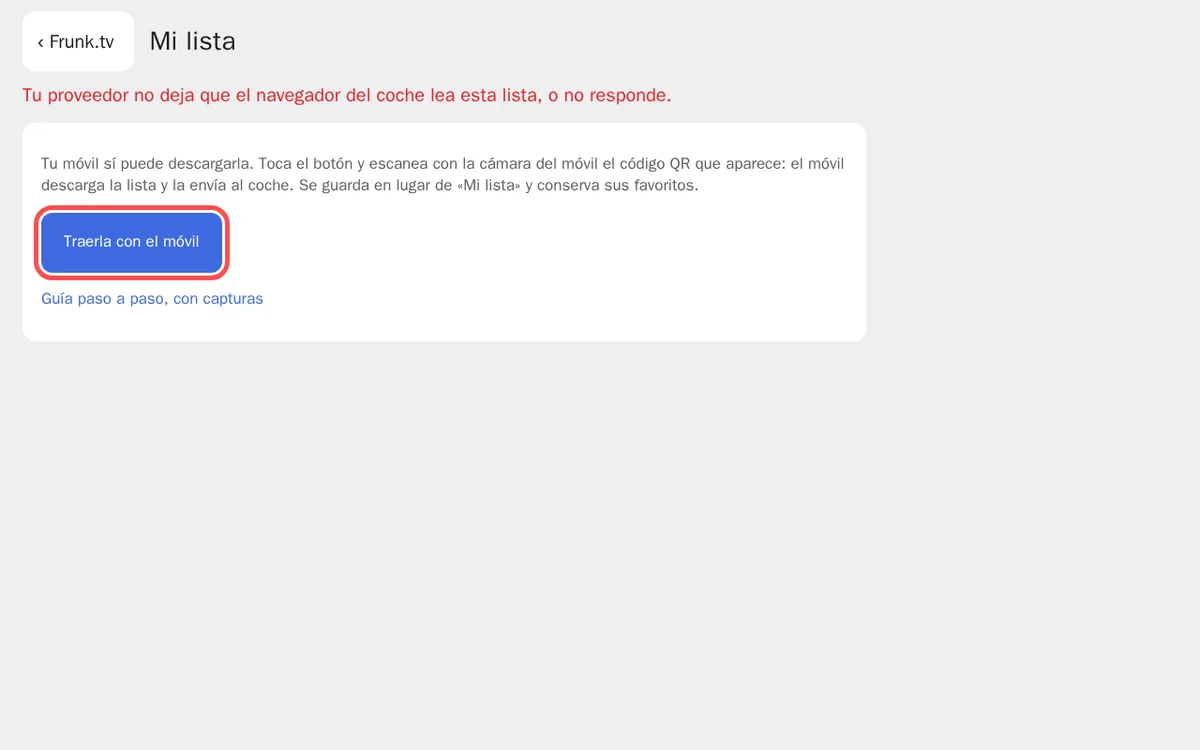
Le fournisseur ne laisse pas lire la liste : le bouton vous emmène la récupérer avec le téléphone. - Dans la voiture : un code QR apparaît. Scannez-le avec l'appareil photo du téléphone et
suivez les étapes 2 à 4 plus bas. La liste qui arrive remplace celle qui ne se chargeait pas
et garde ses favoris : vous n'avez rien à supprimer.
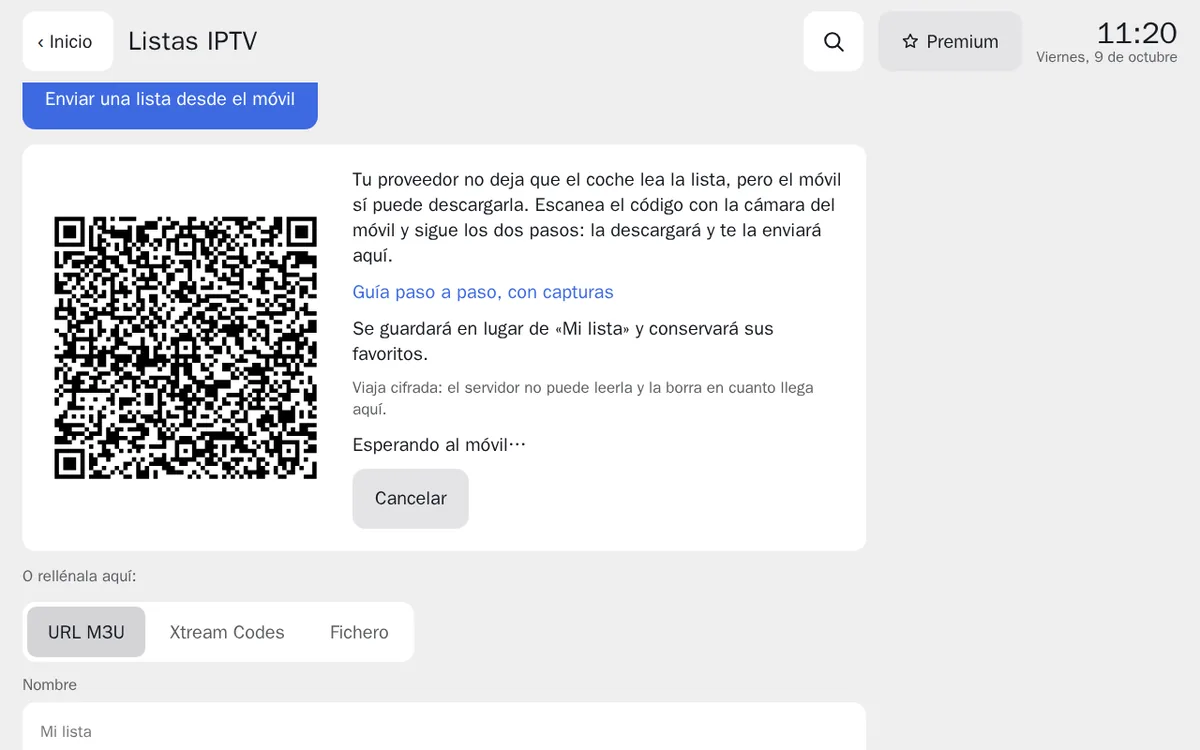
Le code contient déjà votre liste ; à son arrivée, elle prend sa place. - Une fois la liste envoyée depuis le téléphone, la voiture revient toute seule en mode compatible, avec vos
chaînes.
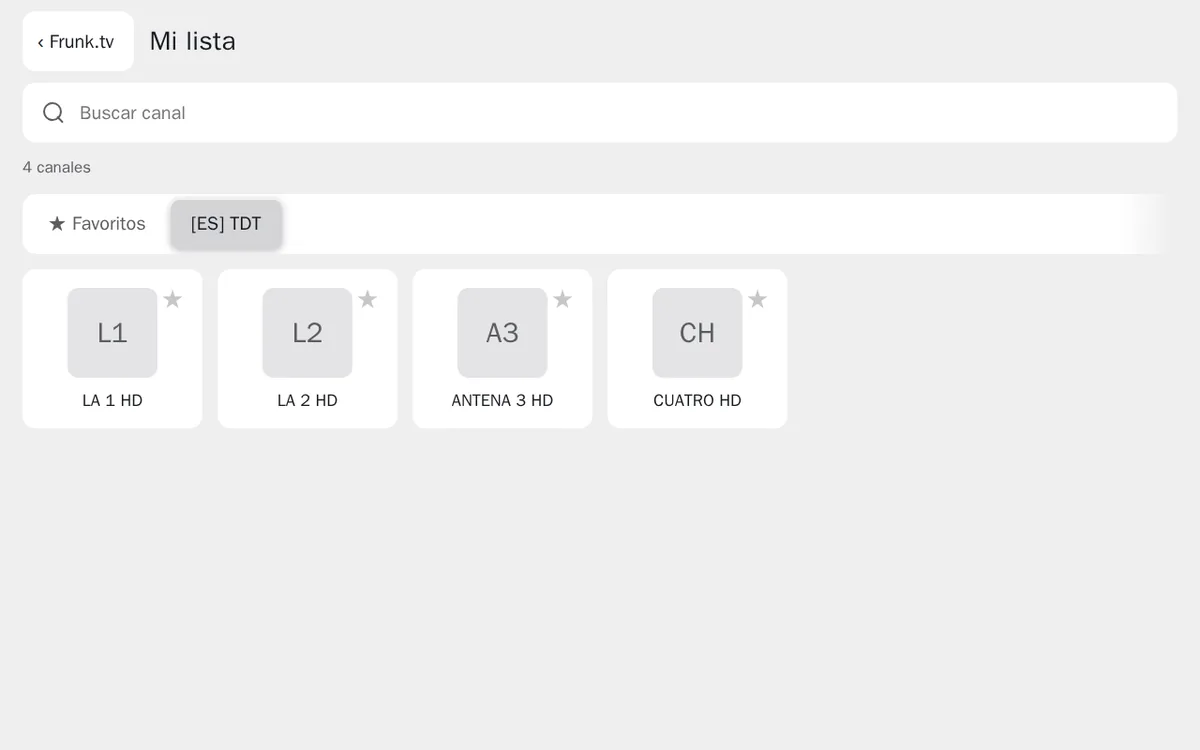
La liste, désormais dans la voiture.
Pas à pas
- Dans la voiture : scannez le code affiché avec l'appareil photo du téléphone. Il contient
déjà votre liste : il n'y a rien à recopier.
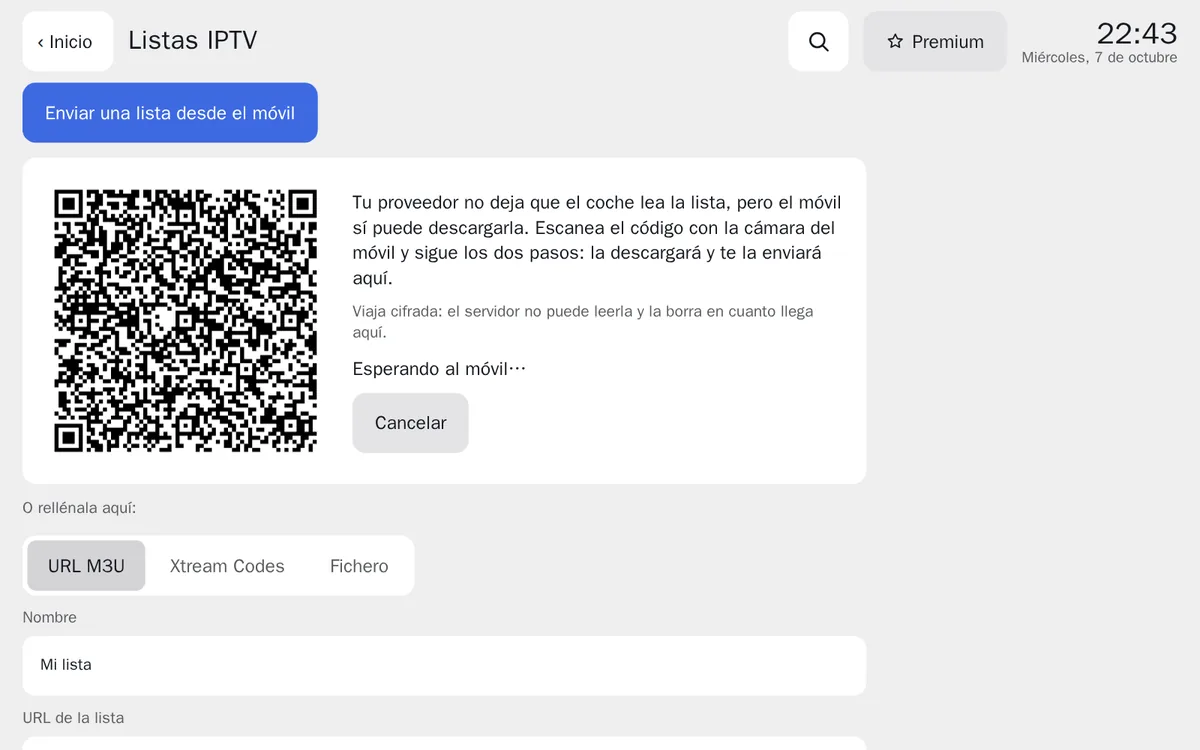
La voiture ne peut pas lire la liste et affiche le code pour le téléphone. - Sur le téléphone, étape 1 : touchez Télécharger la liste. Si le téléphone prévient que le téléchargement n'est pas sûr ou demande s'il faut le garder, acceptez (« Garder », « Télécharger quand même ») : c'est votre liste, et elle vient de votre fournisseur. Elle pèse souvent plusieurs mégaoctets et peut prendre un moment.
- Sur le téléphone, étape 2 : touchez le bouton de fichier et choisissez le fichier que vous
venez de télécharger. Il se trouve dans Téléchargements et peut s'appeler
get.php,gets.php,tv_channels….m3uou quelque chose d'approchant.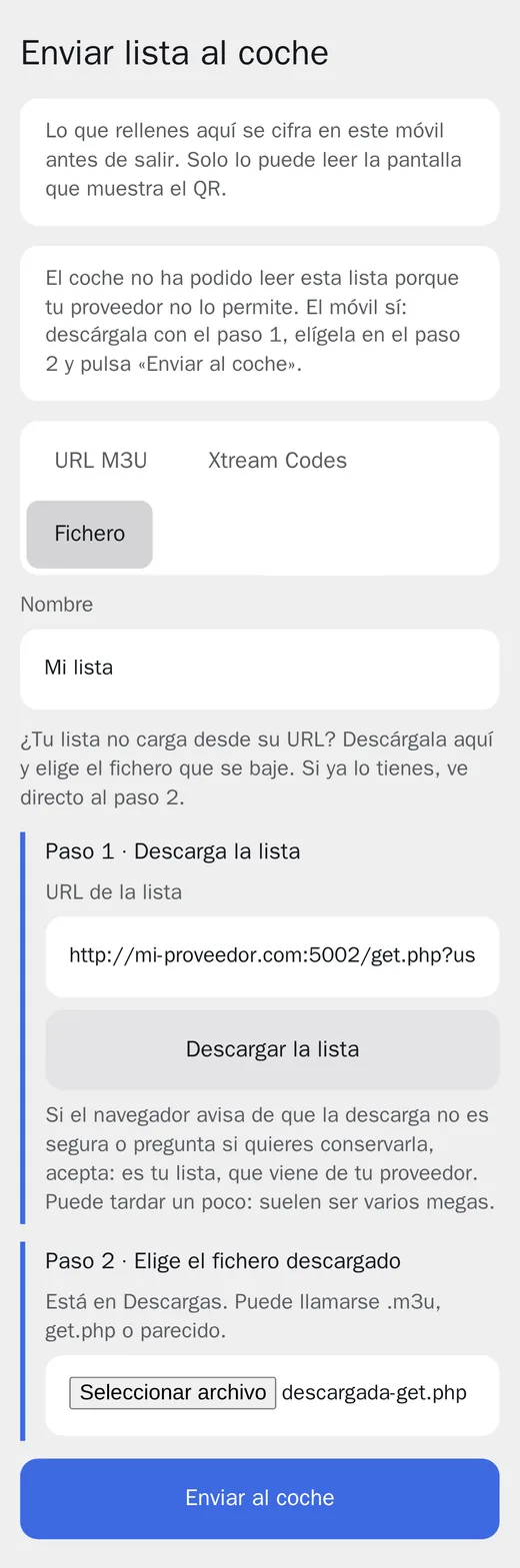
Sur le téléphone : l'URL est déjà là ; téléchargez, choisissez le fichier et envoyez. - Touchez Envoyer à la voiture. En quelques secondes, la voiture vérifie la liste et ouvre vos
chaînes.
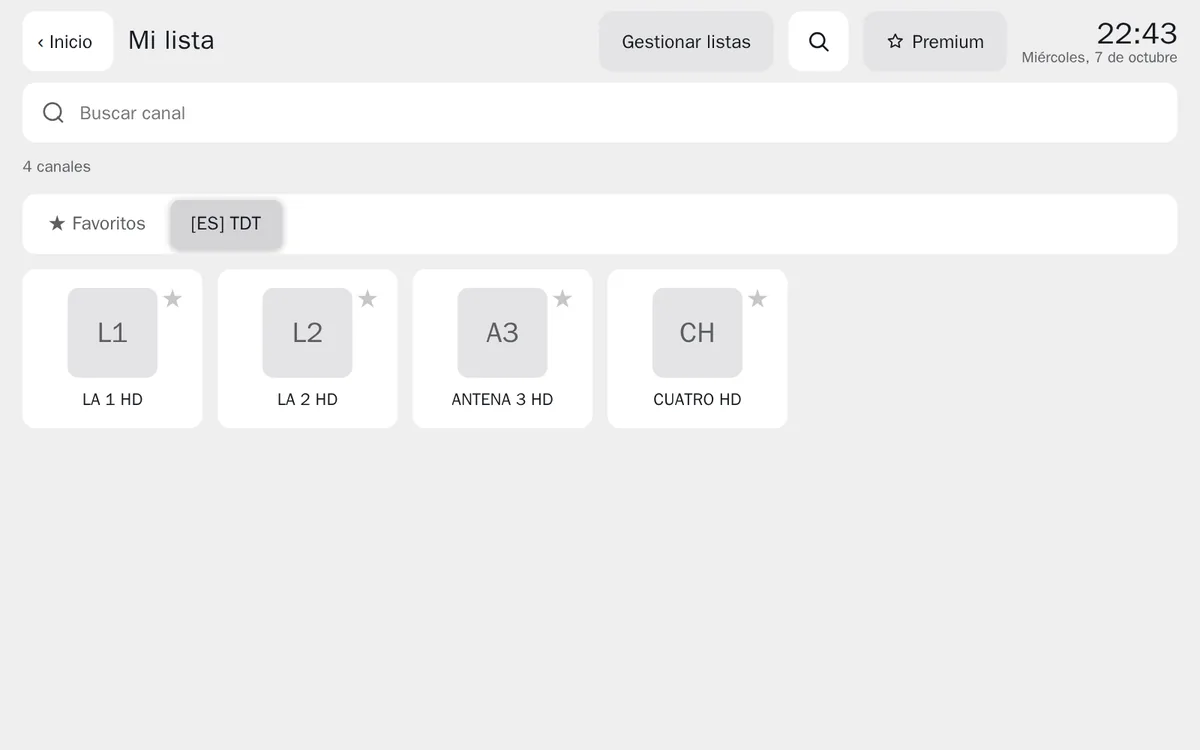
La liste, désormais dans la voiture.
Sur iPhone
Safari demande si vous voulez télécharger le fichier : touchez Télécharger. Si, au lieu de le
télécharger, il affiche un long texte qui commence par #EXTM3U, touchez Partager →
Enregistrer dans Fichiers, puis, à l'étape 2, choisissez-le dans Fichiers → Téléchargements.
Depuis un ordinateur, sans téléphone
Pour regarder la liste sur l'ordinateur lui-même, vous n'avez pas besoin du téléphone. Quand vous enregistrez une liste que le fournisseur ne laisse pas lire, Frunk.tv passe tout seul à l'onglet Fichier, avec l'URL déjà remplie (si elle est en http, touchez d'abord La télécharger en mode compatible) : touchez Télécharger la liste, choisissez le fichier téléchargé (ou déposez-le sur la page), puis Enregistrer la liste. Cette liste reste sur l'ordinateur : les fichiers ne voyagent pas vers la voiture avec la synchronisation de Premium ; pour la voiture, utilisez donc le code du pas à pas.
Sans le code de la voiture
Vous pouvez aussi commencer depuis le téléphone : dans la voiture, dans IPTV, touchez Envoyer une liste depuis le téléphone, scannez le code et choisissez Fichier. Collez-y l'URL de votre liste à l'étape 1 et continuez de la même façon.
Ce que deviennent vos données
La liste est téléchargée sur votre téléphone, directement chez votre fournisseur ; le serveur de Frunk.tv ne la demande pas et ne voit pas l'URL. Du téléphone à la voiture, elle voyage chiffrée : le serveur ne garde, pendant quelques minutes, qu'un paquet qu'il ne peut pas lire. Dans la voiture, elle reste dans son navigateur.
Les chaînes se lisent comme avec n'importe quelle autre liste : la vidéo va de votre fournisseur à la voiture. Gardez à l'esprit que beaucoup de fournisseurs n'autorisent qu'une chaîne à la fois par compte, et qu'une liste enregistrée sous forme de fichier ne se met pas à jour toute seule : si votre fournisseur ajoute des chaînes, renvoyez-la.
Questions fréquentes
- Pourquoi ma liste IPTV se charge-t-elle dans d'autres applis, mais pas dans la voiture ?
- Les applis lisent la liste directement ; une page web, comme Frunk.tv dans le navigateur de la voiture, ne peut la lire que si le fournisseur l'autorise (en-têtes CORS). Beaucoup ne l'autorisent pas. La télécharger, en revanche, fonctionne, et c'est ce que fait le téléphone.
- Les chaînes fonctionneront-elles ensuite ?
- Cela dépend du fournisseur, mais en général oui : la plupart bloquent la liste, pas les chaînes. Si la liste se charge et qu'aucune chaîne ne démarre, le fournisseur bloque aussi les flux, et ils ne peuvent être regardés dans aucun navigateur.
- Frunk.tv voit-il ma liste ou mon mot de passe ?
- Non. Le téléphone la télécharge directement chez votre fournisseur et l'envoie chiffrée à la voiture ; le serveur de Frunk.tv ne garde, pendant quelques minutes, qu'un paquet qu'il ne peut pas lire.
- Dois-je la renvoyer ?
- Seulement si votre fournisseur change les chaînes : une liste envoyée sous forme de fichier ne se met pas à jour toute seule.