Meine IPTV-Liste lädt nicht im Tesla: so schickst du sie vom Handy
Manche IPTV-Anbieter lassen keine Webseite ihre Liste lesen, und der Browser des Autos ist eine Webseite. Dein Handy kann sie aber herunterladen: Mit Frunk.tv sind das zwei Tipper am Handy, und die Liste kommt verschlüsselt im Auto an. Ohne etwas zu installieren.
So erkennst du, ob das dein Fall ist
Wenn du die Liste im Auto hinzufügst oder öffnest, meldet Frunk.tv: „Dein Anbieter lässt den Browser des Autos diese Liste nicht lesen, oder er antwortet nicht“. Was du darunter siehst, hängt von der Liste ab:
- Beginnt ihre Adresse mit
http://(der häufigste Fall), erscheint der Hinweis im Kompatibilitätsmodus mit der Taste Mit dem Handy holen. Tippe darauf und lies weiter bei http-Listen. - Beginnt sie mit
https://, zeigt das Auto sofort einen QR-Code: Folge der Schritt-für-Schritt-Anleitung.
http-Listen: „Mit dem Handy holen“
- Im Auto: Tippe auf Mit dem Handy holen.
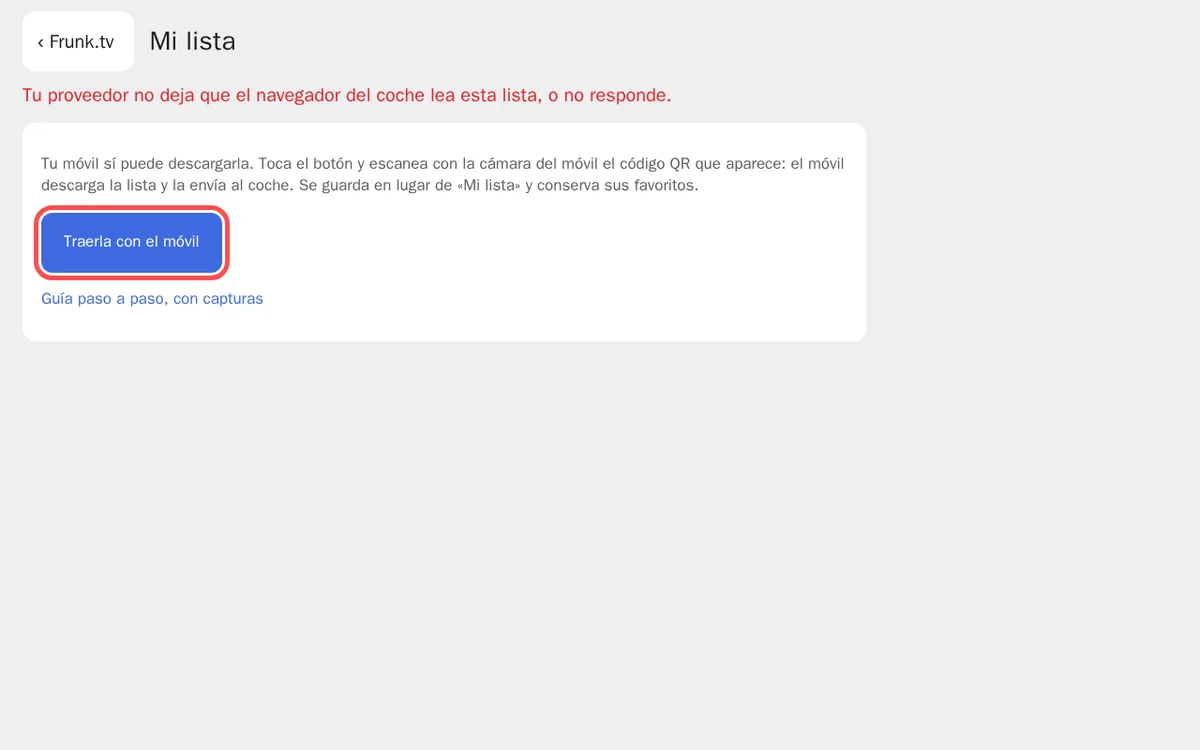
Der Anbieter lässt die Liste nicht lesen: Die Taste führt dich dazu, sie mit dem Handy zu holen. - Im Auto: Ein QR-Code erscheint. Scanne ihn mit der Kamera des Handys und folge den Schritten
2 bis 4 weiter unten. Die Liste, die ankommt, ersetzt die, die nicht lud, und behält ihre
Favoriten: Du musst nichts löschen.
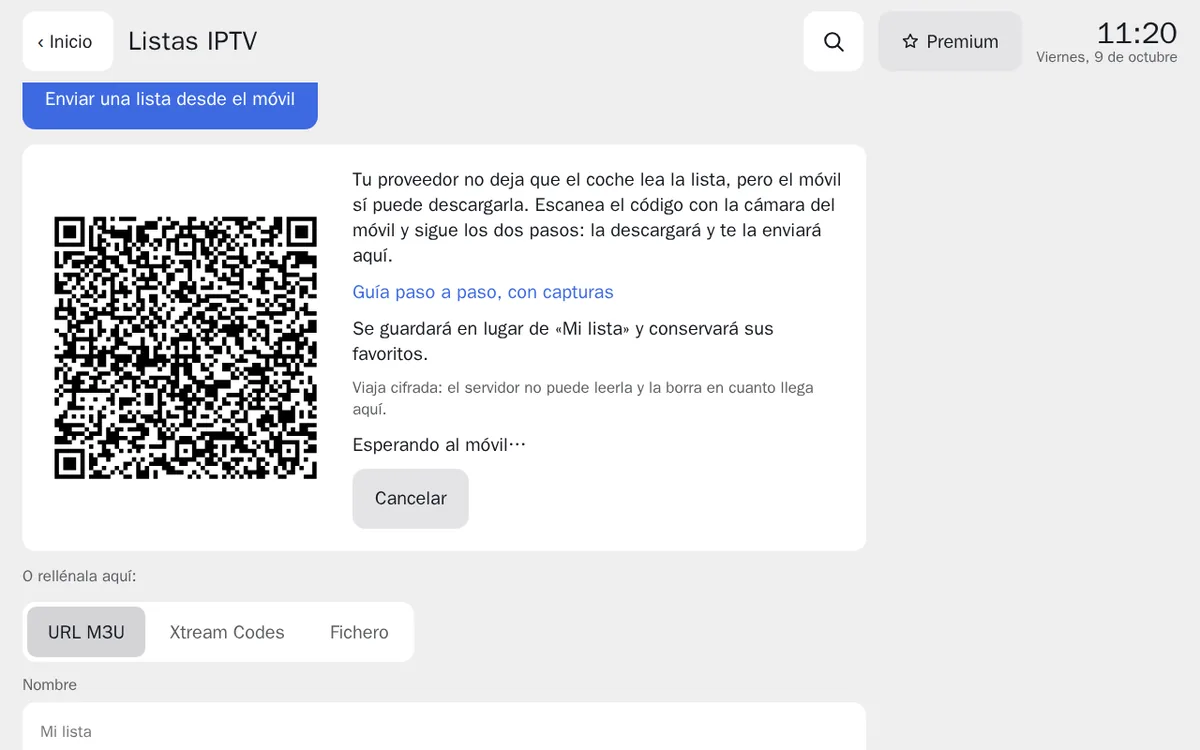
Der Code enthält schon deine Liste; wenn sie ankommt, tritt sie an deren Stelle. - Sobald du sie vom Handy geschickt hast, kehrt das Auto von selbst in den Kompatibilitätsmodus zurück, mit
deinen Sendern.
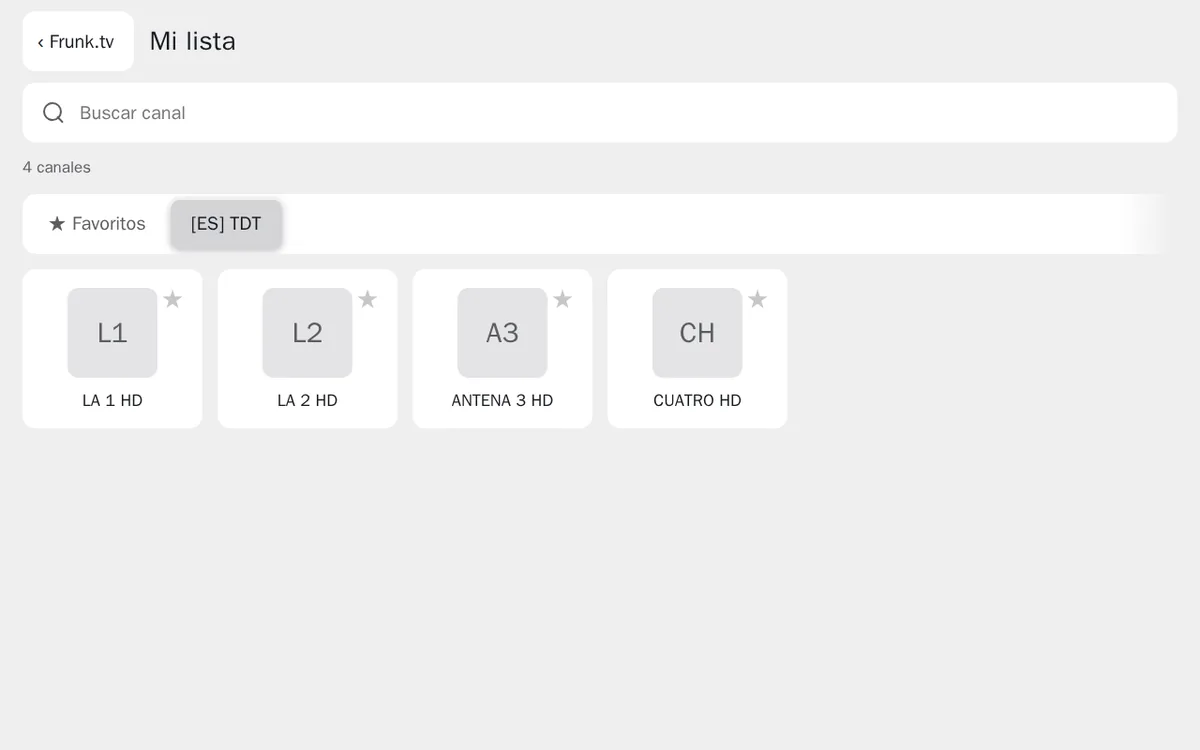
Die Liste, jetzt im Auto.
Schritt für Schritt
- Im Auto: Scanne den angezeigten Code mit der Kamera des Handys. Er enthält schon deine
Liste, du musst also nichts abtippen.
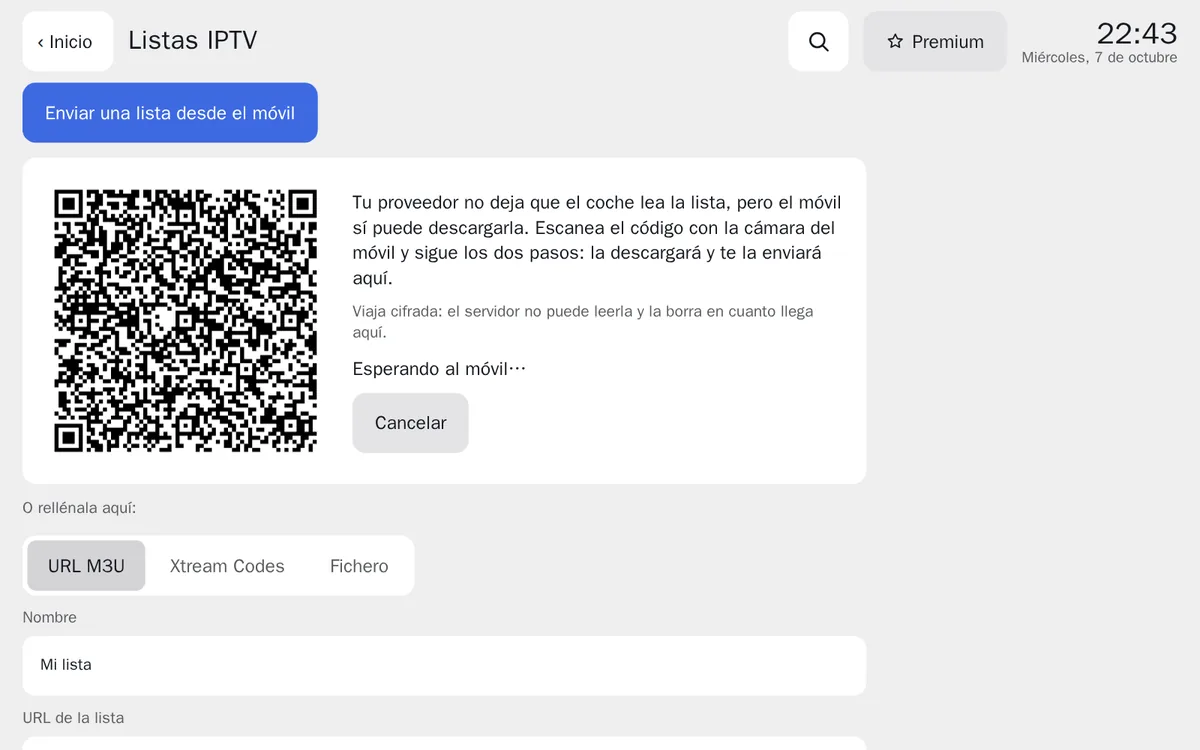
Das Auto kann die Liste nicht lesen und zeigt den Code fürs Handy. - Am Handy, Schritt 1: Tippe auf Liste herunterladen. Warnt das Handy, der Download sei nicht sicher, oder fragt es, ob du ihn behalten willst, bestätige („Behalten“, „Trotzdem herunterladen“): Es ist deine Liste, und sie kommt von deinem Anbieter. Sie ist meist mehrere Megabyte groß und kann einen Moment dauern.
- Am Handy, Schritt 2: Tippe auf die Datei-Taste und wähle die gerade heruntergeladene Datei.
Sie liegt unter Downloads und kann
get.php,gets.php,tv_channels….m3uoder ähnlich heißen.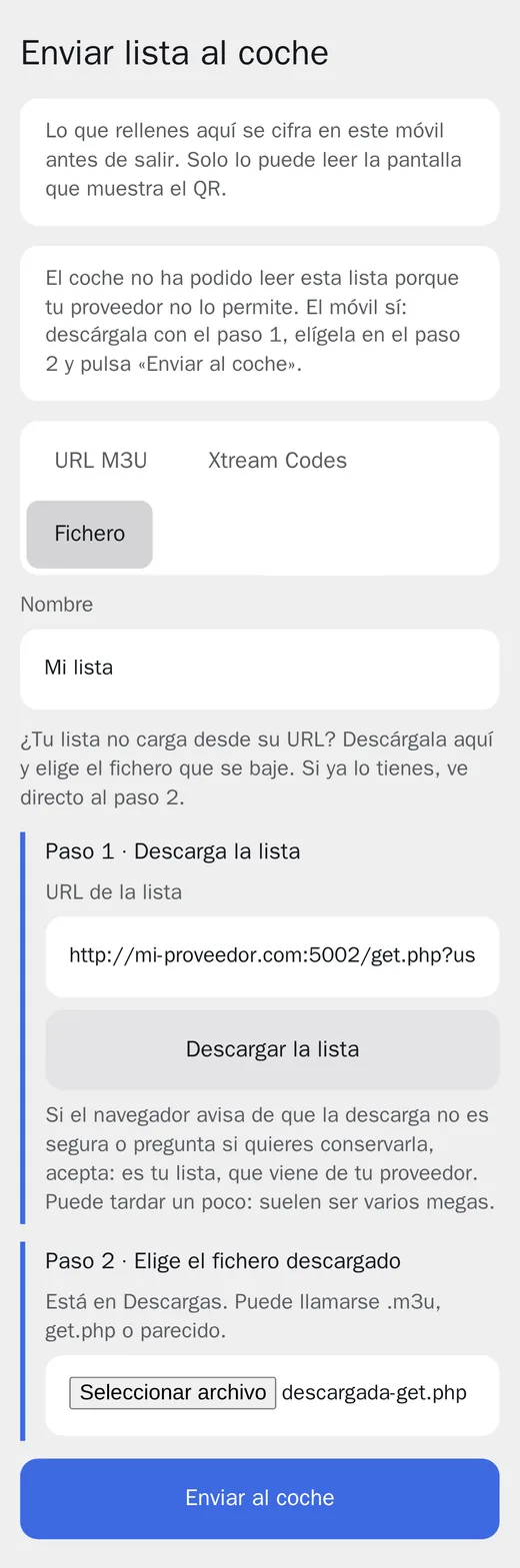
Am Handy: Die URL ist schon eingetragen; herunterladen, Datei wählen und senden. - Tippe auf Ans Auto senden. Nach ein paar Sekunden prüft das Auto die Liste und öffnet deine
Sender.
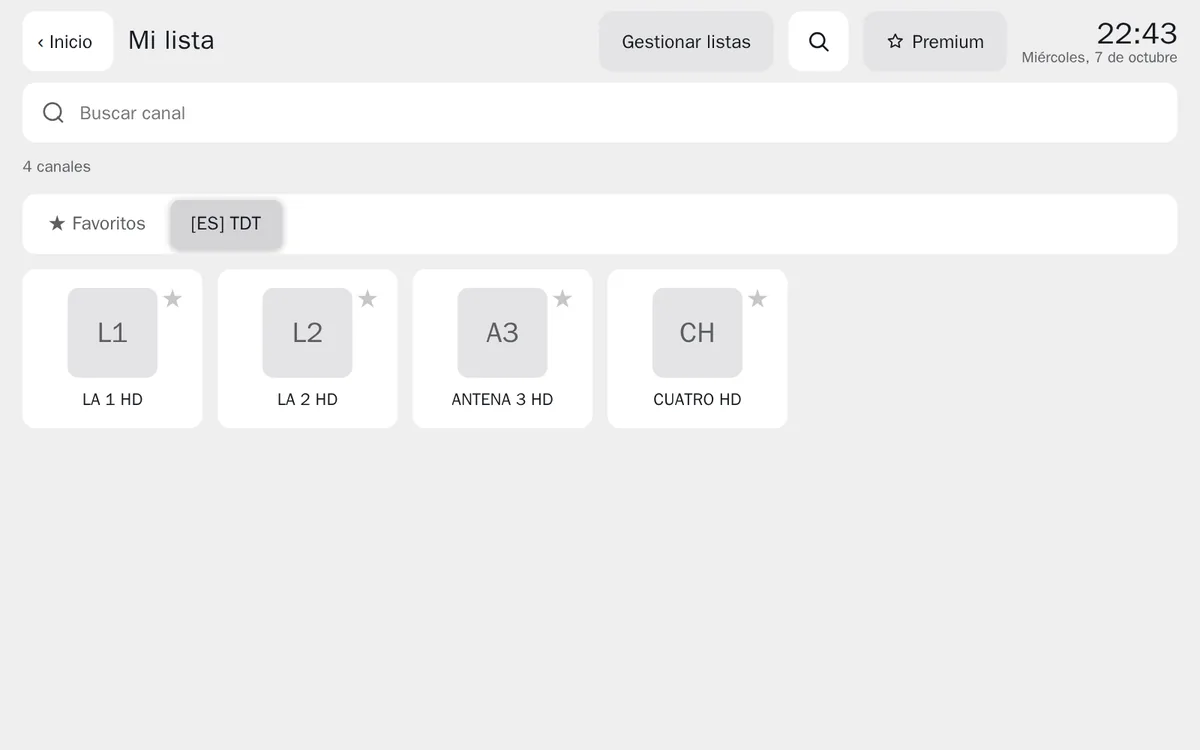
Die Liste, jetzt im Auto.
Auf dem iPhone
Safari fragt, ob du die Datei laden möchtest: Tippe auf Laden. Zeigt es statt des Downloads
einen langen Text, der mit #EXTM3U beginnt, tippe auf Teilen → In Dateien sichern
und wähle sie dann in Schritt 2 unter Dateien → Downloads.
Am Computer, ohne Handy
Um die Liste am Computer selbst anzusehen, brauchst du kein Handy. Speicherst du eine Liste, die der Anbieter nicht lesen lässt, wechselt Frunk.tv von selbst in den Reiter Datei, mit der URL schon eingetragen (bei http tippe vorher im Kompatibilitätsmodus auf Herunterladen): Tippe auf Liste herunterladen, wähle die heruntergeladene Datei (oder zieh sie auf die Seite) und dann Liste speichern. Diese Liste bleibt auf dem Computer: Dateien reisen mit der Synchronisierung von Premium nicht ins Auto, für das Auto nimm also den Code aus der Schritt-für-Schritt-Anleitung.
Ohne den Code des Autos
Du kannst auch am Handy anfangen: Tippe im Auto unter IPTV auf Eine Liste vom Handy senden, scanne den Code und wähle Datei. Füge dort in Schritt 1 die URL deiner Liste ein und mach genauso weiter.
Was mit deinen Daten passiert
Die Liste wird auf dein Handy heruntergeladen, direkt von deinem Anbieter; der Server von Frunk.tv fragt sie nicht ab und sieht die URL nicht. Vom Handy ins Auto ist sie verschlüsselt unterwegs: Der Server bewahrt nur ein paar Minuten ein Paket auf, das er nicht lesen kann. Im Auto bleibt sie in seinem Browser.
Die Sender laufen wie bei jeder anderen Liste: Das Video kommt von deinem Anbieter ins Auto. Denk daran, dass viele Anbieter nur einen Sender gleichzeitig pro Konto erlauben und dass sich eine als Datei gespeicherte Liste nicht von selbst aktualisiert: Fügt dein Anbieter Sender hinzu, schick sie noch einmal.
Häufige Fragen
- Warum lädt meine IPTV-Liste in anderen Apps, aber nicht im Auto?
- Apps lesen die Liste direkt; eine Webseite, wie Frunk.tv im Browser des Autos, kann sie nur lesen, wenn der Anbieter es erlaubt (CORS-Header). Viele erlauben es nicht. Herunterladen klappt aber, und genau das macht das Handy.
- Laufen die Sender danach?
- Das hängt vom Anbieter ab, aber meistens ja: Die meisten sperren die Liste, nicht die Sender. Lädt die Liste und startet kein einziger Sender, sperrt der Anbieter auch die Streams, und sie lassen sich in keinem Browser ansehen.
- Sieht Frunk.tv meine Liste oder mein Passwort?
- Nein. Das Handy lädt sie direkt bei deinem Anbieter herunter und schickt sie verschlüsselt ans Auto; der Server von Frunk.tv bewahrt nur ein paar Minuten ein Paket auf, das er nicht lesen kann.
- Muss ich sie noch einmal schicken?
- Nur wenn dein Anbieter die Sender ändert: Eine als Datei geschickte Liste aktualisiert sich nicht von selbst.