Mijn IPTV-lijst laadt niet in de Tesla: zo stuur je hem vanaf je telefoon
Sommige IPTV-aanbieders laten geen enkele webpagina hun lijst lezen, en de browser van de auto is een webpagina. Je telefoon kan hem wel downloaden: met Frunk.tv zijn dat twee tikken op je telefoon, en de lijst komt versleuteld in de auto aan. Zonder iets te installeren.
Zo zie je of dit jouw geval is
Als je de lijst in de auto toevoegt of opent, meldt Frunk.tv: “Je aanbieder laat de browser van de auto deze lijst niet lezen, of hij reageert niet.” Wat je daaronder ziet, hangt van de lijst af:
- Begint het adres met
http://(het vaakst), dan verschijnt de melding in de compatibele modus met de knop Ophalen met je telefoon. Tik erop en lees verder bij http-lijsten. - Begint het met
https://, dan toont de auto meteen een QR-code: volg de uitleg stap voor stap.
http-lijsten: ‘Ophalen met je telefoon’
- In de auto: tik op Ophalen met je telefoon.
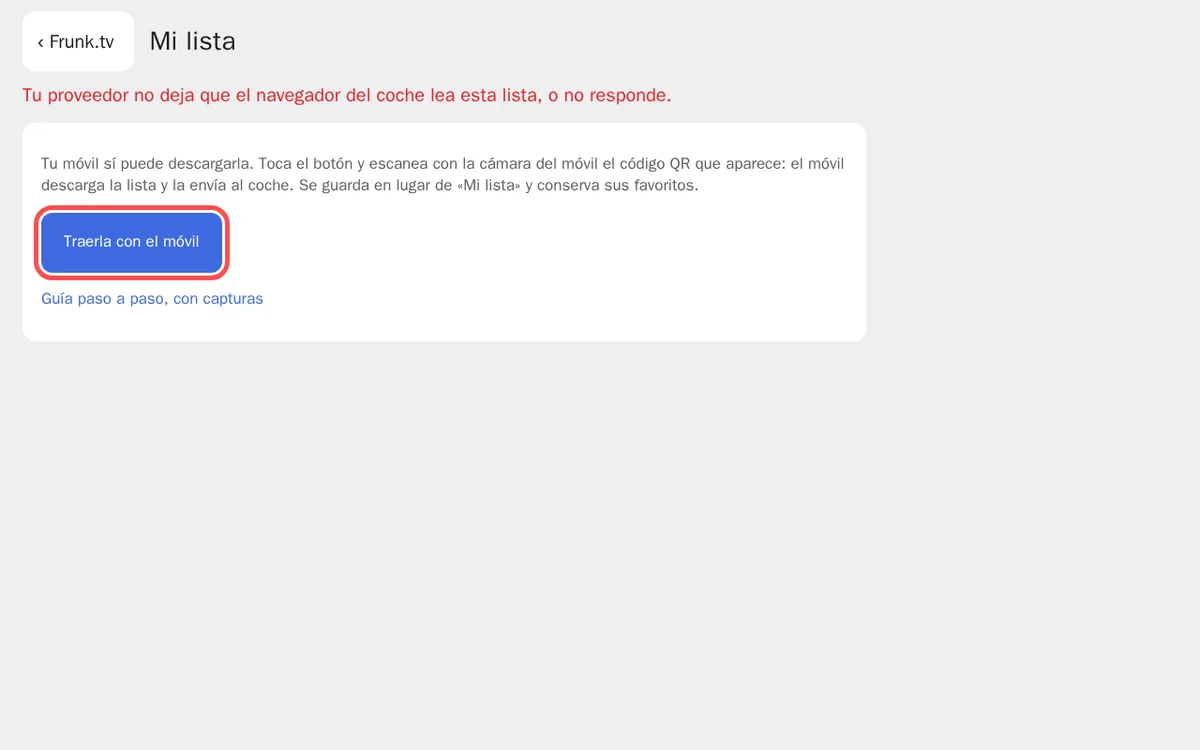
De aanbieder laat de lijst niet lezen: de knop helpt je hem met je telefoon op te halen. - In de auto: er verschijnt een QR-code. Scan hem met de camera van je telefoon en volg
stap 2 tot en met 4 hieronder. De lijst die binnenkomt, vervangt de lijst die niet laadde en
houdt zijn favorieten: je hoeft niets te verwijderen.
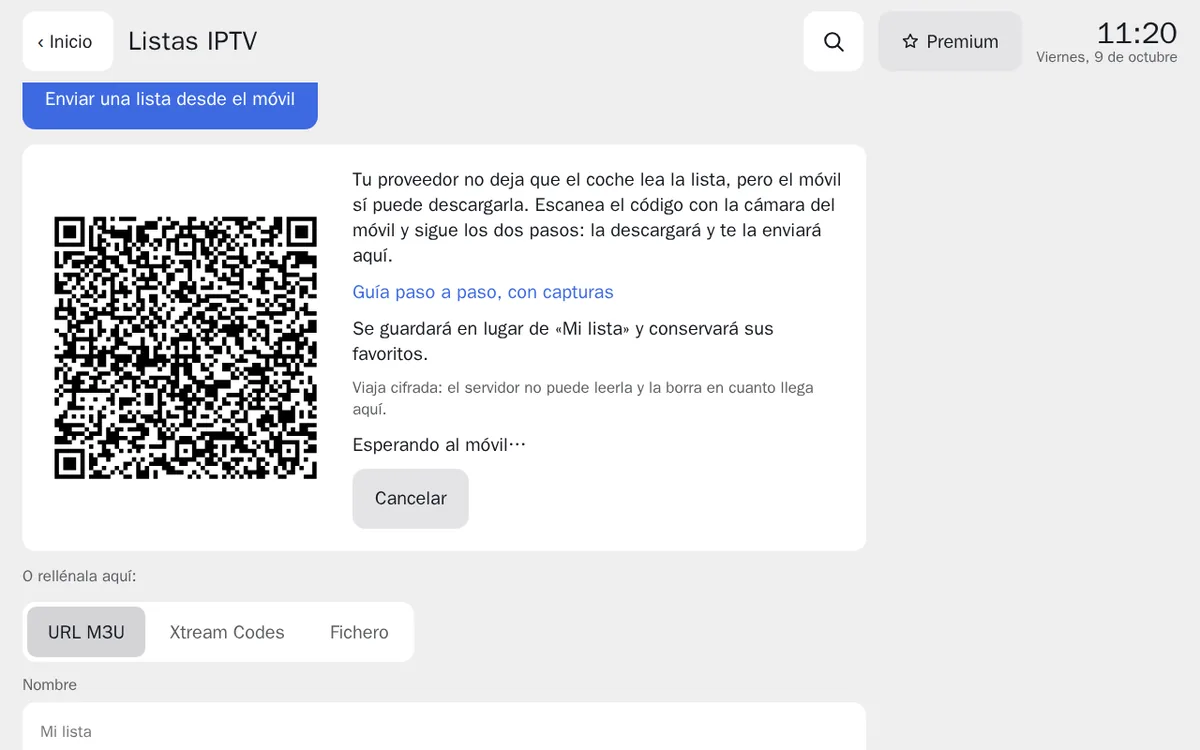
De code bevat je lijst al; als hij aankomt, neemt hij de plaats in van de oude. - Zodra je hem vanaf je telefoon hebt verstuurd, gaat de auto vanzelf terug naar de compatibele modus, met je
zenders.
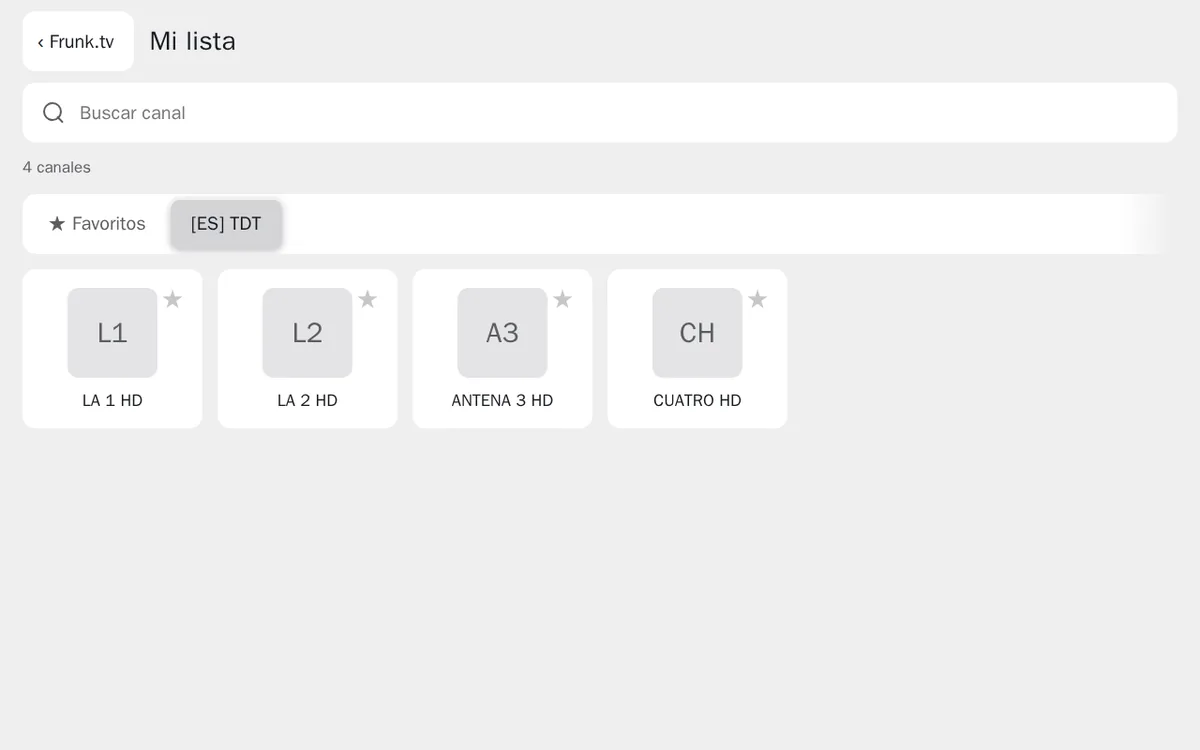
De lijst, nu in de auto.
Stap voor stap
- In de auto: scan de getoonde code met de camera van je telefoon. Hij bevat je lijst al, dus
je hoeft niets over te typen.
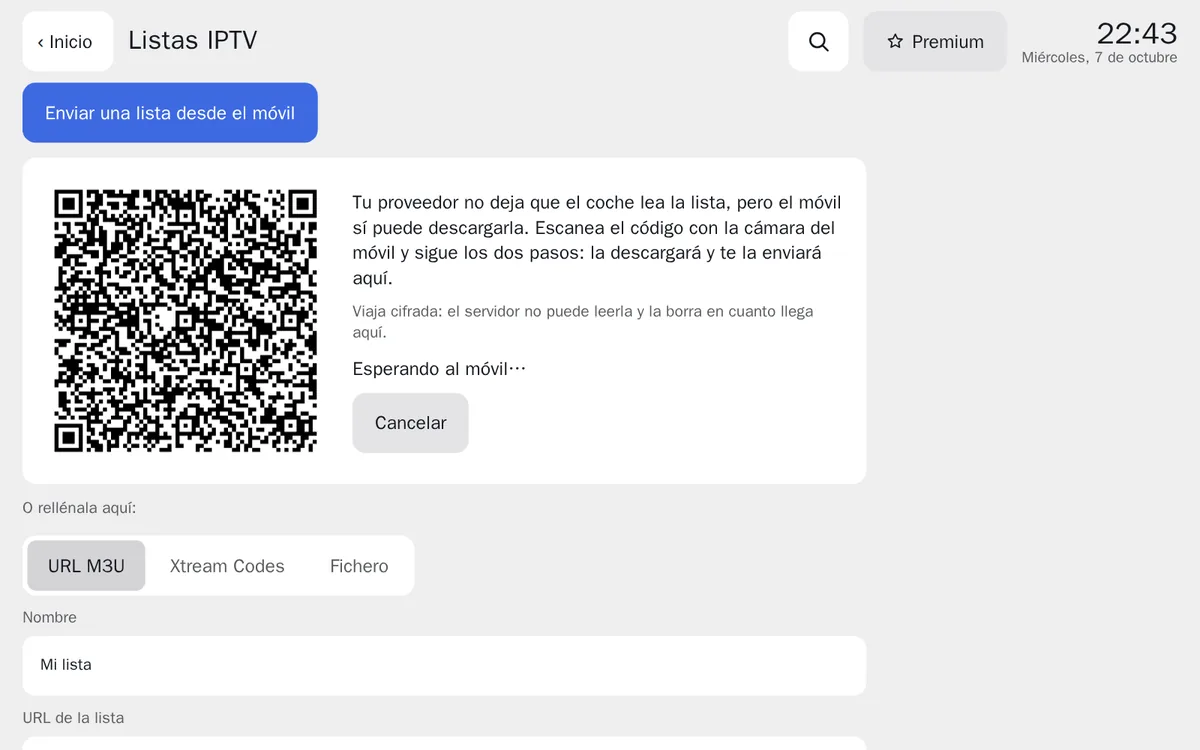
De auto kan de lijst niet lezen en toont de code voor je telefoon. - Op je telefoon, stap 1: tik op Lijst downloaden. Waarschuwt je telefoon dat de download niet veilig is, of vraagt hij of je hem wilt behouden, bevestig dan (‘Behouden’, ‘Toch downloaden’): het is jouw lijst, en hij komt van jouw aanbieder. Hij is meestal een paar megabyte groot en kan even duren.
- Op je telefoon, stap 2: tik op de bestandsknop en kies het bestand dat je net hebt
gedownload. Het staat in Downloads en kan
get.php,gets.php,tv_channels….m3uof iets dergelijks heten.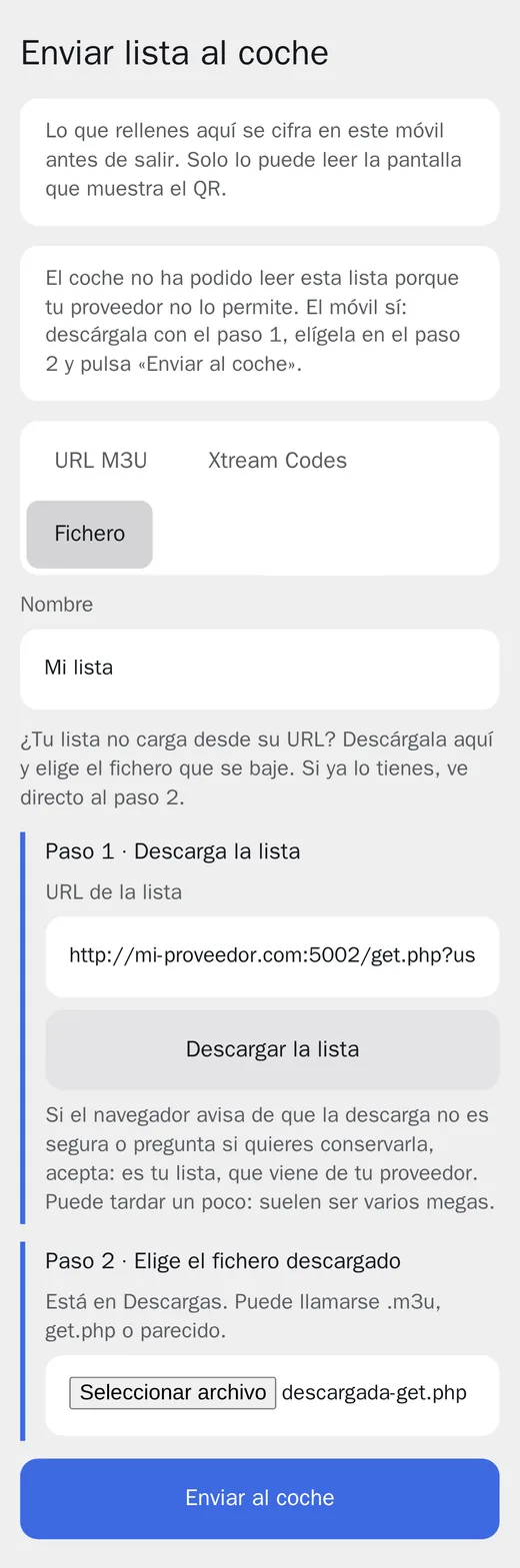
Op je telefoon: de URL staat er al; downloaden, bestand kiezen en versturen. - Tik op Naar de auto sturen. Na een paar seconden controleert de auto de lijst en opent hij je
zenders.
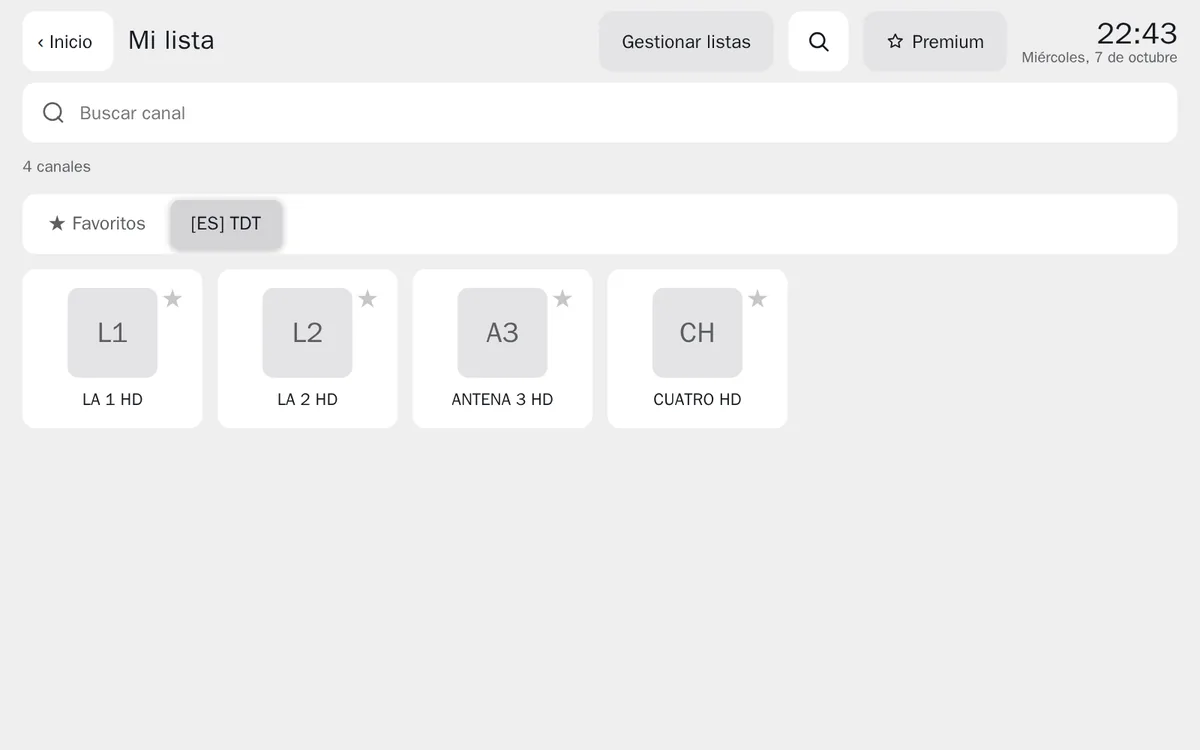
De lijst, nu in de auto.
Op een iPhone
Safari vraagt of je het bestand wilt downloaden: tik op Download. Toont hij in plaats daarvan
een lange tekst die met #EXTM3U begint, tik dan op Deel → Bewaar in Bestanden en
kies het bestand in stap 2 onder Bestanden → Downloads.
Op de computer, zonder telefoon
Om de lijst op de computer zelf te bekijken, heb je geen telefoon nodig. Sla je een lijst op die de aanbieder niet laat lezen, dan gaat Frunk.tv vanzelf naar het tabblad Bestand, met de URL al ingevuld (bij http tik je eerst in de compatibele modus op Downloaden): tik op Lijst downloaden, kies het gedownloade bestand (of sleep het op de pagina) en daarna Lijst opslaan. Die lijst blijft op de computer: bestanden gaan met de synchronisatie van Premium niet mee naar de auto, dus gebruik voor de auto de code uit de uitleg stap voor stap.
Zonder de code van de auto
Je kunt ook op je telefoon beginnen: tik in de auto onder IPTV op Een lijst vanaf je telefoon versturen, scan de code en kies Bestand. Plak daar in stap 1 de URL van je lijst en ga op dezelfde manier verder.
Wat er met je gegevens gebeurt
De lijst wordt op je telefoon gedownload, rechtstreeks bij je aanbieder; de server van Frunk.tv vraagt hem niet op en ziet de URL niet. Van je telefoon naar de auto gaat hij versleuteld: de server bewaart alleen een paar minuten een pakketje dat hij niet kan lezen. In de auto blijft hij in de browser.
De zenders spelen zoals bij elke andere lijst: de video komt van je aanbieder naar de auto. Houd er rekening mee dat veel aanbieders maar één zender tegelijk per account toestaan, en dat een lijst die als bestand is opgeslagen zichzelf niet bijwerkt: voegt je aanbieder zenders toe, stuur hem dan opnieuw.
Veelgestelde vragen
- Waarom laadt mijn IPTV-lijst wel in andere apps, maar niet in de auto?
- Apps lezen de lijst rechtstreeks; een webpagina, zoals Frunk.tv in de browser van de auto, kan hem alleen lezen als de aanbieder dat toestaat (CORS-headers). Veel aanbieders doen dat niet. Downloaden lukt wel, en dat is precies wat je telefoon doet.
- Werken de zenders daarna?
- Dat hangt van de aanbieder af, maar meestal wel: de meeste blokkeren de lijst, niet de zenders. Laadt de lijst en start er geen enkele zender, dan blokkeert de aanbieder ook de streams, en die zijn in geen enkele browser te bekijken.
- Ziet Frunk.tv mijn lijst of mijn wachtwoord?
- Nee. Je telefoon downloadt hem rechtstreeks bij je aanbieder en stuurt hem versleuteld naar de auto; de server van Frunk.tv bewaart alleen een paar minuten een pakketje dat hij niet kan lezen.
- Moet ik hem opnieuw sturen?
- Alleen als je aanbieder de zenders verandert: een lijst die als bestand is verstuurd, werkt zichzelf niet bij.