Frunk.tv Premium: so kaufst und aktivierst du es, Schritt für Schritt
Premium sichert deine IPTV-Listen, Favoriten und deinen Stand in jedem Podcast in einer verschlüsselten Kopie und bringt sie ins Auto, aufs Handy, auf den Computer und auf den Fernseher. Es kostet 600 Telegram-Stars, eine einmalige Zahlung, für ein Auto und bis zu 5 Geräte. Ein Auto brauchst du dafür nicht.
Kostenlos und Premium
Frunk.tv ist kostenlos, werbefrei und ohne Registrierung, und was bereits kostenlos ist, bleibt es auch. Premium ist eine einmalige Zahlung für dein verschlüsseltes Backup, weitere Bildschirme und Extras fürs Auto und die Android-App.
| Kostenlos | Premium | |
|---|---|---|
| TV, Radio, Podcasts, Hörbücher, Nachrichten und Strompreise | Ja | Ja |
| Deine IPTV-Listen mit aktuellem und kommendem Programm | Ja | Ja |
| Spiele im Auto | Ja | Ja |
| Carretera: Karte, Routen mit Stopps, Sprache und Ans Auto senden | Ja | Ja |
| Die Android-App für Fernseher, Smartphone und Tablet | Ja | Ja |
| Ohne Werbung und ohne Registrierung | Ja | Ja |
| Automatisches, verschlüsseltes Backup deiner Listen und Favoriten | — | Ja |
| Deine Listen, Favoriten und der Wiedergabestand, synchron im Auto und auf bis zu 5 Geräten (auch in der App) | — | Ja |
| Listen und Favoriten bearbeiten und Spiele vom Smartphone oder Computer ans Auto senden | — | Ja |
| Carretera: Meine Orte, Zuletzt und dein synchronisiertes Auto | — | Ja |
| Espejo: der Bildschirm deines Android-Handys im Auto, nur geparkt | — | Ja |
| Toybox: Verriegelungston, Kennzeichen und Wraps | — | Ja |
| Designs, eigenes Hintergrundbild und Retro-Player | — | Ja |
| In der App: mehrere Sender gleichzeitig auf dem Fernseher und die stündliche Programmübersicht deiner Listen | — | Ja |
| Abonnements für die eigenen Dienste von Frunk.tv | Regulärer Preis | Zum halben Preis. Lebenslang kostenlos bei Premium-Kauf bis zum 31. Oktober |
| Preis | Kostenlos | 600 Stars, einmalige Zahlung, im Telegram-Bot |
Bevor du anfängst
- Du brauchst Telegram auf dem Handy: Premium wird mit dem Bot von Frunk.tv gekauft und aktiviert, @frunktv_bot.
- Bezahlt wird mit Stars, der Währung von Telegram. Wenn du keine hast, kauf sie vorher in den Einstellungen von Telegram.
- Wähle deinen Fall: Ich habe einen Tesla oder Ich habe kein Auto. Hast du im Bot schon bezahlt, mach genauso weiter: Der Bot weiß es und bittet dich nur noch, es zu aktivieren.
Mit einem Tesla
Alles beginnt auf dem Bildschirm des Autos, nicht am Computer. Das Handy brauchst du nur, um einen Code zu scannen.
- Im Auto: Öffne den Browser des Tesla, tippe frunk.tv ein und tippe auf
Premium (der Stern oben rechts).
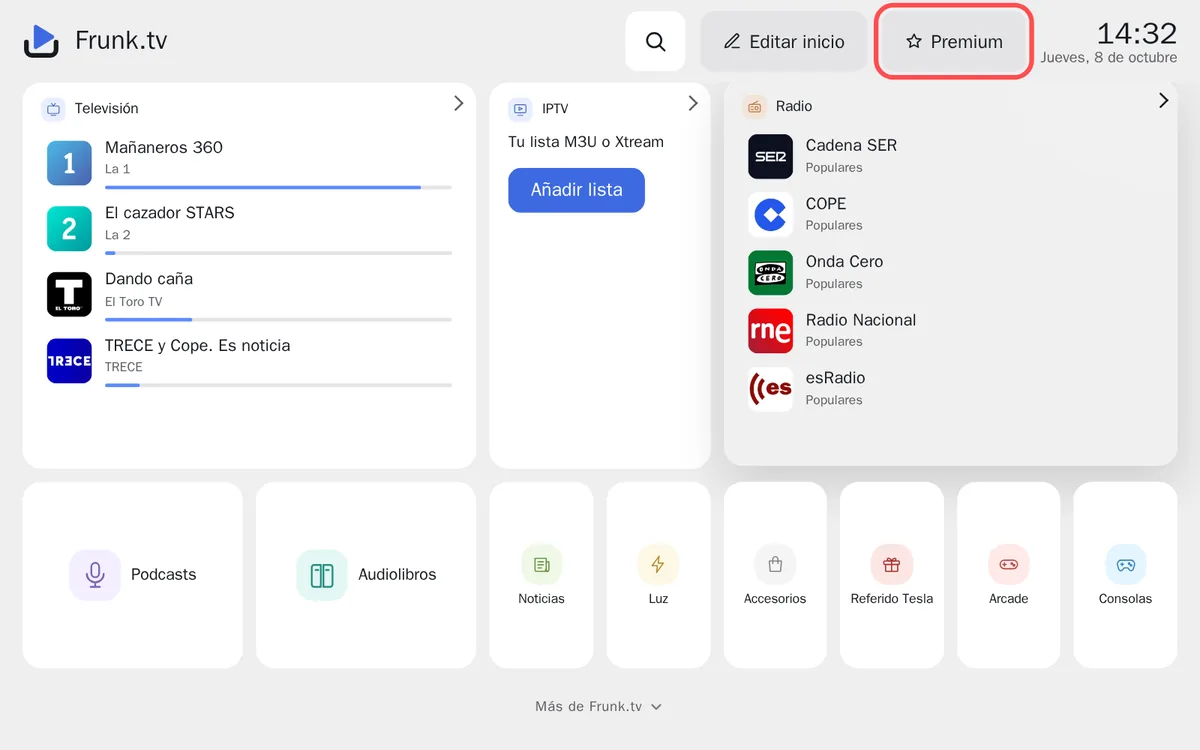
Die Taste Premium oben rechts auf Start. - Im Auto: Scroll nach unten zu Aktiviere es mit deinem Telegram. Ein QR-Code
erscheint.
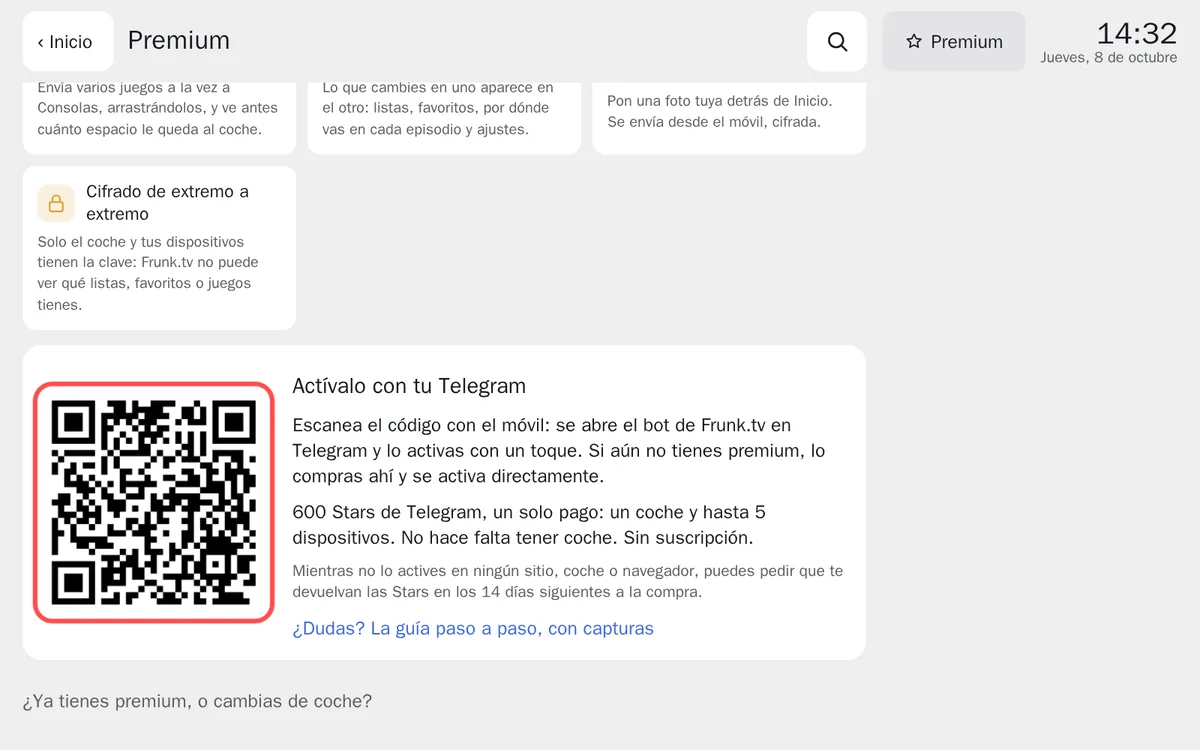
Der QR-Code des Autos. Er läuft nach 10 Minuten ab: Dauert es länger, erscheint von selbst ein neuer. - Am Handy: Öffne die Kamera und richte sie auf den Code. Tippe auf den Link, der erscheint: Der Bot von Frunk.tv öffnet sich in Telegram. Fragt er nach „Starten“, tippe darauf.
- Am Handy, in Telegram:
- Hast du schon bezahlt, fragt der Bot, ob du es in diesem Auto aktivieren willst. Tippe auf In diesem Auto aktivieren.
- Hast du es noch nicht gekauft, schickt dir der Bot die Rechnung. Sobald du sie bezahlst, ist Premium direkt in diesem Auto aktiviert, ohne weitere Schritte.
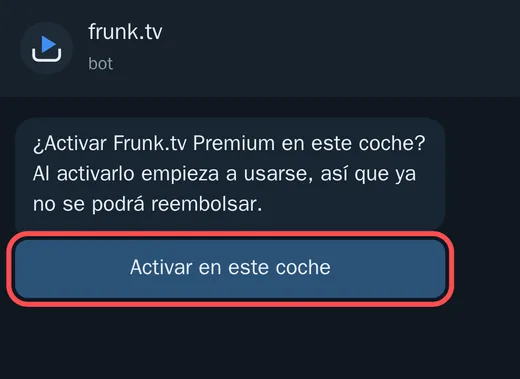
Schon bezahlt: ein Tippen auf „In diesem Auto aktivieren“. 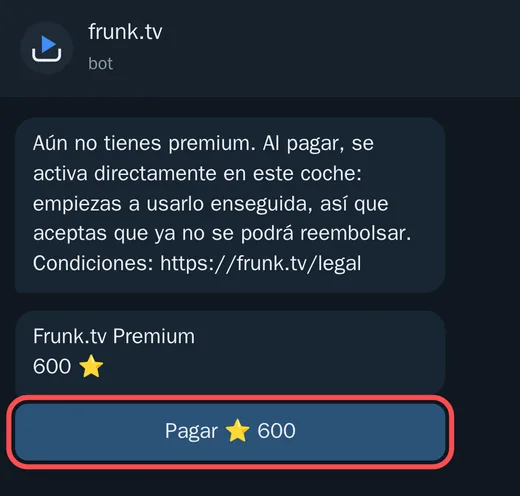
Noch nicht gekauft: Du bezahlst die Rechnung, und es ist im Auto aktiviert. - Im Auto: Der Bildschirm wechselt nach ein paar Sekunden von selbst und zeigt
Aktiv. Fertig.
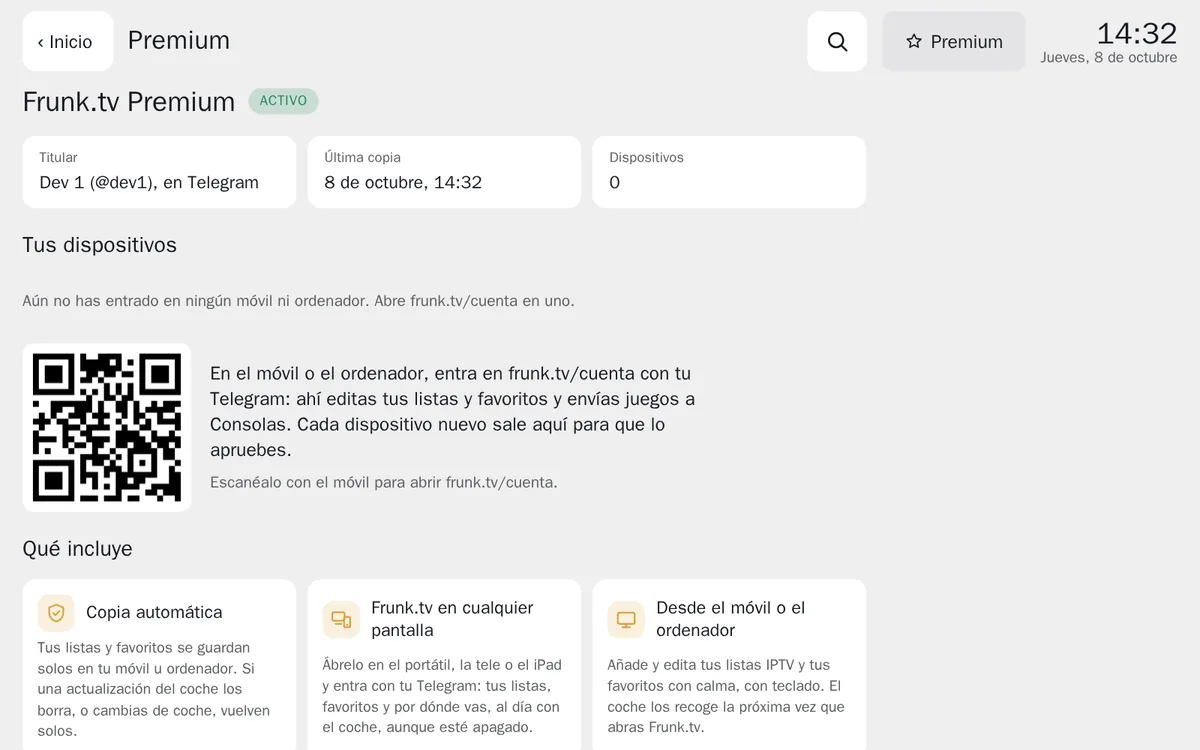
Premium ist im Auto aktiv. Ab jetzt wird von selbst eine verschlüsselte Kopie gespeichert.
Ohne Auto: am Computer oder Fernseher
Hast du keinen Tesla, lebt Premium in dem Browser, den du am meisten nutzt: dem des Computers zu Hause, des Fernsehers oder eines Tablets.
- Am Handy: Kauf es im Bot, über diesen
Link oder indem du
/premiuman @frunktv_bot schreibst. - Am Computer: Öffne frunk.tv/#/premium und tippe auf Mit Telegram
anmelden. Melde dich mit demselben Telegram an, mit dem du bezahlt hast.
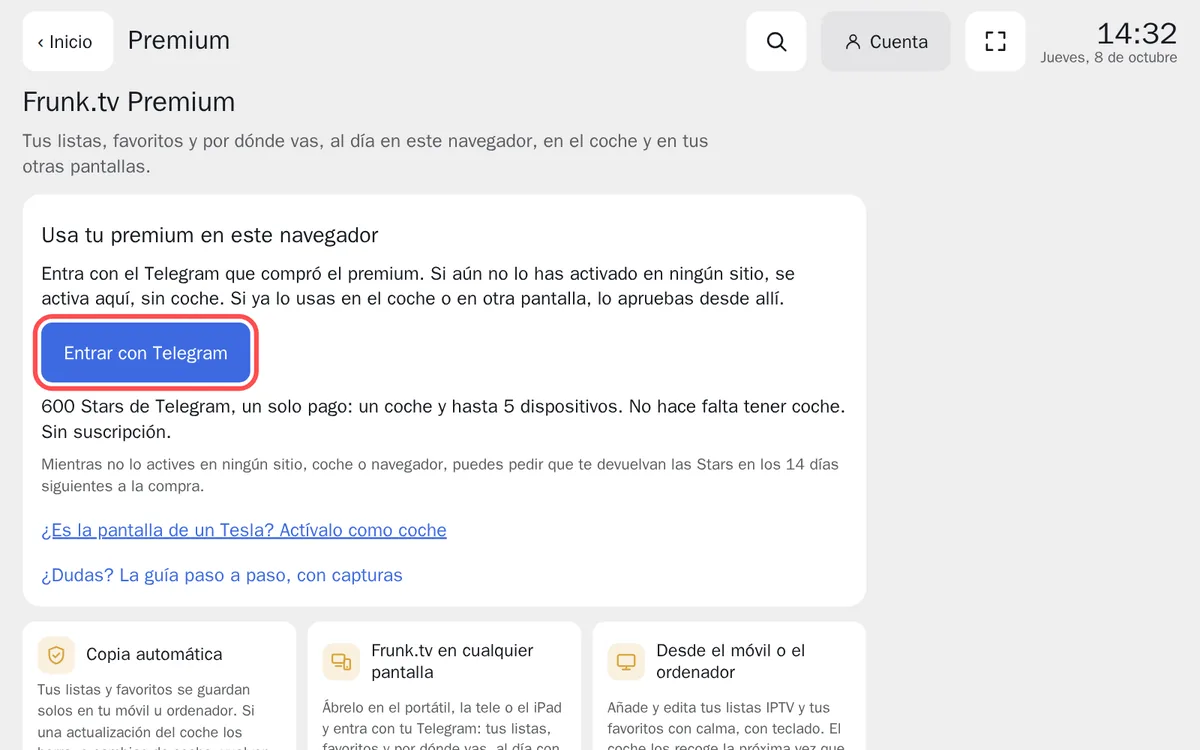
Am Computer: „Mit Telegram anmelden“. - Tippe auf In diesem Browser aktivieren und bestätige den Hinweis.
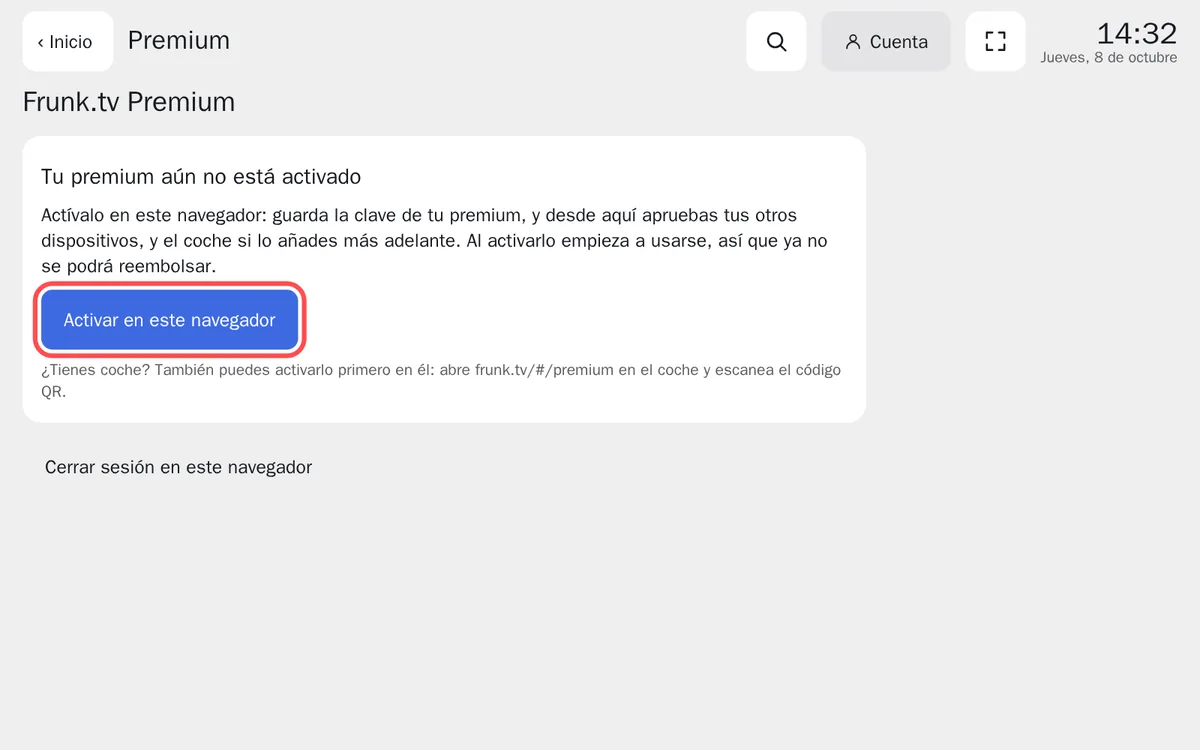
Dieser Browser wird dein Hauptbildschirm: Dort genehmigst du deine anderen Geräte.
Du kaufst dir später einen Tesla? Scanne seinen QR-Code wie im vorigen Abschnitt: Das Auto kommt zu deinen Geräten dazu und bekommt deine Listen und Favoriten.
Auf weiteren Geräten (optional)
Mit aktivem Premium kannst du deine Listen und Favoriten auf bis zu 5 weiteren Geräten haben: Handy, Laptop, Fernseher, iPad …
- Auf diesem Gerät: Öffne frunk.tv/cuenta und melde dich mit deinem Telegram
an. Am Handy geht auch die Taste Frunk.tv im Bot → Konto. Ein sechsstelliger
Code erscheint.
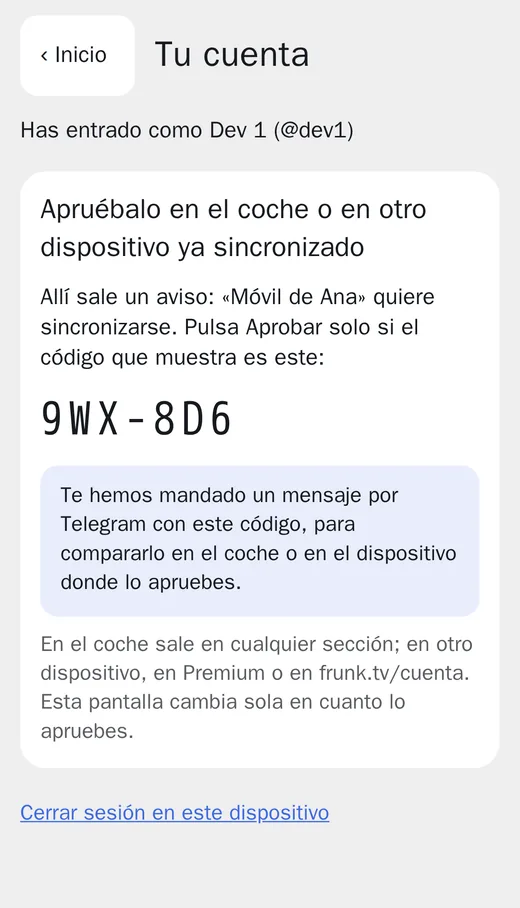
Das neue Gerät zeigt seinen Code und wartet. - Im Auto (oder auf deinem Hauptbildschirm, wenn du kein Auto hast): Bei geöffnetem Frunk.tv
erscheint innerhalb einer halben Minute ein Hinweis mit demselben Code. Stimmt er überein, tippe auf
Genehmigen.
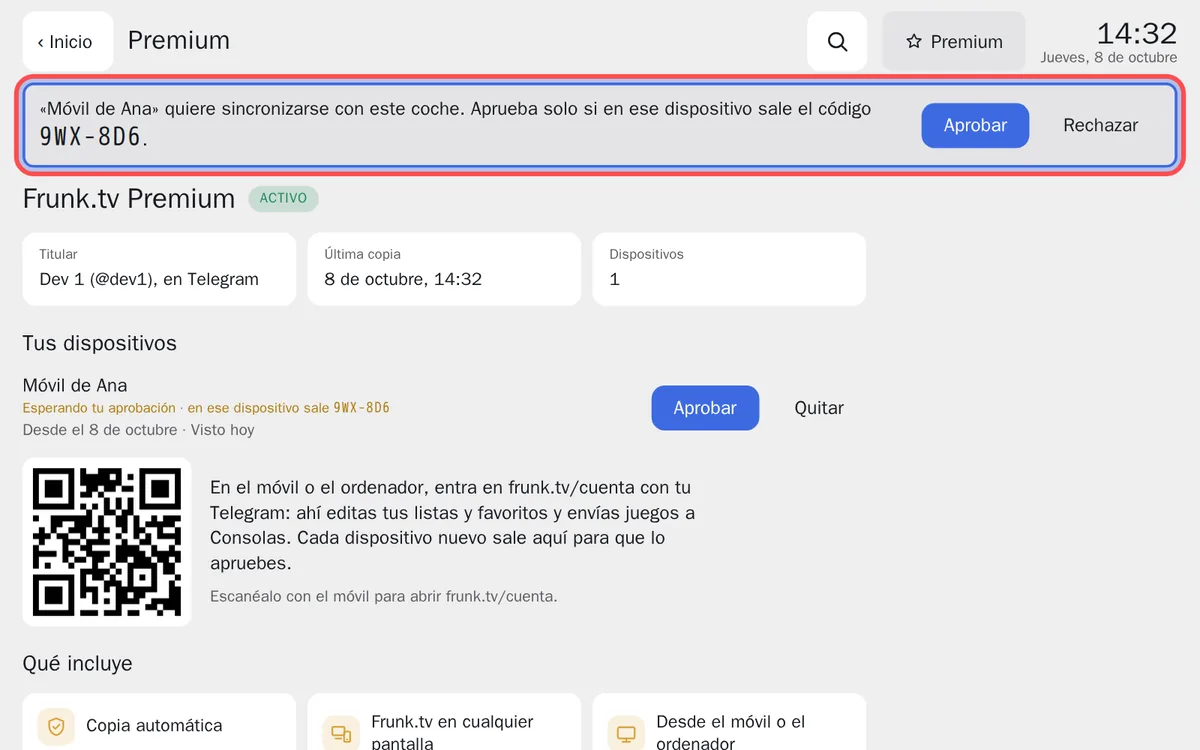
Der Hinweis im Auto mit demselben Code. Erkennst du das Gerät nicht: „Ablehnen“.
Der Bot schickt dir den Code zum Vergleichen auch per Telegram. Ab dann taucht, was du an einem Ort änderst, auch an den anderen auf.
Toybox: der Sound beim Verriegeln, das Kennzeichen und Wraps
Mit Premium bereitest du unter frunk.tv/cuenta → Toybox am Computer vor, was die Toybox des Autos vom USB-Stick liest: den Sound, den es beim Verriegeln macht, sowie das Kennzeichen und die Lackierung (Wrap) des Autos, die du auf seinem Bildschirm siehst. Frunk.tv speichert sie in dem Format, der Größe und unter dem Namen, die das Auto verlangt, ohne sonst etwas auf dem Stick anzufassen.
- Wähle einen Sound. Es gibt eine Galerie, die auf der Seite selbst entsteht (Glöckchen,
8-Bit-Münze, Raumschiff …), du kannst eine eigene Datei hochladen oder auf Einen Sound suchen…
tippen: Tausende Effekte mit Creative-Commons-Lizenz von Freesound und Wikimedia Commons. Hör sie mit ▶ an und
sortiere sie nach Relevanz oder Länge. Auf Englisch findest du viel mehr („car horn“, „coin“, „laser“).
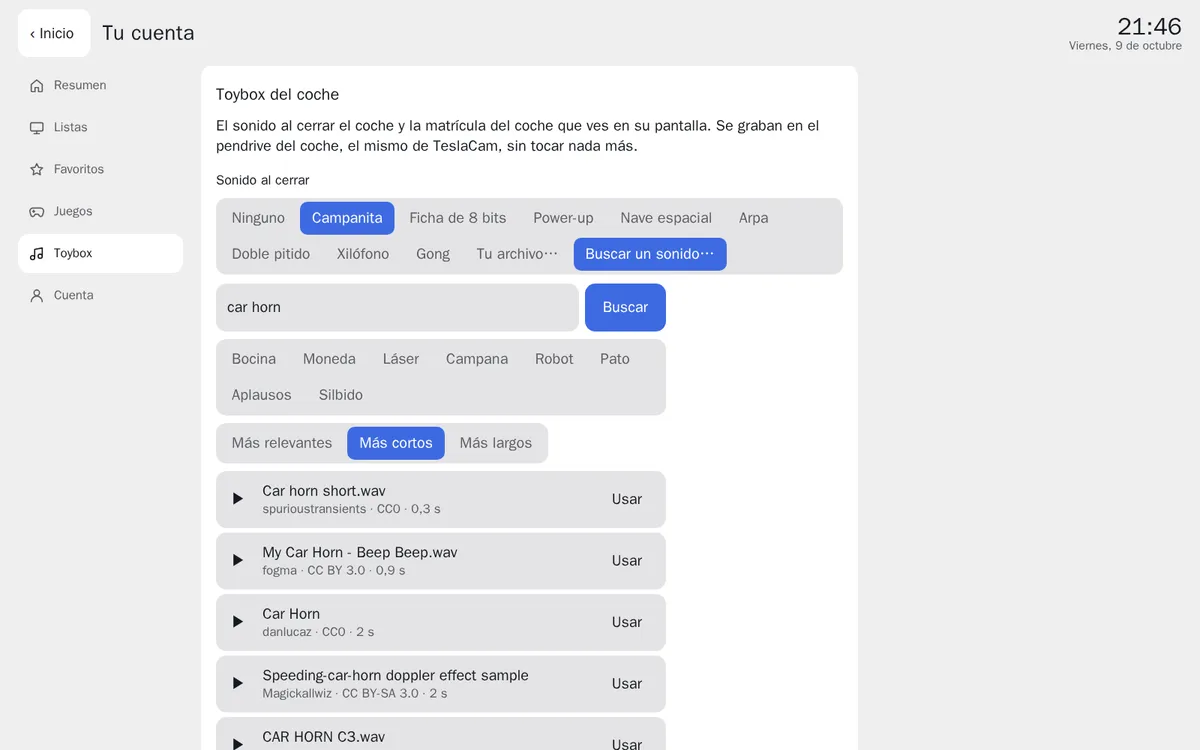
Einen Sound suchen: jedes Ergebnis mit Urheber, Lizenz und Länge. - Schneide ihn zu. Wähle bei deiner Datei oder einem gefundenen Sound, wo er beginnt und wie
lange er dauert (höchstens 5 s). Gespeichert wird als WAV, in voller Lautstärke und unter 1 MB, so wie das Auto
es will. Darunter bleibt der Link zum Original-Sound mit Urheber und Lizenz.
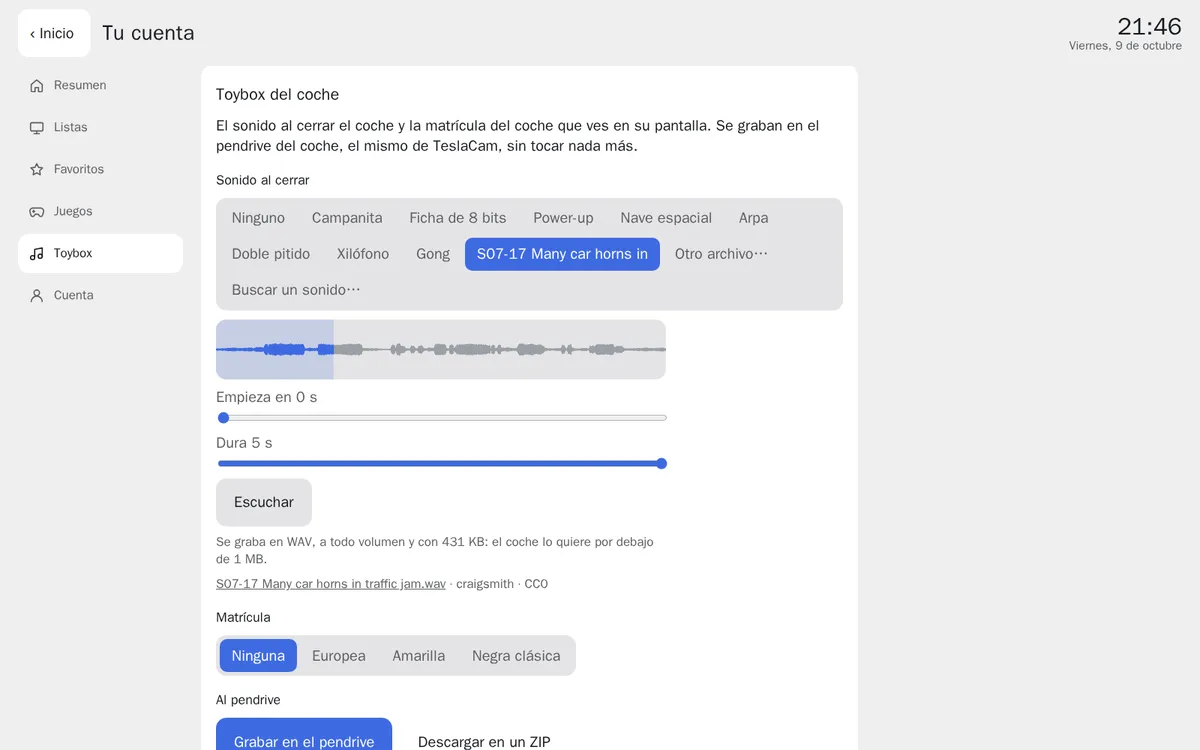
Tippe auf die Wellenform oder verschiebe die Regler, um den gewünschten Teil zu behalten. - Das Kennzeichen, wenn du willst: europäisch mit blauem Streifen und dem Länderkürzel, gelb oder klassisch schwarz, mit deinem Text.
- Der Wrap, wenn du willst: Wähle dein Auto (Model 3, Model Y, Model S, Model X oder Cybertruck,
nach Baujahr und Version) und ein Design. Tesla-Beispiele sind die, die Tesla für jedes Modell
veröffentlicht; bei Muster, Farbe, Verlauf oder Dein
Bild… schneidet Frunk.tv es mit der offiziellen Vorlage deines Modells zu, damit es nur die Karosserie
bedeckt. Die Ansicht Flach ist die abgewickelte Karosserie, nach der sich das Auto richtet; mit
3D (ungefähr) siehst du es auf einem Modell des Autos und drehst es mit dem Finger oder der Maus,
um dir vor dem Speichern ein Bild zu machen.
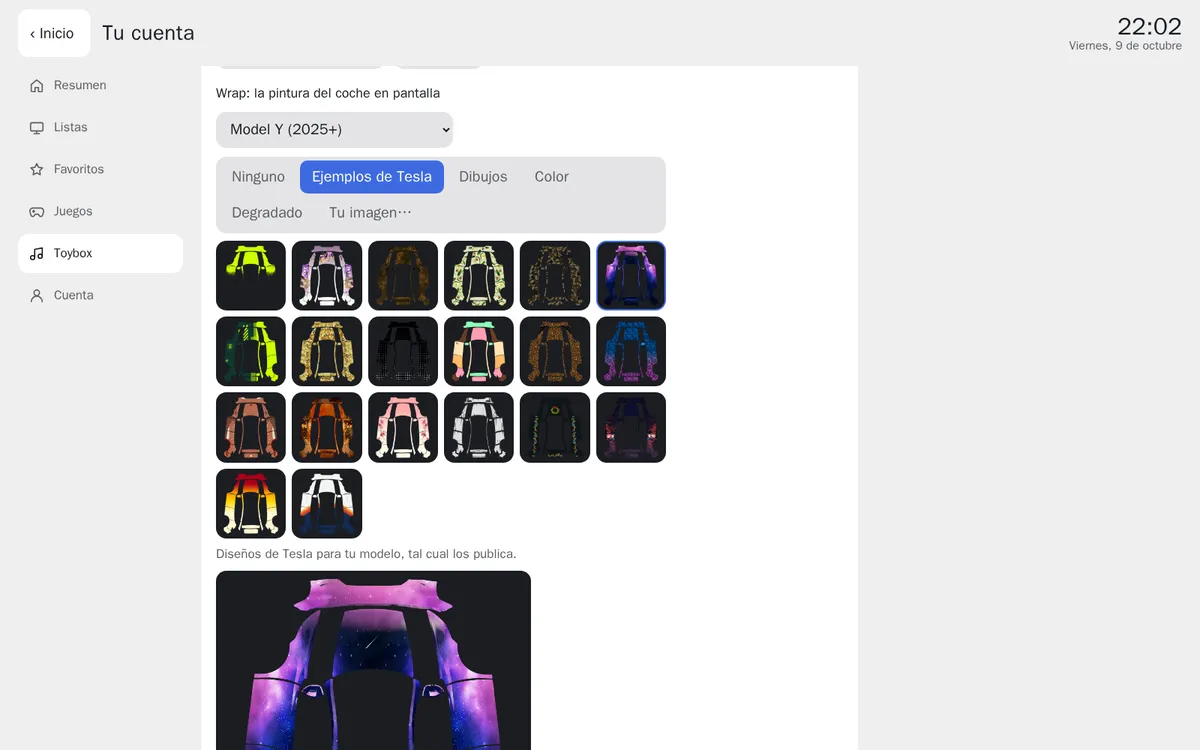
Die Beispiele, die Tesla für dein Modell veröffentlicht. 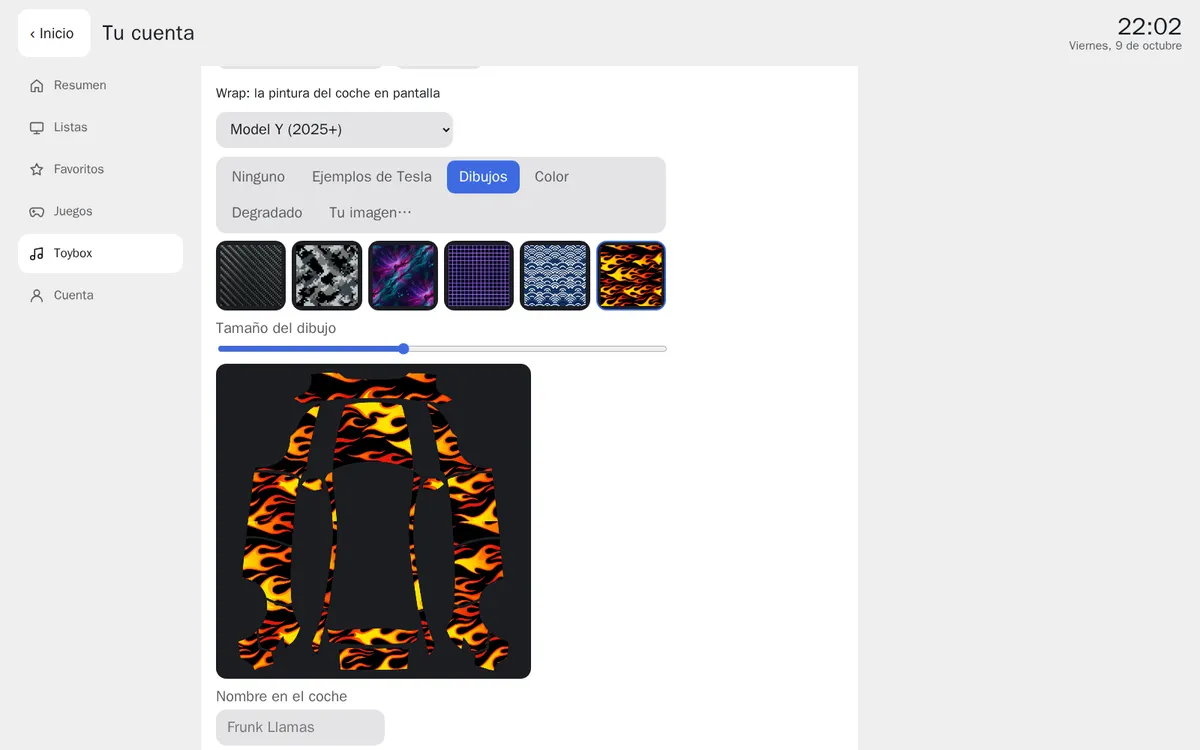
Ein Muster auf der Vorlage, in der Größe, die du wählst. 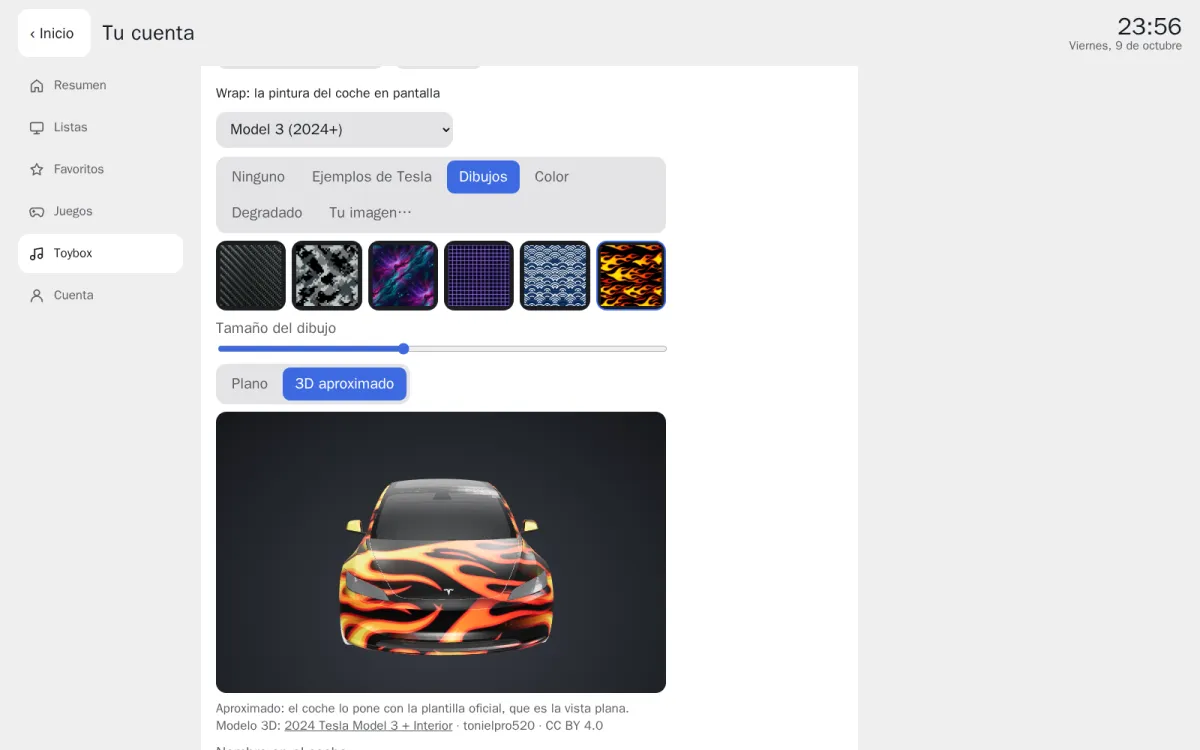
Dasselbe Muster in 3D (ungefähr), vor dem Speichern. - Auf den USB-Stick. Steck den USB-Stick des Autos (den von TeslaCam) in den Computer. In
Chrome oder Edge: Auf den USB-Stick speichern und den Stick wählen, keinen Ordner darin. In
anderen Browsern: Als ZIP herunterladen und auf dem Stick entpacken, außerhalb jedes
Ordners.
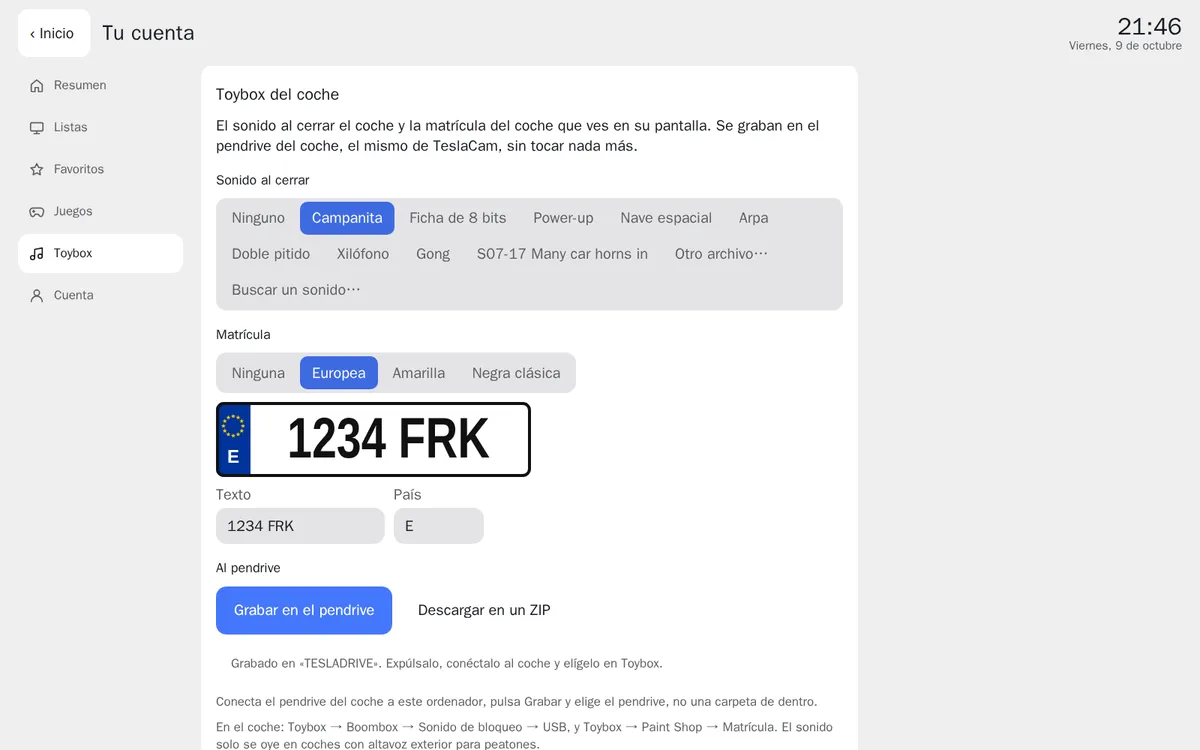
Das europäische Kennzeichen und der fertig beschriebene Stick. - Im Auto, mit eingestecktem Stick: In der Toybox unter Boombox den Verriegelungssound auf USB stellen, und unter Paint Shop das Kennzeichen oder die Wraps wählen (bis zu 10 Wraps passen drauf). Den Sound hört man nur bei Autos mit Außenlautsprecher für Fußgänger (dem, der bei langsamer Fahrt ertönt).
Halloween: Theme, Player, Sounds, Wraps und Lichter
Vom 14. Oktober bis 2. November zeigt Frunk.tv allen sein Halloween; mit Premium gehört es dir und bleibt nach der Saison in deiner Sammlung. Alles stammt von Frunk.tv selbst: Musik und Sounds sind synthetisch erzeugt und die Bilder eigene, ohne Figuren oder Marken. Ohne Premium kannst du Theme und Player 30 Sekunden lang in deinem Auto ausprobieren; die Dateien gibt Frunk.tv nur an ein Auto oder Gerät mit Premium.
- Das Theme. Auf Start: Start bearbeiten → Hintergrund und
Kacheln → Halloween: eine Vollmondnacht mit Kürbissen, darüber Fledermäuse und Nebel,
die sich langsam bewegen (gar nicht, wenn der Browser weniger Bewegung verlangt). Mit Kacheln im Stil
Glas siehst du mehr davon.
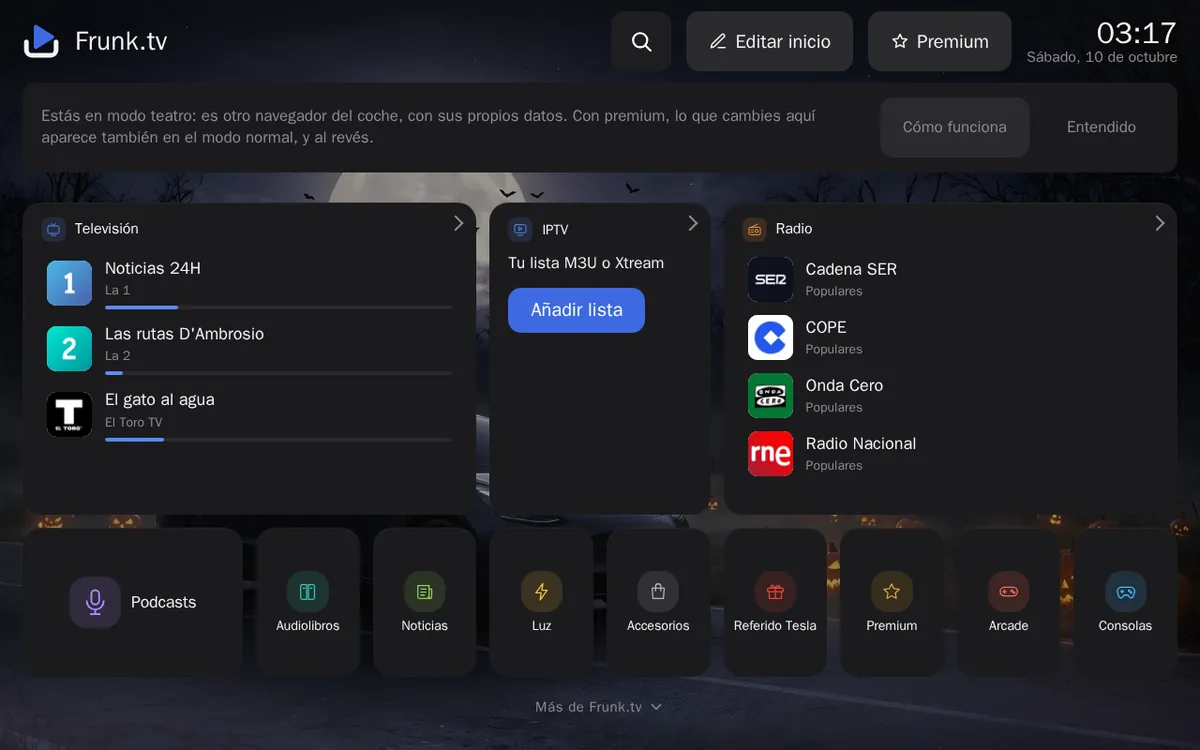
Das Halloween-Theme hinter Start. 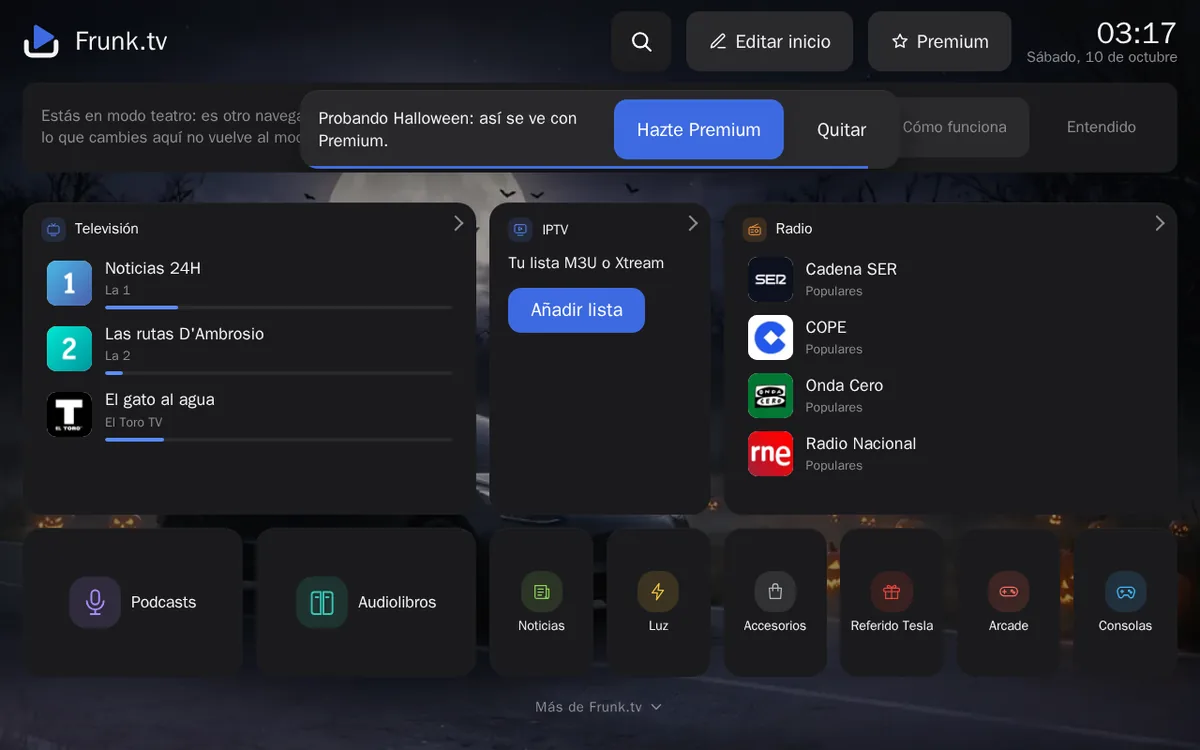
Ohne Premium probierst du es 30 Sekunden lang aus. - Das Radio im Kürbis. Tippe in der Audioleiste auf den Sender, dann auf Stil →
Kürbis: ein geschnitzter Kürbis, der wie eine Kerze flackert, unter dem Mond.
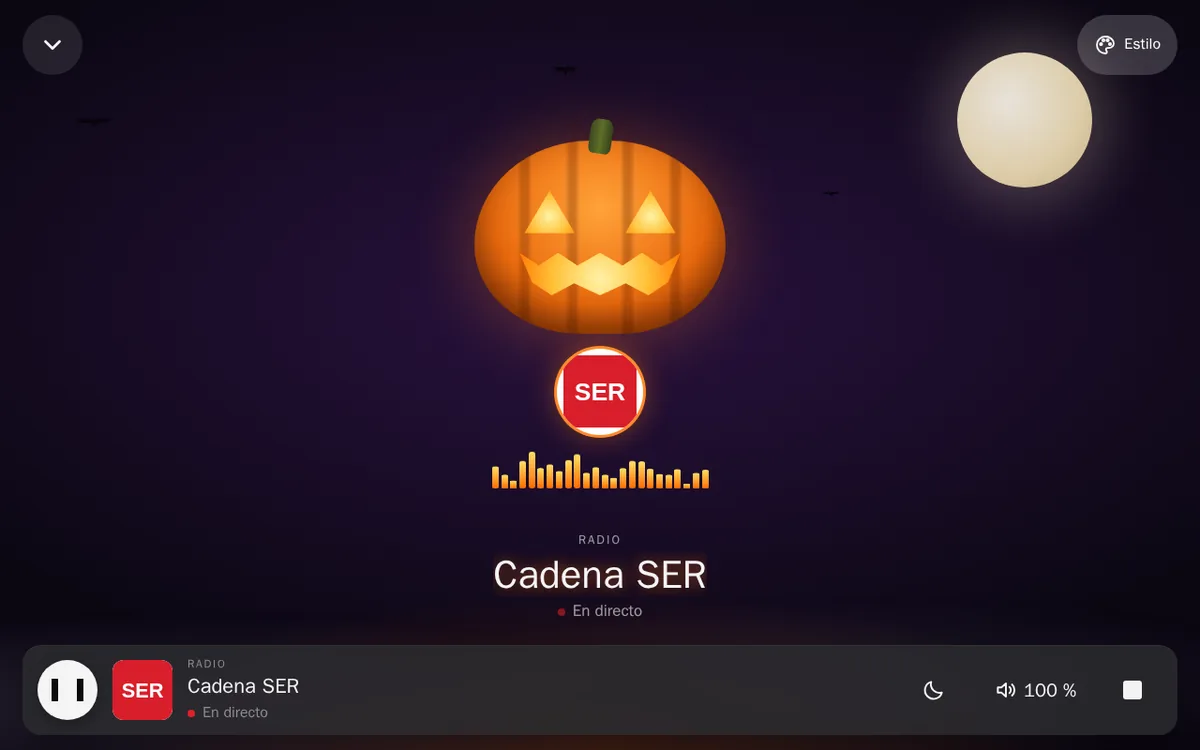
„Kürbis“ in Läuft. - Sounds und Wraps. Unter frunk.tv/cuenta → Toybox findest du
unter der Galerie sechs Halloween-Verriegelungssounds (Spukorgel, Mitternachtsglocken, Gespenster-Theremin,
knarrende Tür, Gespenst und Krähe) und bei den Mustern des Wraps vier zu Halloween (Kürbisse,
Fledermäuse, Totenköpfe und Gespenster). Sie kommen wie die anderen auf den Stick.
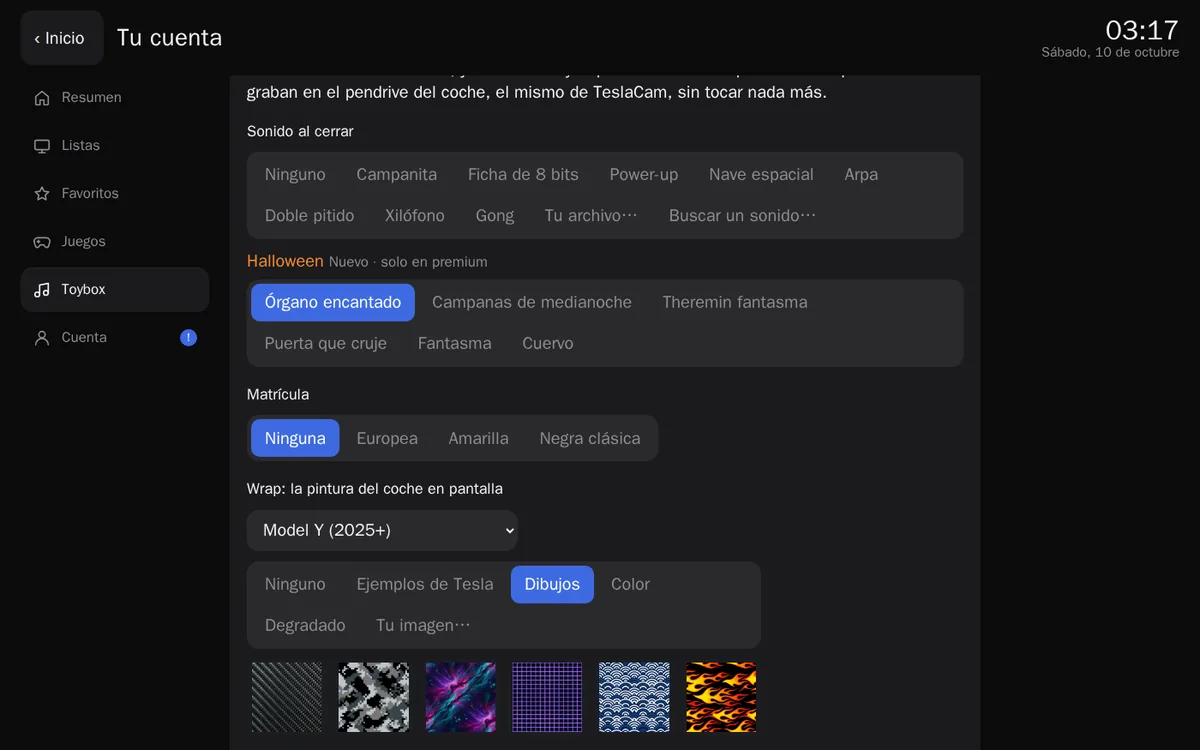
Die Halloween-Sounds und -Muster in der Toybox. - „Mitternacht“, die Lichtshow. Gut eine Minute eigene Musik, zu der die Lichter des Autos im
Takt mitspielen: Scheinwerfer, Blinker, Nebelscheinwerfer und Rückleuchten. Nur Lichter: Türen, Fenster und
Spiegel bleiben zu. In der Toybox spielt Ansehen sie auf einer Zeichnung des Autos ab. Fürs Auto
brauchst du einen zweiten USB-Stick ohne den Ordner TeslaCam (vom Kamera-Stick lädt das Auto
keine Shows), in exFAT oder FAT32: Auf einen anderen USB-Stick schreiben oder Als ZIP
herunterladen und im Hauptverzeichnis entpacken. Im Auto: Toybox → Lichtshow, und „Mitternacht“
wählen. Nutze sie geparkt auf privatem Grund, abseits des Verkehrs und ohne jemanden vor den Scheinwerfern.
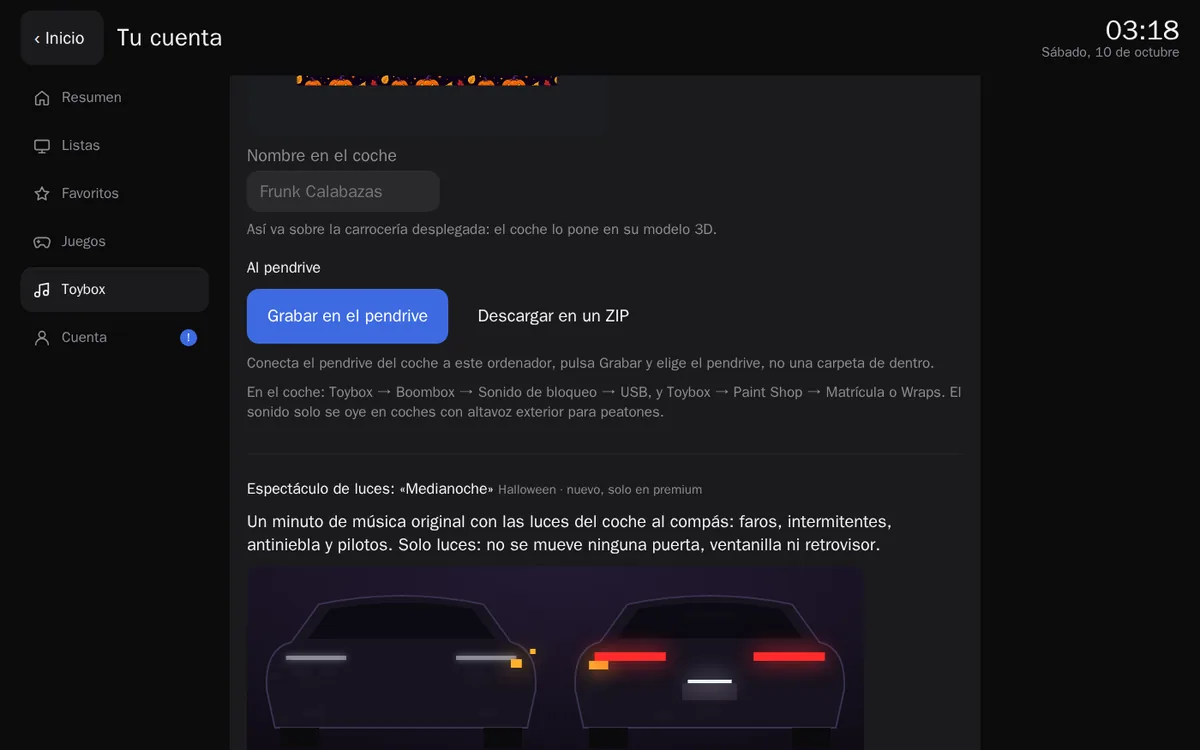
„Mitternacht“ in der Toybox, vor dem Speichern.
Wenn du das Auto wechselst
Tippe im neuen Auto auf Premium und scanne seinen QR-Code. Der Bot bietet dir an, Premium auf dieses Auto zu übertragen: Das alte verliert es, und deine Geräte geben dem neuen die Listen und Favoriten zurück.
Erstattung
Solange du es nirgends aktiviert hast, weder in einem Auto noch in einem Browser, schreib dem Bot innerhalb von
14 Tagen nach dem Kauf /reembolso, und du bekommst deine Stars zurück. Einmal aktiviert, wird nicht
mehr erstattet. Die vollständigen Bedingungen stehen in den rechtlichen Hinweisen (auf
Englisch).
Häufige Fragen
- Wo öffne ich frunk.tv/#/premium, im Auto oder am Computer?
- Wenn du einen Tesla hast, im Browser des Autos: Dort erscheint der QR-Code, den du mit dem Handy scannst. Den Computer brauchst du nur, wenn du kein Auto hast, oder um ihn später als weiteres Gerät hinzuzufügen.
- Ich habe im Bot schon bezahlt, und jetzt?
- Öffne Frunk.tv im Auto, tippe auf Premium und scanne den QR-Code mit dem Handy. Der Bot weiß, dass du bezahlt hast, und bittet dich nur noch, auf „In diesem Auto aktivieren“ zu tippen.
- Was brauche ich zum Kaufen?
- Telegram auf dem Handy und 600 Stars, die du in den Einstellungen von Telegram kaufst. Ein Auto brauchst du nicht.
- Kann ich es zurückgeben?
- Ja, innerhalb von 14 Tagen und solange du es in keinem Auto und keinem Browser aktiviert hast: Schreib dem Bot /reembolso. Einmal aktiviert, wird nicht mehr erstattet.