Frunk.tv Premium: cómo comprarlo y activarlo, paso a paso
Premium guarda tus listas IPTV, favoritos y por dónde vas en cada podcast con una copia cifrada, y te los lleva al coche, al móvil, al ordenador y a la tele. Cuesta 600 Stars de Telegram, un solo pago, para un coche y hasta 5 dispositivos. No hace falta tener coche.
Gratis y Premium
Frunk.tv es gratis, sin anuncios y sin registro, y lo que ya es gratis seguirá siéndolo. Premium es un pago único que añade tu copia cifrada, tus otras pantallas y extras para el coche y para la app de Android.
| Gratis | Premium | |
|---|---|---|
| Tele, radio, podcasts, audiolibros, noticias y precio de la luz | Sí | Sí |
| Tus listas IPTV, con lo que dan ahora y después | Sí | Sí |
| Juegos en el coche | Sí | Sí |
| Carretera: mapa, rutas con paradas, voz y Enviar al coche | Sí | Sí |
| La app de Android para la tele, el móvil y la tablet | Sí | Sí |
| Sin anuncios y sin registro | Sí | Sí |
| Copia automática y cifrada de tus listas y favoritos | — | Sí |
| Tus listas, favoritos y por dónde vas, al día en el coche y hasta 5 dispositivos (también la app) | — | Sí |
| Editar listas y favoritos, y enviar juegos al coche, desde el móvil o el ordenador | — | Sí |
| Carretera: Mis sitios, Recientes y tu coche sincronizado | — | Sí |
| Espejo: la pantalla de tu móvil Android en el coche, solo aparcado | — | Sí |
| Toybox: sonido de bloqueo, matrícula y wraps | — | Sí |
| Temas, tu foto de fondo y reproductores retro | — | Sí |
| En la app: varios canales a la vez en la tele, y la guía por horas de tus listas | — | Sí |
| Suscripciones a servicios propios de Frunk.tv | Precio completo | A mitad de precio. Gratis de por vida con premium comprado hasta el 31 de octubre |
| Precio | Nada | 600 Stars, un solo pago, en el bot de Telegram |
Antes de empezar
- Necesitas Telegram en el móvil: premium se compra y se activa con el bot de Frunk.tv, @frunktv_bot.
- Se paga con Stars, la moneda de Telegram. Si no tienes, cómpralas antes en los Ajustes de Telegram.
- Elige tu caso: tengo un Tesla o no tengo coche. Si ya has pagado en el bot, sigue igual: el bot lo sabe y solo te pedirá activarlo.
Con un Tesla
Todo empieza en la pantalla del coche, no en el ordenador. El móvil solo hace falta para escanear un código.
- En el coche: abre el navegador del Tesla, escribe frunk.tv y toca
Premium (la estrella, arriba a la derecha).
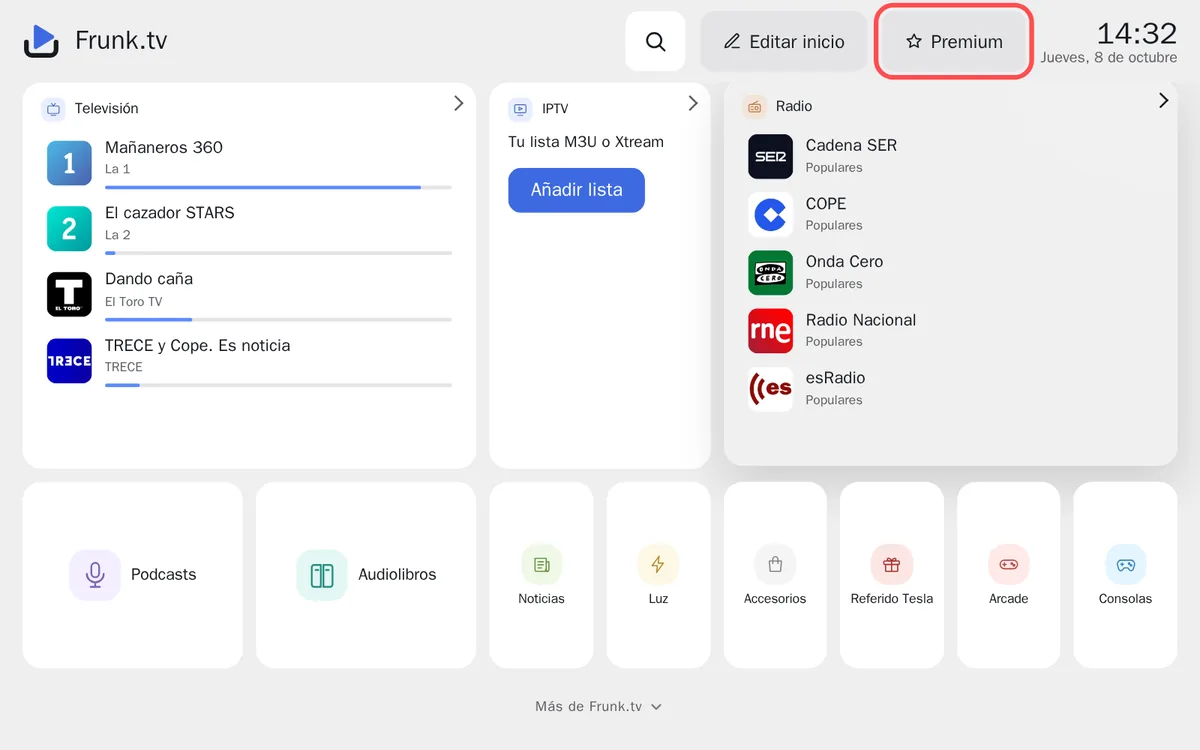
El botón Premium, arriba a la derecha en Inicio. - En el coche: baja hasta Actívalo con tu Telegram. Sale un código QR.
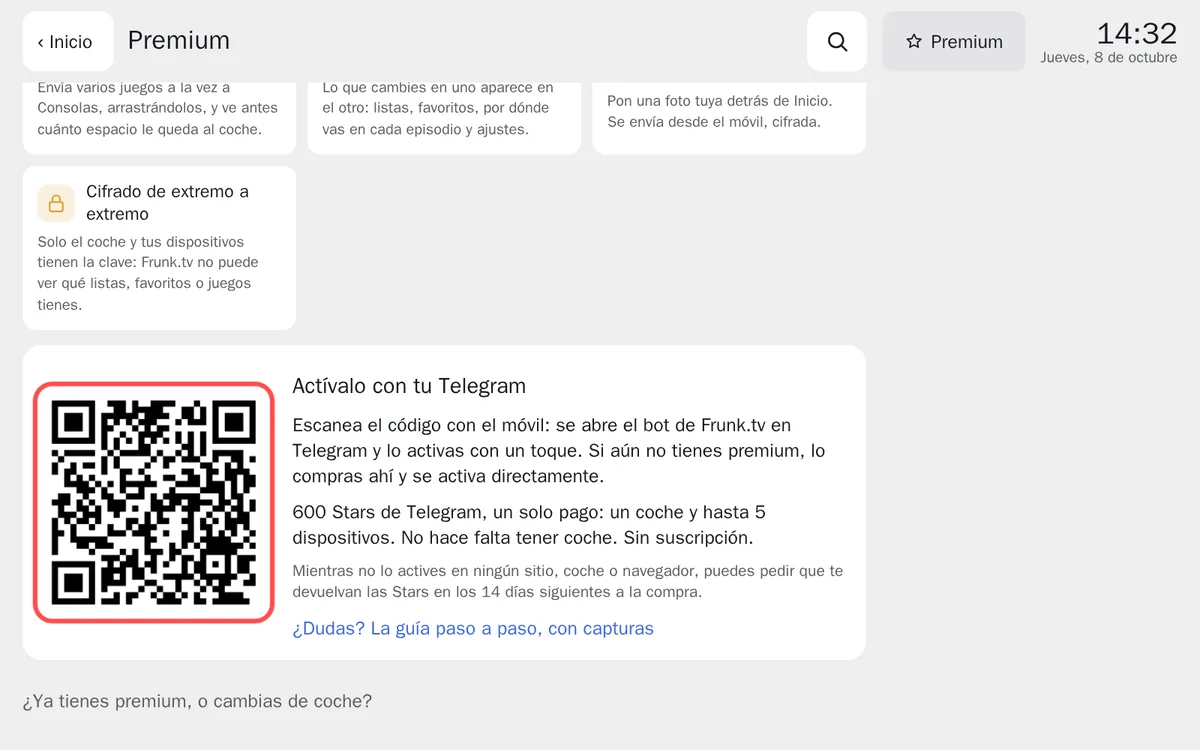
El código QR del coche. Caduca a los 10 minutos: si tardas, sale otro solo. - En el móvil: abre la cámara y apunta al código. Toca el enlace que aparece: se abre el bot de Frunk.tv en Telegram. Si te pide «Iniciar», tócalo.
- En el móvil, en Telegram:
- Si ya has pagado, el bot pregunta si lo activas en este coche. Toca Activar en este coche.
- Si aún no lo has comprado, el bot te manda la factura. Al pagarla se activa directamente en ese coche, sin más pasos.
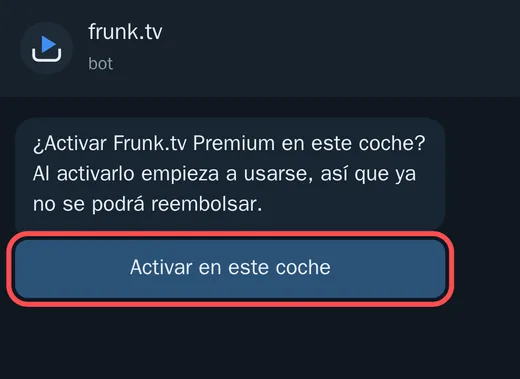
Ya pagado: un toque en «Activar en este coche». 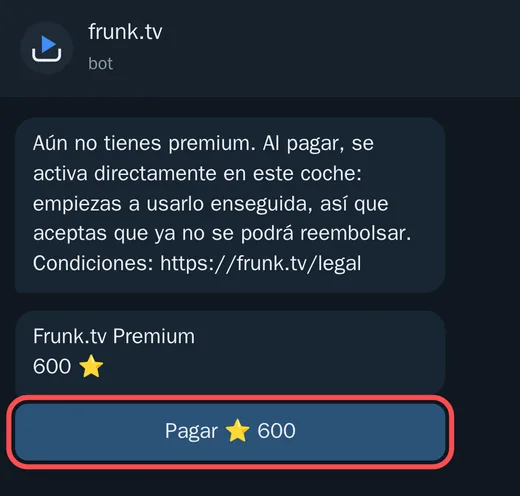
Sin comprar: pagas la factura y queda activado en el coche. - En el coche: la pantalla cambia sola en unos segundos y muestra
Activo. Ya está.
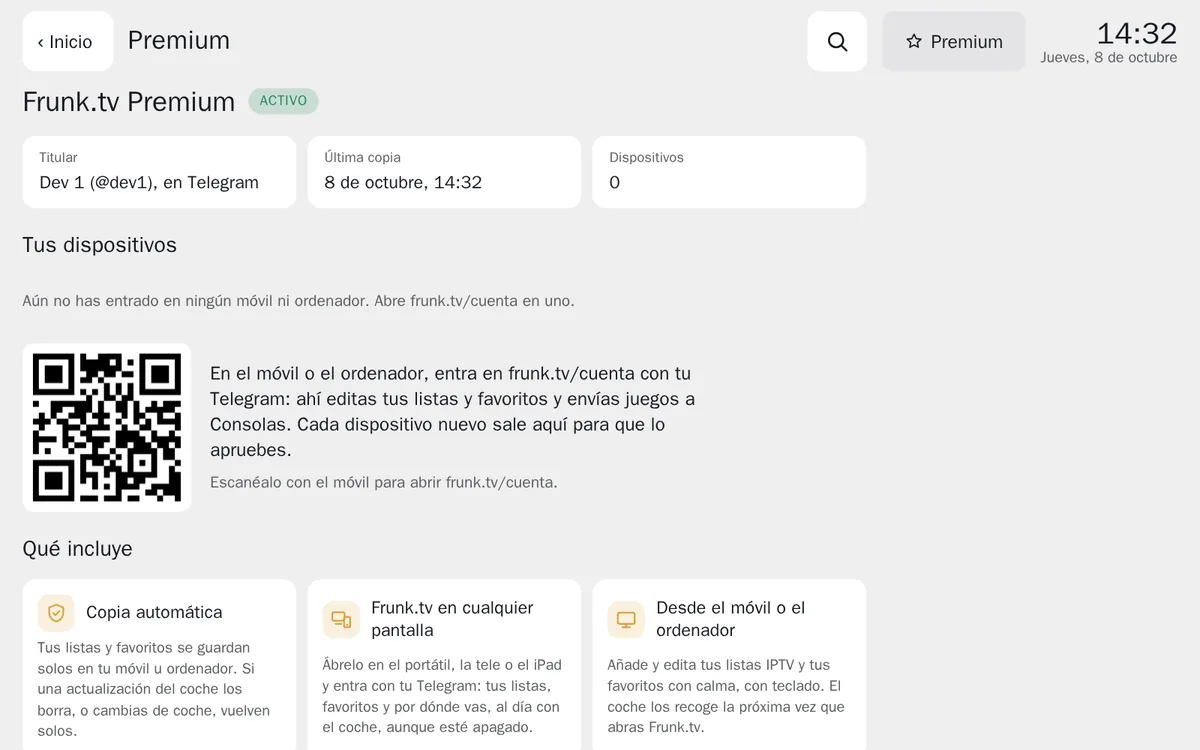
Premium activo en el coche. Desde aquí se guarda solo una copia cifrada.
Sin coche: en el ordenador o la tele
Si no tienes Tesla, el premium vive en el navegador que más uses: el del ordenador de casa, la tele o una tablet.
- En el móvil: cómpralo en el bot, con este
enlace o escribiendo
/premiumen @frunktv_bot. - En el ordenador: abre frunk.tv/#/premium y toca Entrar con
Telegram. Entra con el mismo Telegram con el que pagaste.
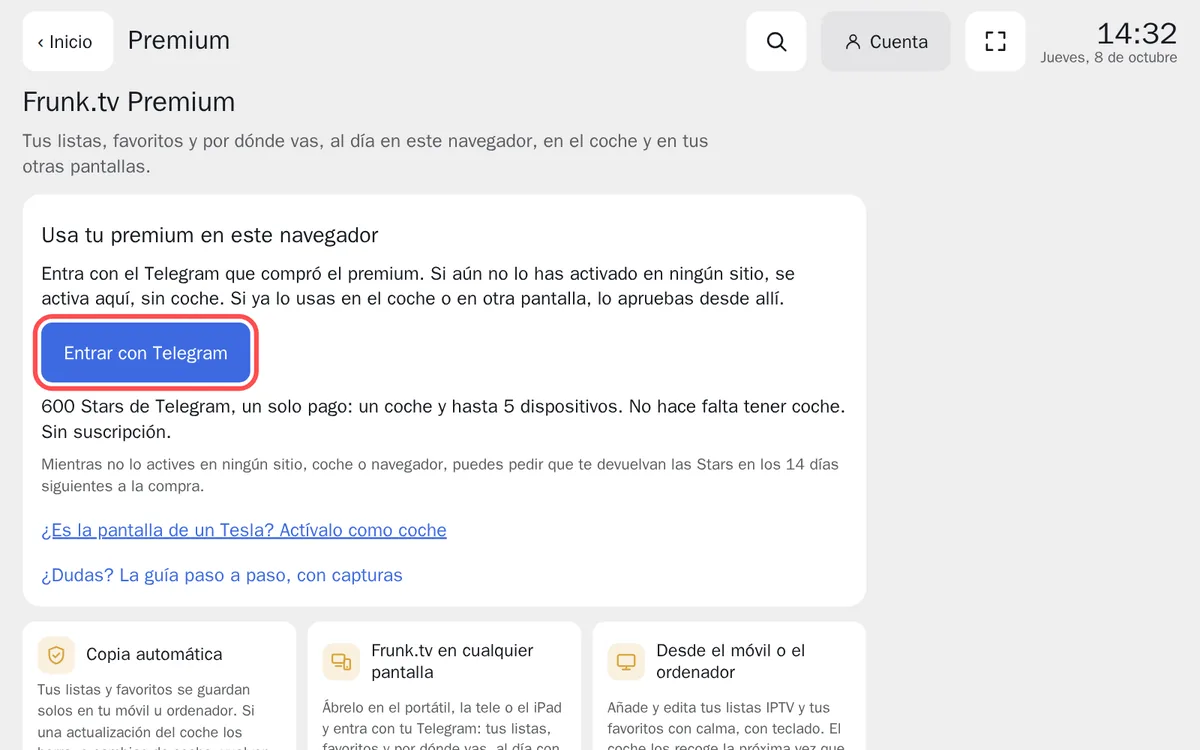
En el ordenador: «Entrar con Telegram». - Toca Activar en este navegador y acepta el aviso.
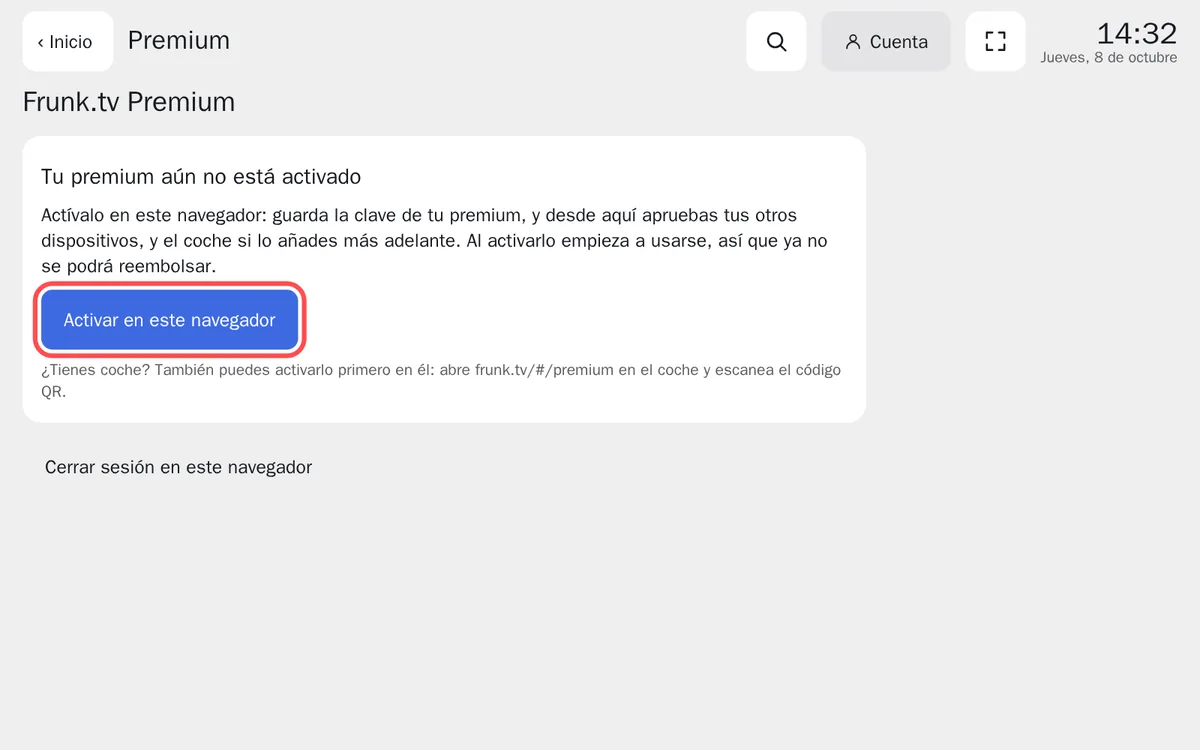
Ese navegador pasa a ser tu pantalla principal: en él apruebas tus otros dispositivos.
¿Te compras un Tesla más adelante? Escanea su código QR igual que en el apartado anterior: el coche se une a tus dispositivos y recibe tus listas y favoritos.
En más dispositivos (opcional)
Con premium activo, puedes tener tus listas y favoritos en hasta 5 dispositivos más: el móvil, el portátil, la tele, el iPad…
- En ese dispositivo: entra en frunk.tv/cuenta con tu Telegram. En el
móvil también vale el botón Frunk.tv del bot → Cuenta. Sale un código de
seis caracteres.
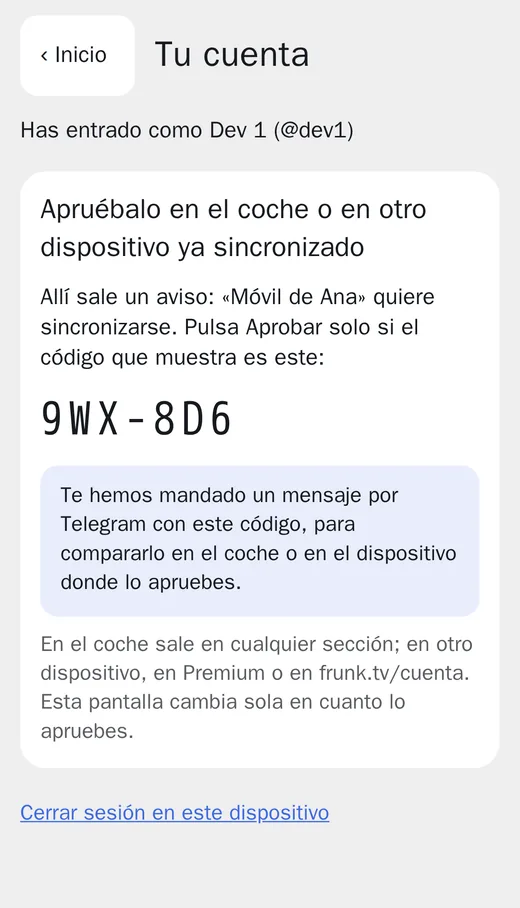
El dispositivo nuevo muestra su código y espera. - En el coche (o en tu pantalla principal, si no tienes coche): con Frunk.tv abierto, en
menos de medio minuto sale un aviso con el mismo código. Si coincide, toca Aprobar.
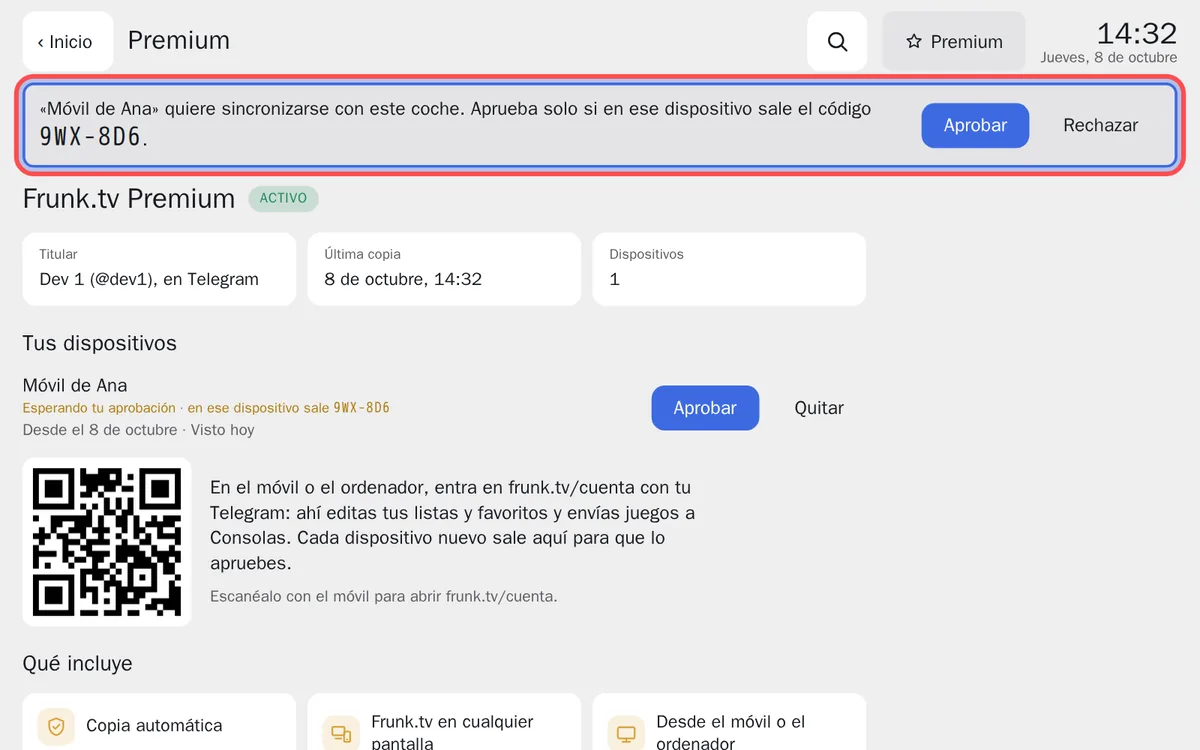
El aviso del coche, con el mismo código. Si no reconoces el dispositivo, «Rechazar».
El bot también te manda el código por Telegram, para compararlo. A partir de ahí, lo que cambies en un sitio aparece en los demás.
Toybox: el sonido al cerrar, la matrícula y los wraps
Con premium, en frunk.tv/cuenta → Toybox preparas desde el ordenador lo que el Toybox del coche lee del pendrive: el sonido que hace al cerrarse, y la matrícula y la pintura (wrap) del coche que ves en su pantalla. Frunk.tv los deja con el formato, el tamaño y el nombre que el coche pide, sin tocar nada más del pendrive.
- Elige un sonido. Hay una galería hecha en la propia página (Campanita, Ficha de 8 bits,
Nave espacial…), puedes subir tu archivo, o tocar Buscar un sonido…: miles de efectos con
licencia Creative Commons de Freesound y Wikimedia Commons. Escúchalos con ▶ y ordénalos por relevancia o
por duración. En inglés salen muchos más («car horn», «coin», «laser»).
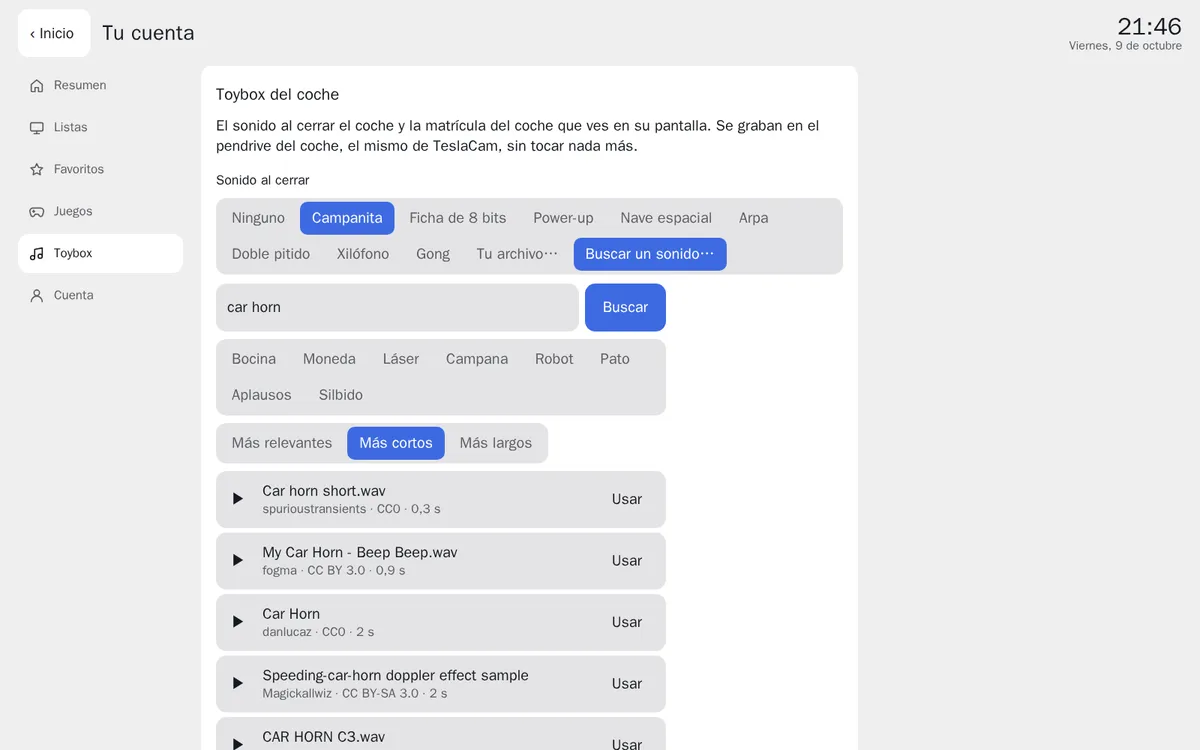
Buscar un sonido: cada resultado con su autor, su licencia y su duración. - Recórtalo. Con tu archivo o con un sonido encontrado, elige dónde empieza y cuánto dura
(5 s como mucho). Se graba en WAV, a todo volumen y por debajo de 1 MB, como lo quiere el coche. Debajo queda
el enlace al sonido original con su autor y licencia.
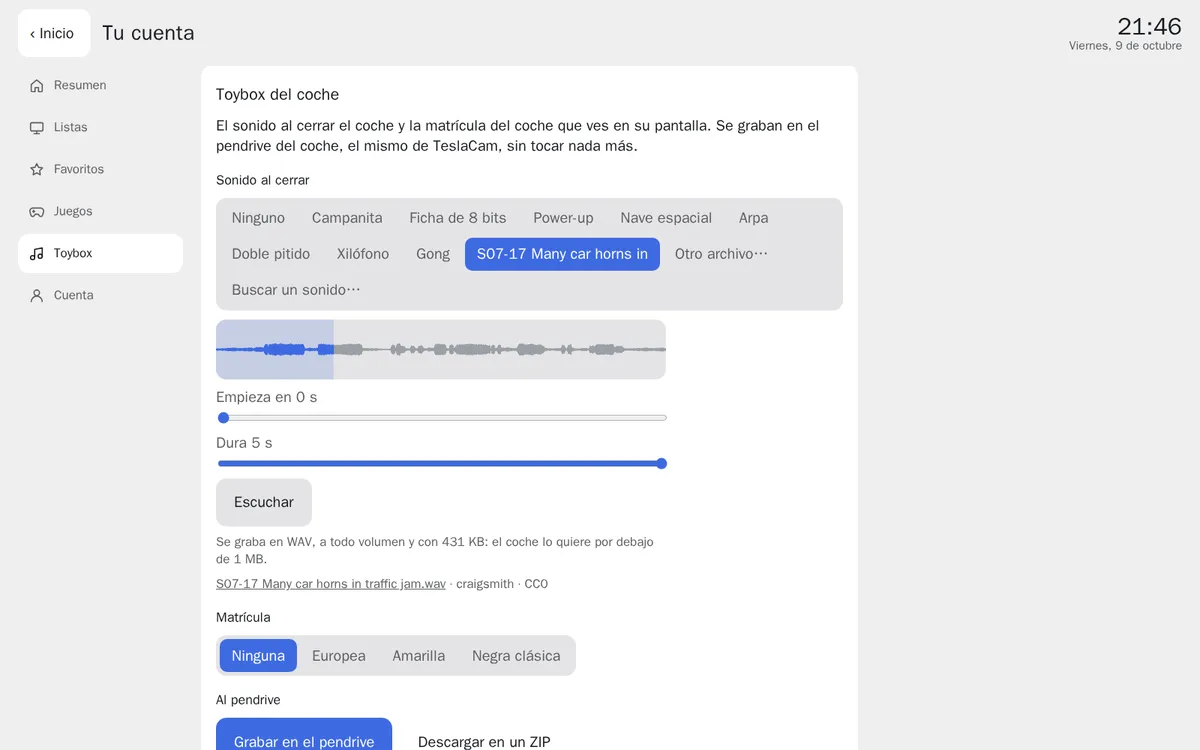
Toca la onda o mueve las barras para quedarte con el trozo que quieras. - La matrícula, si quieres: europea con la banda azul y las letras de tu país, amarilla o negra clásica, con tu texto.
- El wrap, si quieres: elige tu coche (Model 3, Model Y, Model S, Model X o Cybertruck, según
el año y la versión) y un diseño. Ejemplos de Tesla son los que Tesla publica para cada
modelo; en Dibujos, Color, Degradado o Tu
imagen…, Frunk.tv lo recorta con la plantilla oficial de tu modelo, para que solo cubra la
carrocería. La vista Plano es la carrocería desplegada, que es lo que el coche sigue; con
3D aproximado lo ves sobre un modelo del coche y lo giras con el dedo o el ratón, para
hacerte una idea antes de grabarlo.
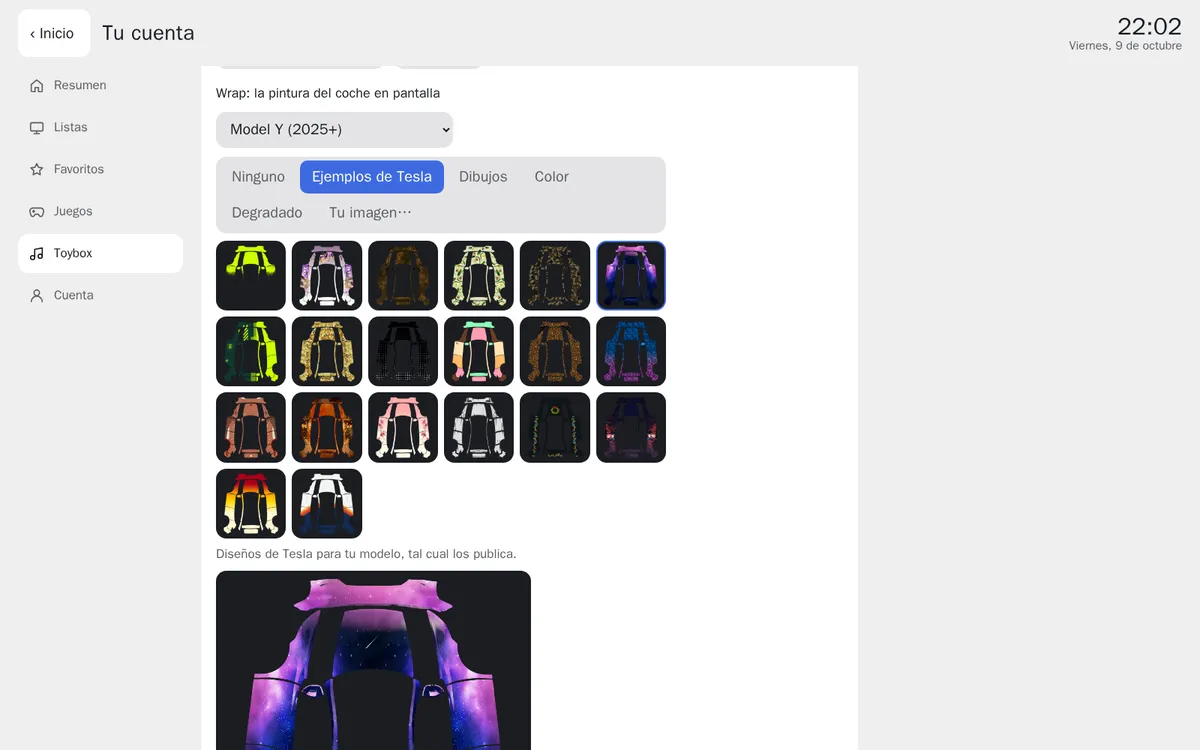
Los ejemplos que Tesla publica para tu modelo. 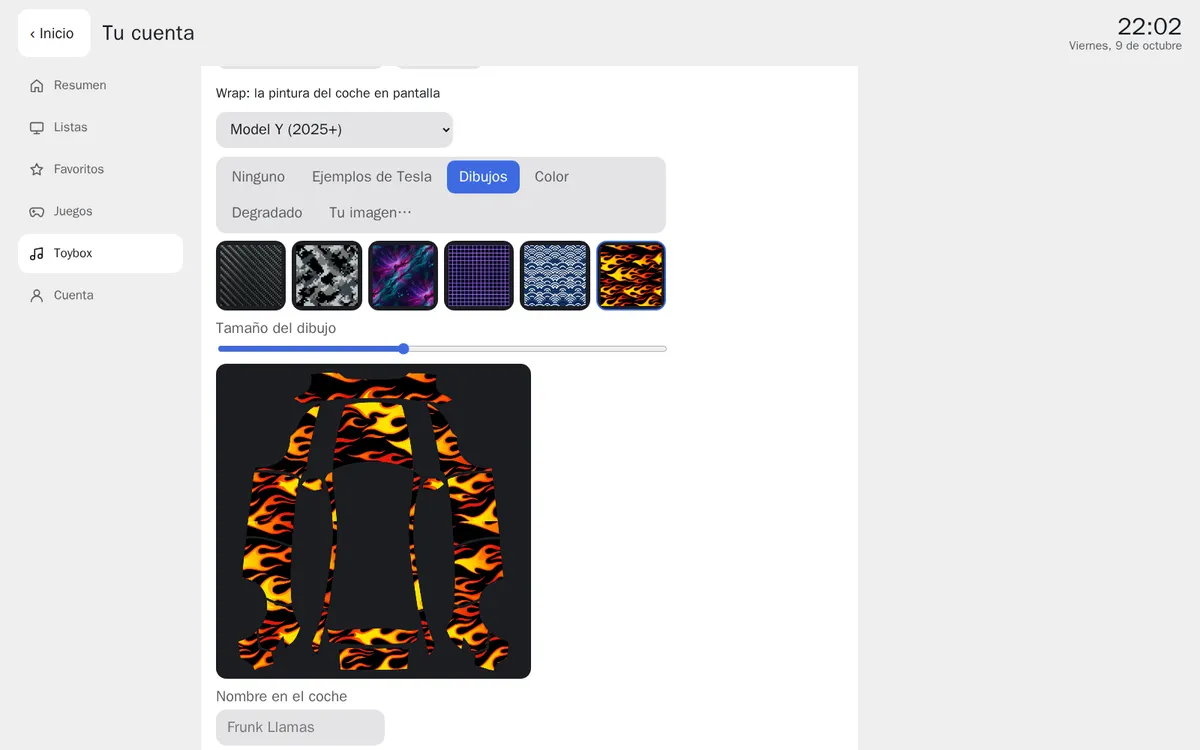
Un dibujo sobre la plantilla, con el tamaño que elijas. 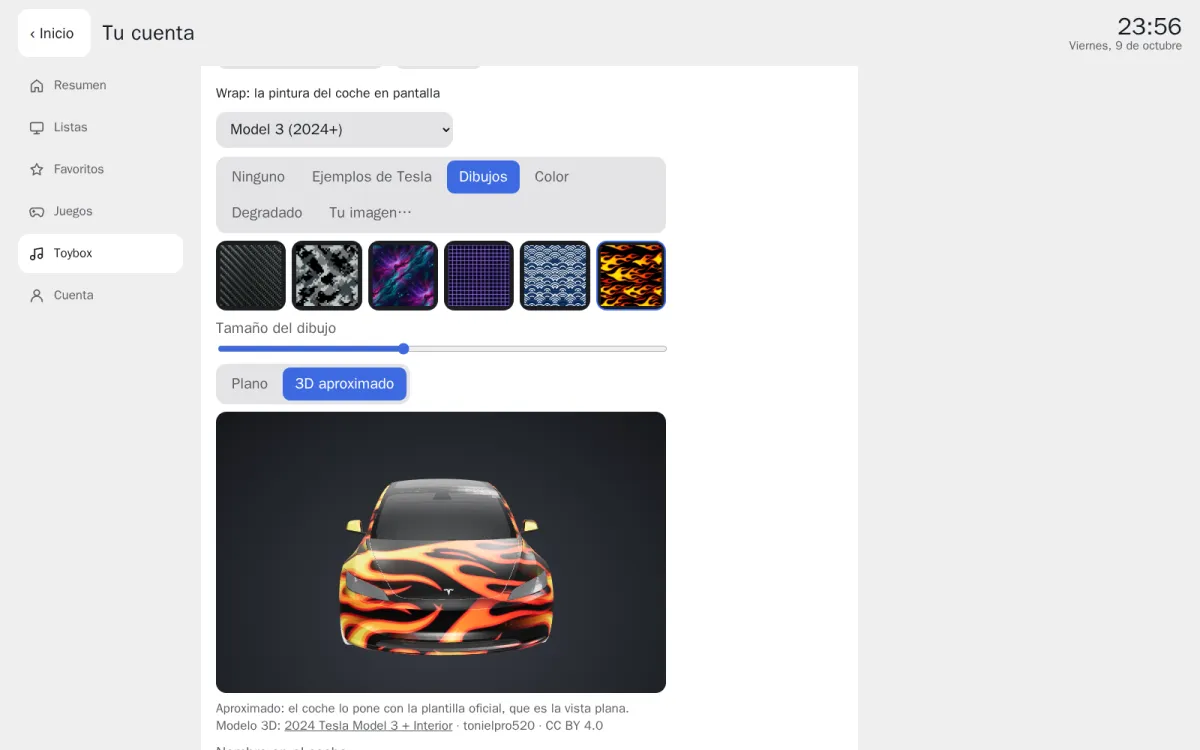
El mismo dibujo en 3D aproximado, antes de grabarlo. - Al pendrive. Conecta al ordenador el pendrive del coche (el de TeslaCam). En Chrome o Edge,
Grabar en el pendrive y elige el pendrive, no una carpeta de dentro. En los demás
navegadores, Descargar en un ZIP y descomprímelo en el pendrive, fuera de cualquier carpeta.
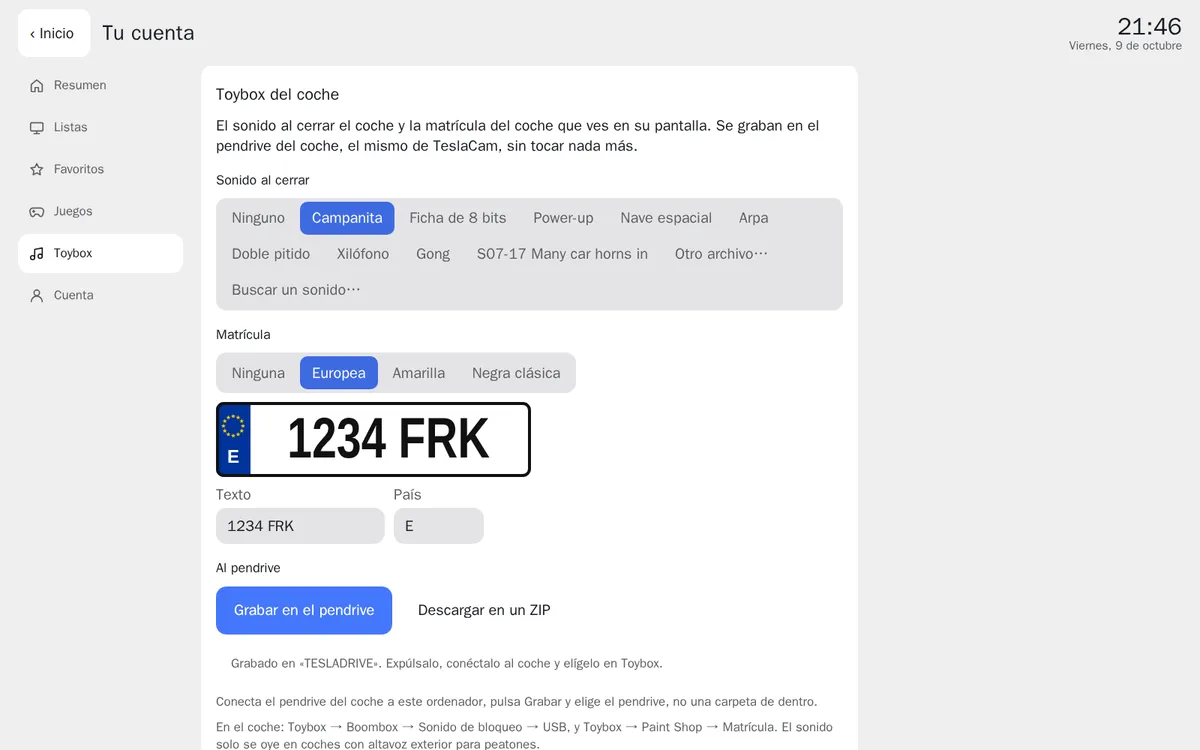
La matrícula europea y el pendrive ya grabado. - En el coche, con el pendrive puesto: Toybox → Boombox → Sonido de bloqueo → USB, y Toybox → Paint Shop → Matrícula o Wraps (caben hasta 10 wraps). El sonido solo se oye en los coches con altavoz exterior para peatones (el que suena al ir despacio).
Halloween: tema, reproductor, sonidos, wraps y luces
Del 14 de octubre al 2 de noviembre, Frunk.tv enseña a todos lo de Halloween; con premium es tuyo y se queda en tu colección cuando acaba la temporada. Todo es de Frunk.tv: la música y los sonidos están hechos por síntesis y las imágenes son propias, sin personajes ni marcas. Sin premium puedes probar el tema y el reproductor 30 segundos en tu coche; los ficheros solo los da Frunk.tv a un coche o dispositivo con premium.
- El tema. En Inicio, Editar inicio → Fondo y tarjetas →
Halloween: una noche de luna llena con calabazas, y por encima murciélagos y niebla que se
mueven despacio (nada si el navegador pide menos movimiento). Con tarjetas Cristal se ve más.
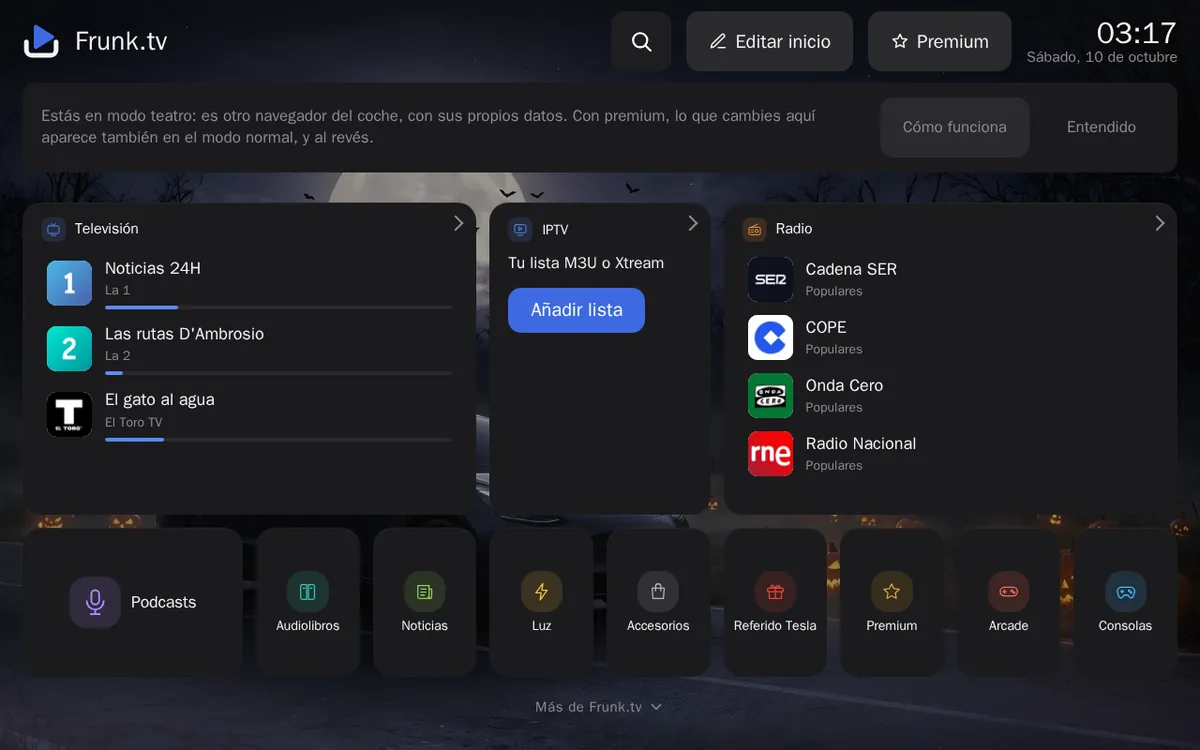
El tema de Halloween detrás de Inicio. 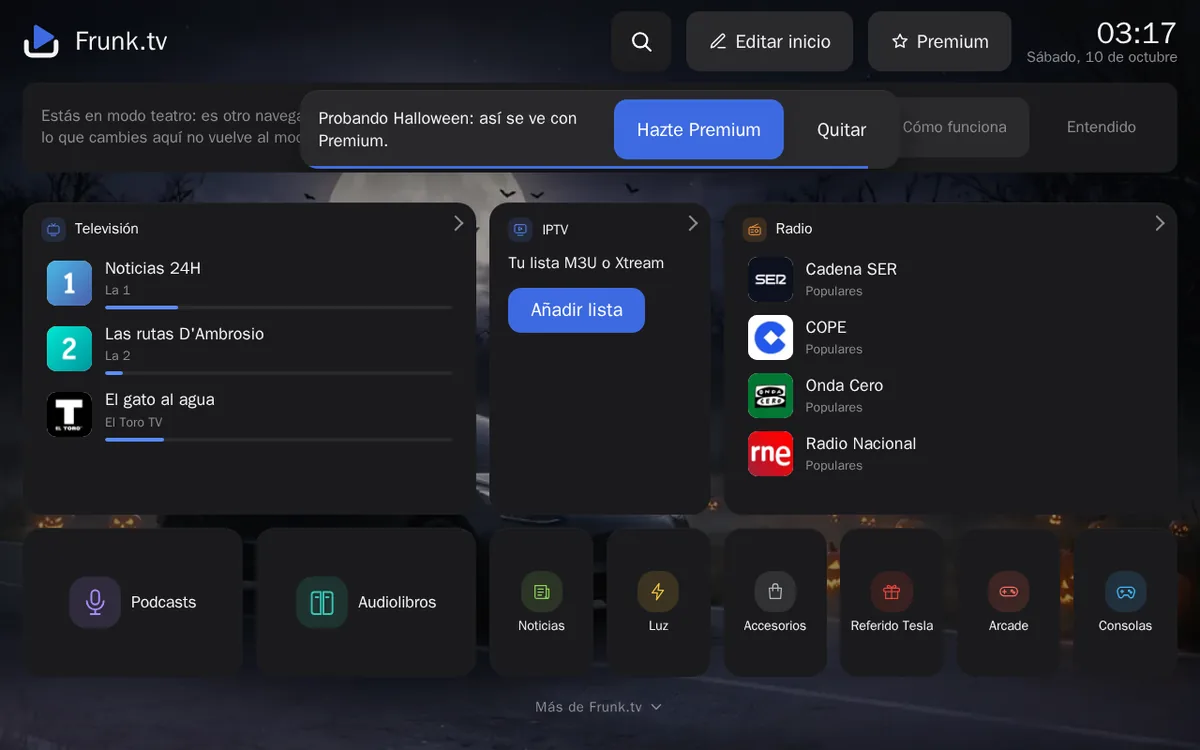
Sin premium, se prueba 30 segundos. - La radio en una calabaza. Toca la emisora en la barra de audio, luego
Estilo → Calabaza: una calabaza tallada que parpadea como una vela, bajo la
luna.
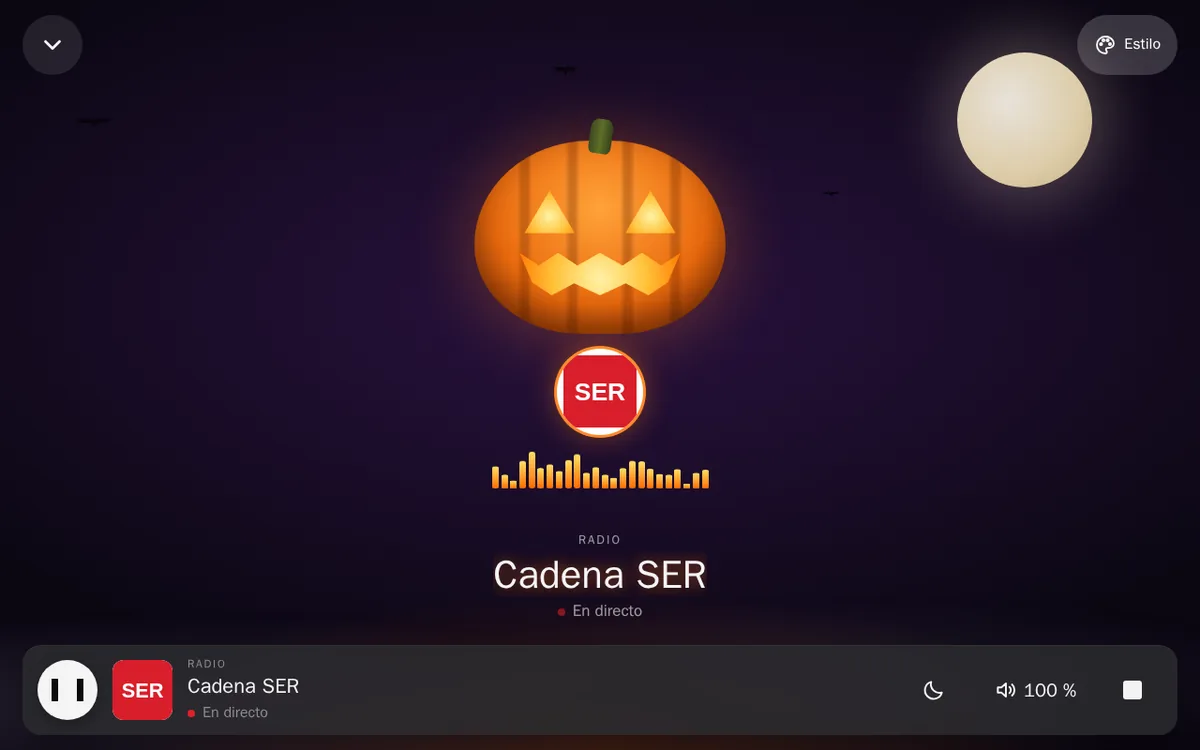
«Calabaza» en Sonando. - Sonidos y wraps. En frunk.tv/cuenta → Toybox, bajo la
galería, seis sonidos de bloqueo de Halloween (órgano encantado, campanas de medianoche, theremin fantasma,
puerta que cruje, fantasma y cuervo) y, en Dibujos del wrap, cuatro de Halloween
(calabazas, murciélagos, calaveras y fantasmas). Se graban en el pendrive como los demás.
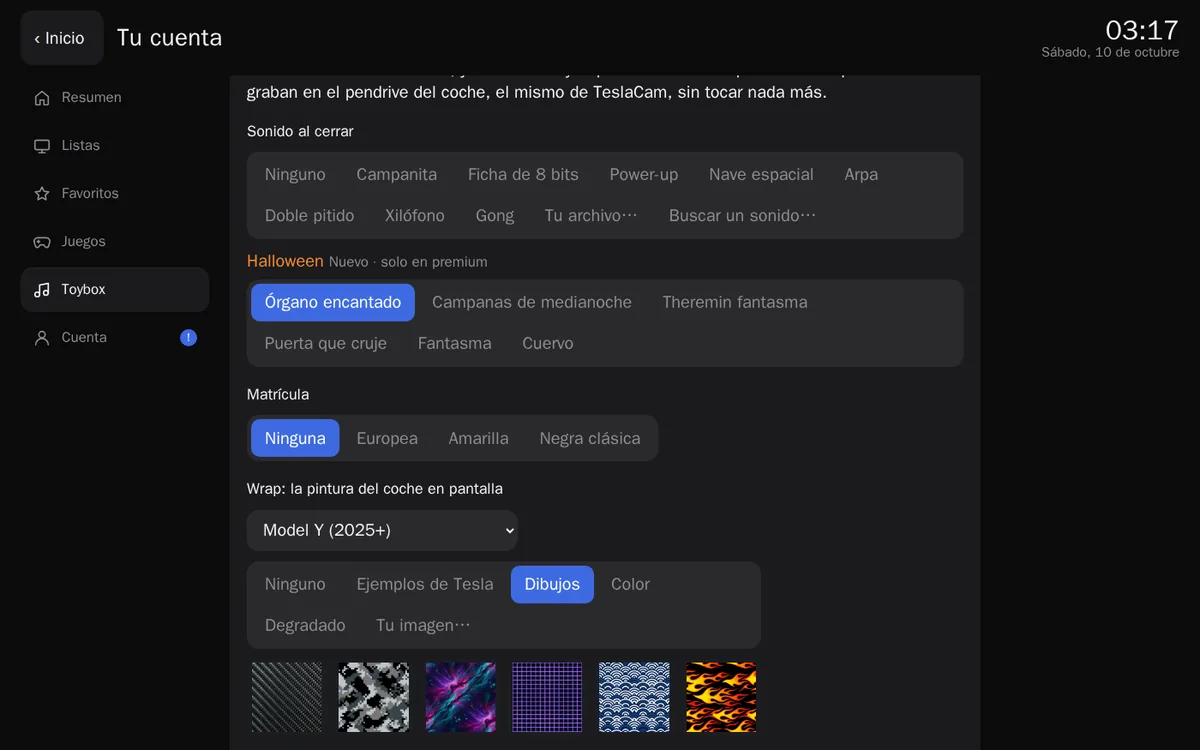
Los sonidos y los dibujos de Halloween en Toybox. - «Medianoche», el espectáculo de luces. Algo más de un minuto de música original con las
luces del coche al compás: faros, intermitentes, antiniebla y pilotos. Solo luces: no abre puertas, ventanillas
ni retrovisores. En Toybox, Ver cómo queda lo reproduce sobre un dibujo del coche. Para
llevarlo al coche hace falta otro pendrive, sin la carpeta TeslaCam (el coche no carga
espectáculos del de la cámara), en exFAT o FAT32: Grabar en otro pendrive o
Descargar en un ZIP y descomprimirlo en su raíz. En el coche: Toybox → Light Show, y elige
«Medianoche». Úsalo aparcado en un sitio privado, lejos del tráfico, y sin nadie delante de los faros.
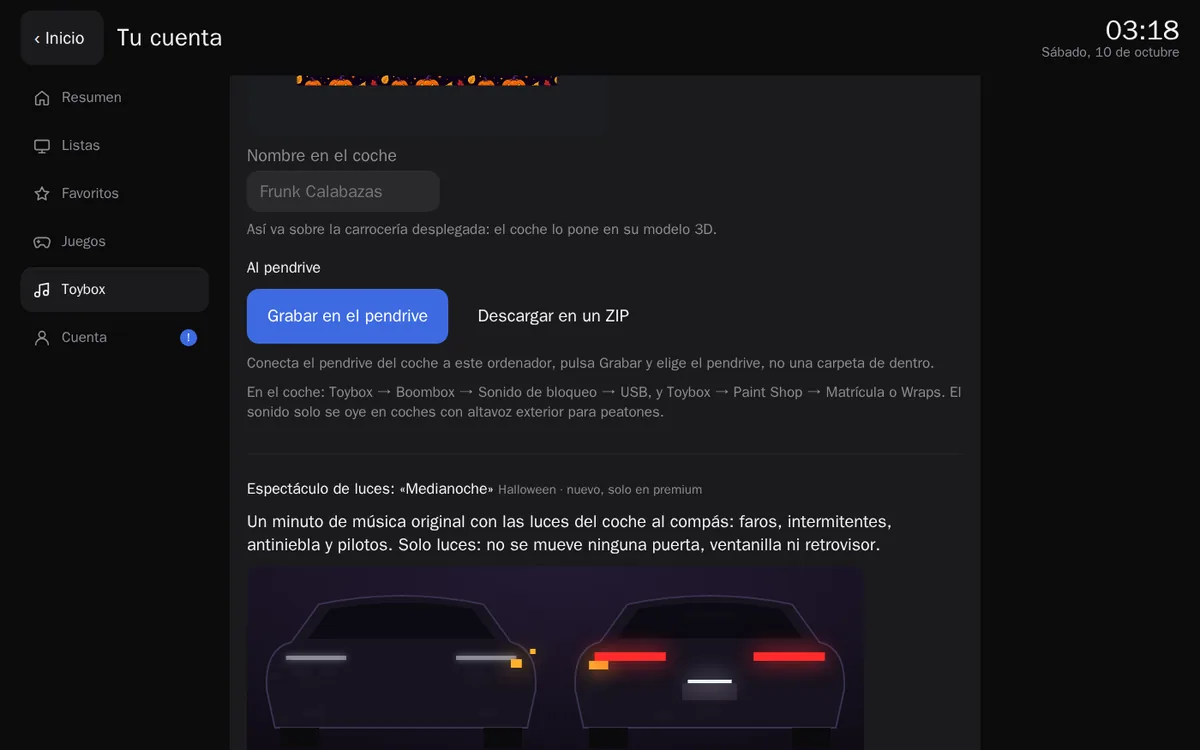
«Medianoche» en Toybox, antes de grabarlo.
Si cambias de coche
En el coche nuevo, toca Premium y escanea su código QR. El bot te ofrece pasar el premium a ese coche: el anterior lo pierde, y tus dispositivos le devuelven las listas y favoritos.
Reembolso
Mientras no lo actives en ningún sitio, coche o navegador, escribe /reembolso al bot durante los
14 días siguientes a la compra y te devuelve las Stars. Una vez activado ya no se reembolsa. Condiciones
completas en el aviso legal.
Preguntas frecuentes
- ¿Dónde abro frunk.tv/#/premium, en el coche o en el ordenador?
- Si tienes Tesla, en el navegador del coche: allí sale el código QR que escaneas con el móvil. El ordenador solo hace falta si no tienes coche, o para añadirlo después como otro dispositivo.
- Ya he pagado en el bot, ¿y ahora qué?
- Abre Frunk.tv en el coche, toca Premium y escanea el QR con el móvil. El bot sabe que ya has pagado y solo te pide tocar «Activar en este coche».
- ¿Qué necesito para comprarlo?
- Telegram en el móvil y 600 Stars, que se compran en los Ajustes de Telegram. No hace falta tener coche.
- ¿Puedo devolverlo?
- Sí, durante 14 días y mientras no lo hayas activado en ningún coche ni navegador: escribe /reembolso al bot. Una vez activado ya no se reembolsa.