Frunk.tv Premium : l'acheter et l'activer, pas à pas
Premium garde vos listes IPTV, vos favoris et l'endroit où vous en êtes dans chaque podcast dans une copie chiffrée, et les emmène dans la voiture, sur le téléphone, sur l'ordinateur et sur la télé. Il coûte 600 Stars Telegram, en un seul paiement, pour une voiture et jusqu'à 5 appareils. Pas besoin d'avoir une voiture.
Gratuit et Premium
Frunk.tv est gratuit, sans publicité et sans inscription, et ce qui est déjà gratuit le restera. Premium est un paiement unique qui ajoute votre sauvegarde chiffrée, vos autres écrans et des extras pour la voiture et pour l'app Android.
| Gratuit | Premium | |
|---|---|---|
| Télé, radio, podcasts, livres audio, actualités et prix de l'électricité | Oui | Oui |
| Vos listes IPTV, avec ce qui passe en ce moment et après | Oui | Oui |
| Jeux dans la voiture | Oui | Oui |
| Carretera : carte, itinéraires avec arrêts, voix et Envoyer à la voiture | Oui | Oui |
| L'app Android pour la télé, le mobile et la tablette | Oui | Oui |
| Sans publicité et sans inscription | Oui | Oui |
| Sauvegarde automatique et chiffrée de vos listes et favoris | — | Oui |
| Vos listes, favoris et reprise de lecture, à jour dans la voiture et jusqu'à 5 appareils (aussi l' app) | — | Oui |
| Modifier les listes et favoris, et envoyer des jeux vers la voiture, depuis le mobile ou l'ordinateur | — | Oui |
| Carretera : Mes lieux, Récents et votre voiture synchronisée | — | Oui |
| Espejo : l'écran de votre téléphone Android dans la voiture, uniquement à l'arrêt | — | Oui |
| Toybox : son de verrouillage, plaque d'immatriculation et wraps | — | Oui |
| Thèmes, votre photo de fond et lecteurs rétro | — | Oui |
| Dans l'app : plusieurs chaînes à la fois sur la télé, et le guide horaire de vos listes | — | Oui |
| Abonnements aux services propres de Frunk.tv | Plein tarif | À moitié prix. Gratuit à vie avec Premium acheté jusqu'au 31 octobre |
| Prix | Gratuit | 600 Stars, en un seul paiement, sur le bot Telegram |
Avant de commencer
- Il vous faut Telegram sur le téléphone : Premium s'achète et s'active avec le bot de Frunk.tv, @frunktv_bot.
- Le paiement se fait en Stars, la monnaie de Telegram. Si vous n'en avez pas, achetez-en d'abord dans les réglages de Telegram.
- Choisissez votre cas : J'ai une Tesla ou Je n'ai pas de voiture. Si vous avez déjà payé dans le bot, suivez les mêmes étapes : le bot le sait et vous demande seulement de l'activer.
Avec une Tesla
Tout commence sur l'écran de la voiture, pas sur l'ordinateur. Le téléphone ne sert qu'à scanner un code.
- Dans la voiture : ouvrez le navigateur de la Tesla, tapez frunk.tv et
touchez Premium (l'étoile en haut à droite).
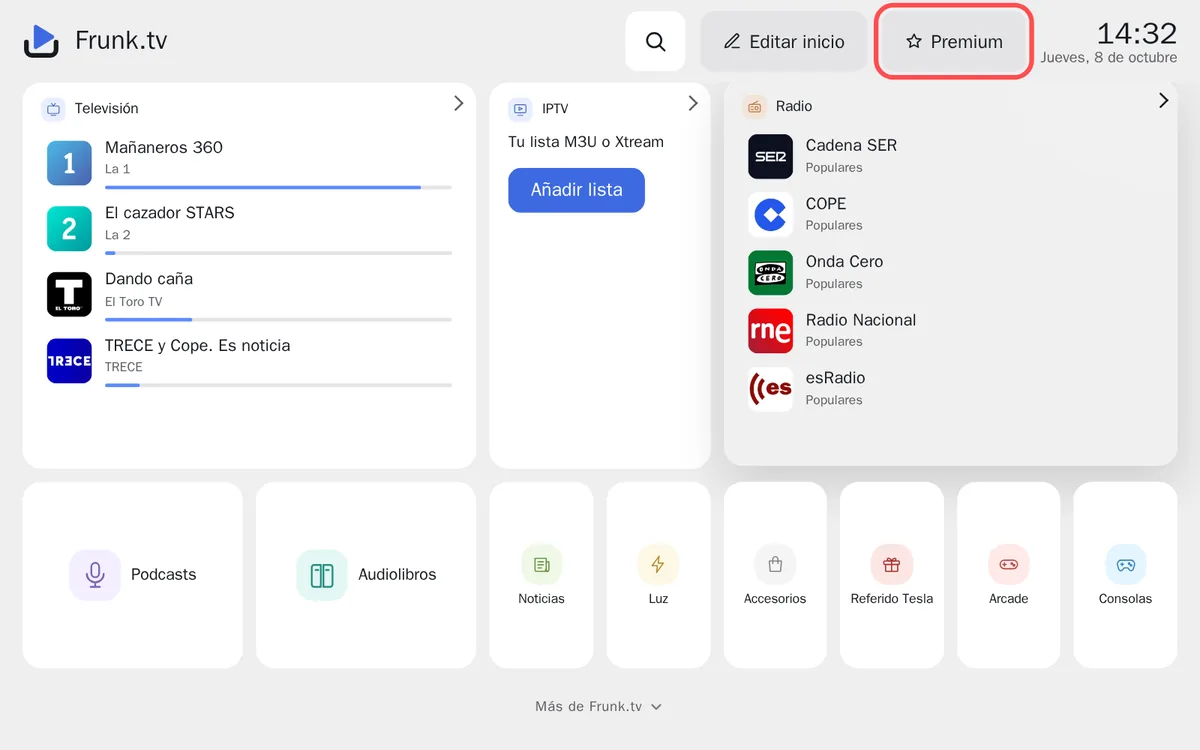
Le bouton Premium, en haut à droite de l'Accueil. - Dans la voiture : faites défiler jusqu'à Activez-le avec votre Telegram.
Un code QR apparaît.
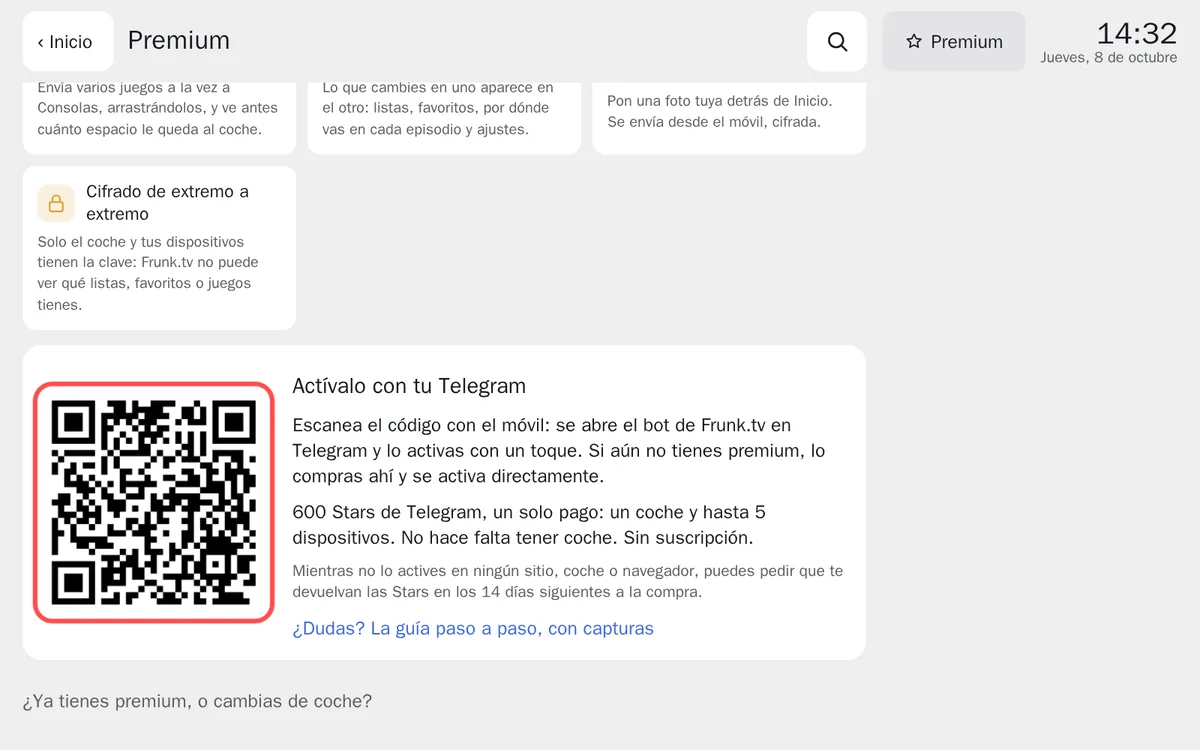
Le code QR de la voiture. Il expire au bout de 10 minutes : si vous mettez plus de temps, un nouveau apparaît tout seul. - Sur le téléphone : ouvrez l'appareil photo et visez le code. Touchez le lien qui apparaît : le bot de Frunk.tv s'ouvre dans Telegram. S'il propose « Démarrer », touchez-le.
- Sur le téléphone, dans Telegram :
- Si vous avez déjà payé, le bot demande si vous voulez l'activer dans cette voiture. Touchez Activer dans cette voiture.
- Si vous ne l'avez pas encore acheté, le bot vous envoie la facture. Dès que vous la réglez, Premium est activé directement dans cette voiture, sans autre étape.
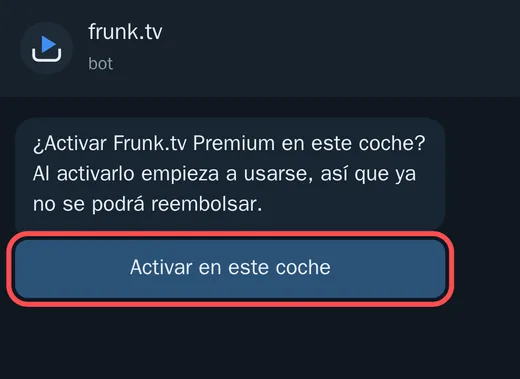
Déjà payé : une touche sur « Activer dans cette voiture ». 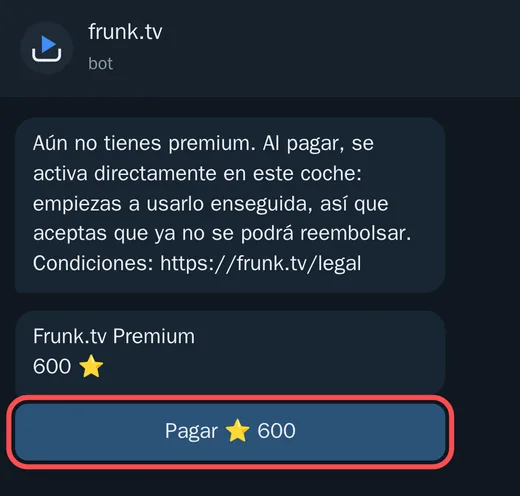
Pas encore acheté : vous réglez la facture et il est activé dans la voiture. - Dans la voiture : l'écran change tout seul en quelques secondes et affiche
Actif. C'est fait.
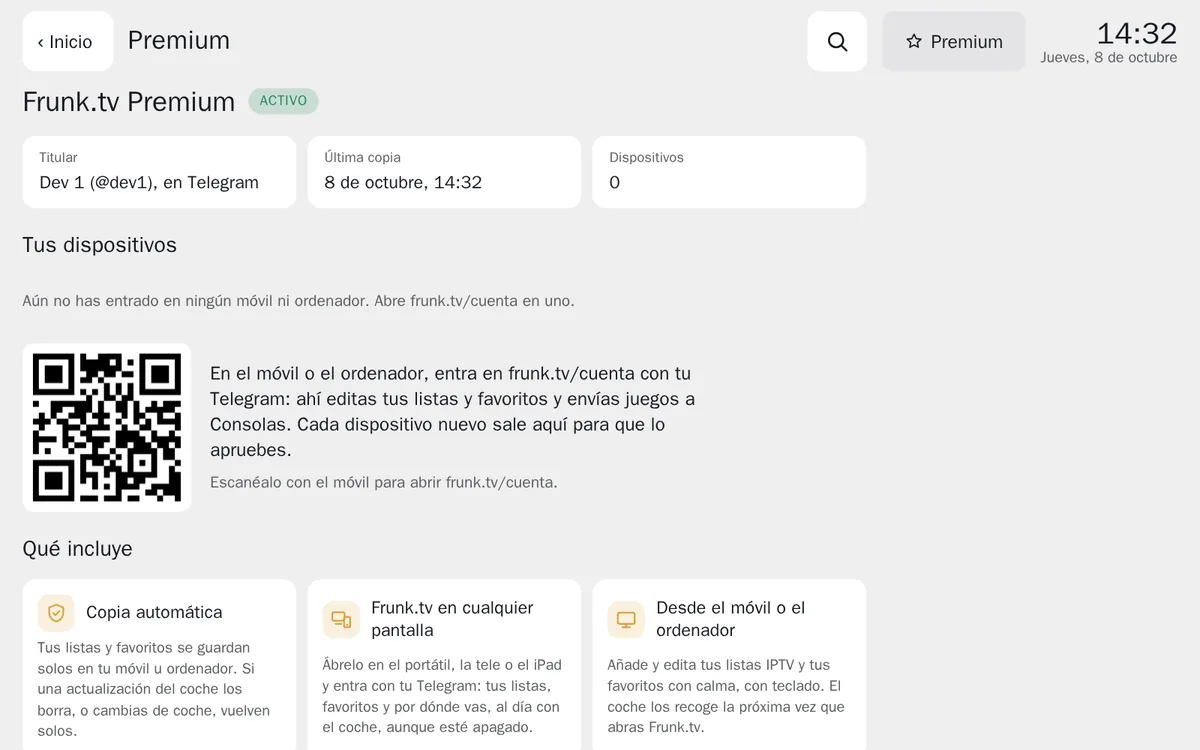
Premium est actif dans la voiture. Désormais, une copie chiffrée est enregistrée toute seule.
Sans voiture : sur l'ordinateur ou la télé
Si vous n'avez pas de Tesla, Premium vit dans le navigateur que vous utilisez le plus : celui de l'ordinateur de la maison, de la télé ou d'une tablette.
- Sur le téléphone : achetez-le dans le bot, avec ce
lien ou en écrivant
/premiumà @frunktv_bot. - Sur l'ordinateur : ouvrez frunk.tv/#/premium et touchez Se connecter
avec Telegram. Connectez-vous avec le même compte Telegram que celui qui a payé.
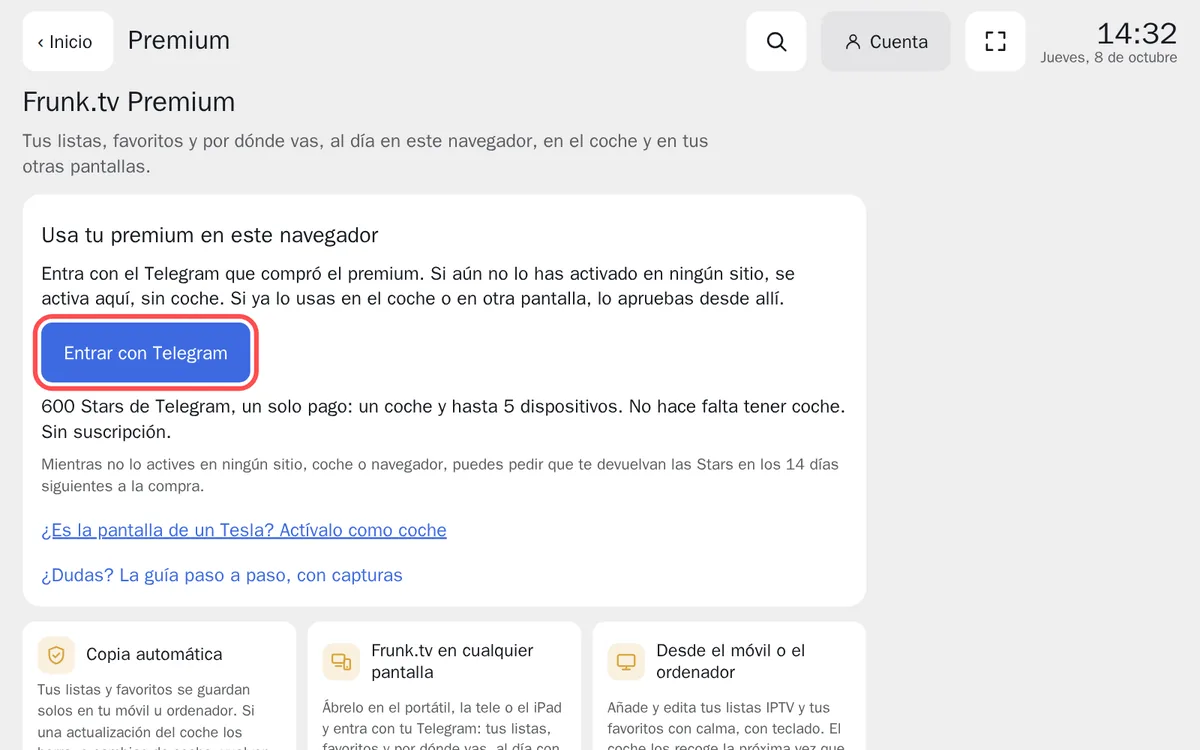
Sur l'ordinateur : « Se connecter avec Telegram ». - Touchez Activer dans ce navigateur et confirmez l'avis.
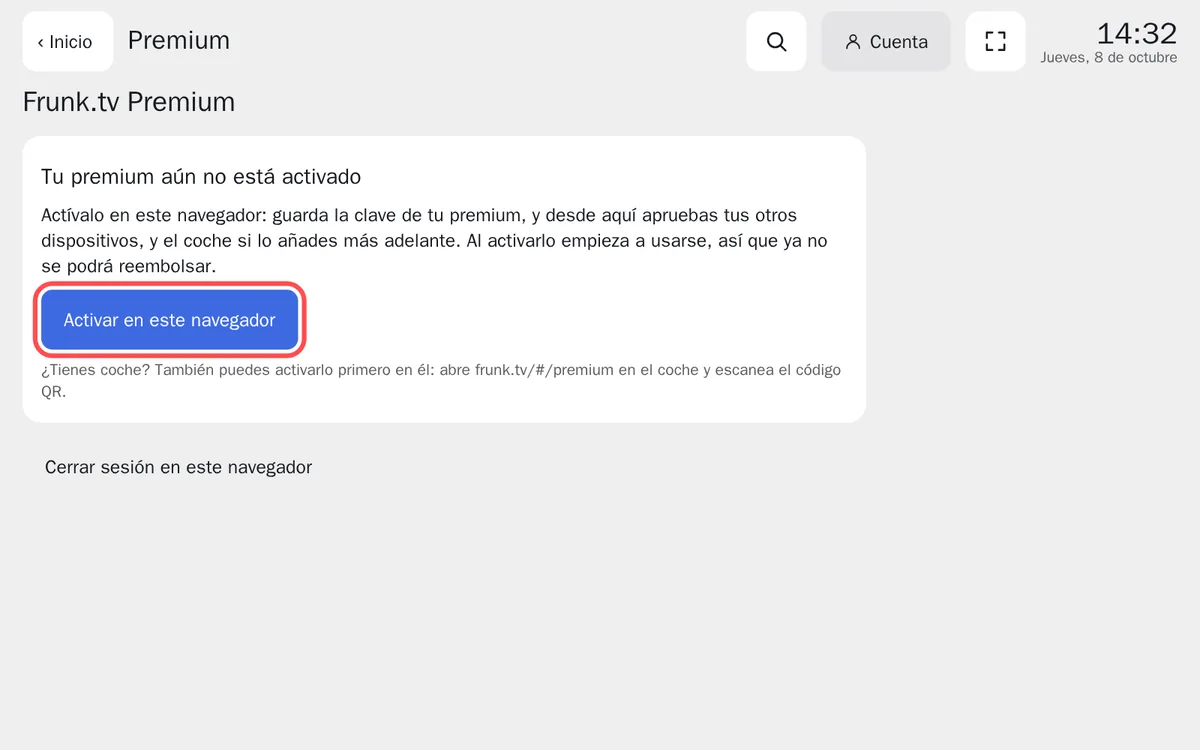
Ce navigateur devient votre écran principal : c'est là que vous approuvez vos autres appareils.
Vous achetez une Tesla plus tard ? Scannez son code QR comme dans la section précédente : la voiture rejoint vos appareils et reçoit vos listes et vos favoris.
Sur d'autres appareils (facultatif)
Avec Premium actif, vous pouvez retrouver vos listes et vos favoris sur 5 autres appareils au maximum : téléphone, ordinateur portable, télé, iPad…
- Sur cet appareil : ouvrez frunk.tv/cuenta et connectez-vous avec votre
Telegram. Sur le téléphone, le bouton Frunk.tv du bot → Compte marche aussi.
Un code à six chiffres apparaît.
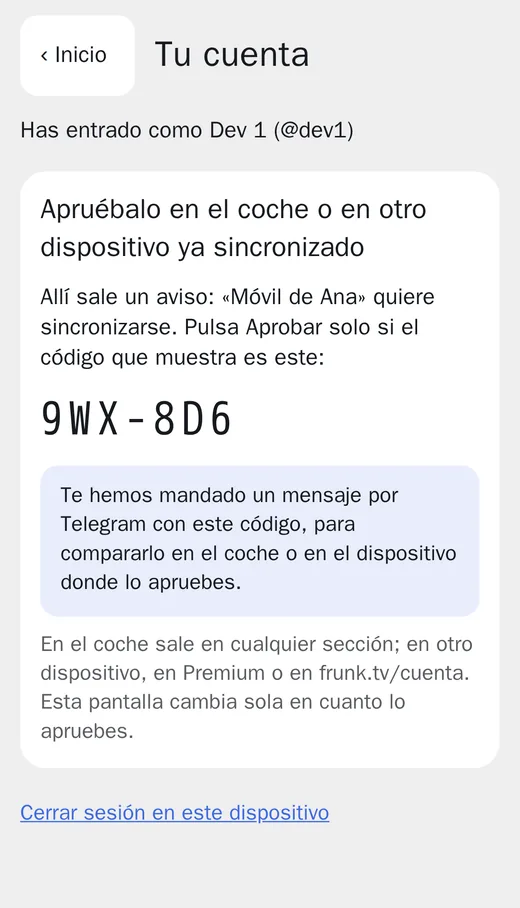
Le nouvel appareil affiche son code et attend. - Dans la voiture (ou sur votre écran principal si vous n'avez pas de voiture) : avec Frunk.tv
ouvert, un avis avec le même code apparaît en moins d'une demi-minute. S'il correspond, touchez
Approuver.
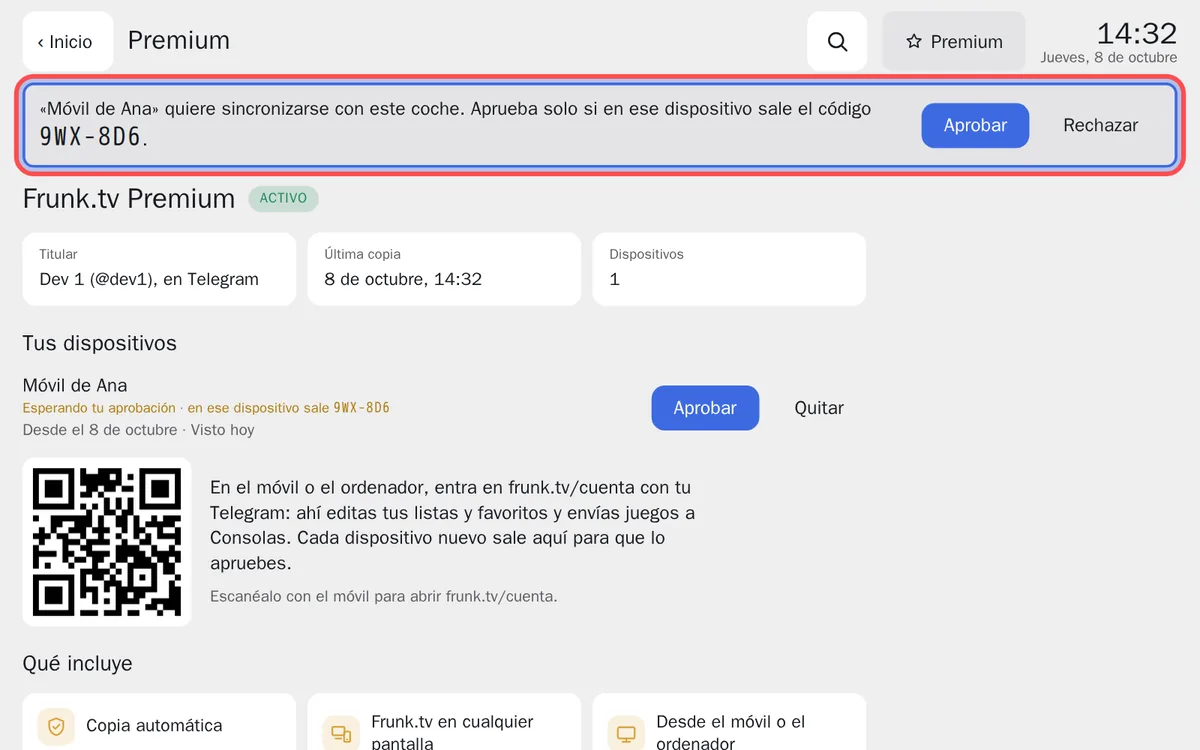
L'avis dans la voiture, avec le même code. Si vous ne reconnaissez pas l'appareil : « Refuser ».
Le bot vous envoie aussi le code par Telegram pour comparer. Dès lors, ce que vous changez à un endroit apparaît aux autres.
Toybox : le son du verrouillage, la plaque et les wraps
Avec Premium, dans frunk.tv/cuenta → Toybox, vous préparez sur l'ordinateur ce que la Toybox de la voiture lit sur la clé USB : le son qu'elle fait au verrouillage, ainsi que la plaque d'immatriculation et la couleur de carrosserie (wrap) que vous voyez sur son écran. Frunk.tv les enregistre au format, à la taille et sous le nom qu'exige la voiture, sans toucher à rien d'autre sur la clé.
- Choisissez un son. Il y a une galerie créée sur la page même (clochettes, pièce 8 bits,
vaisseau spatial…), vous pouvez importer votre propre fichier ou toucher Chercher un son… :
des milliers d'effets sous licence Creative Commons, issus de Freesound et de Wikimedia Commons. Écoutez-les
avec ▶ et triez-les par pertinence ou par durée. En anglais, vous en trouverez bien plus (« car horn »,
« coin », « laser »).
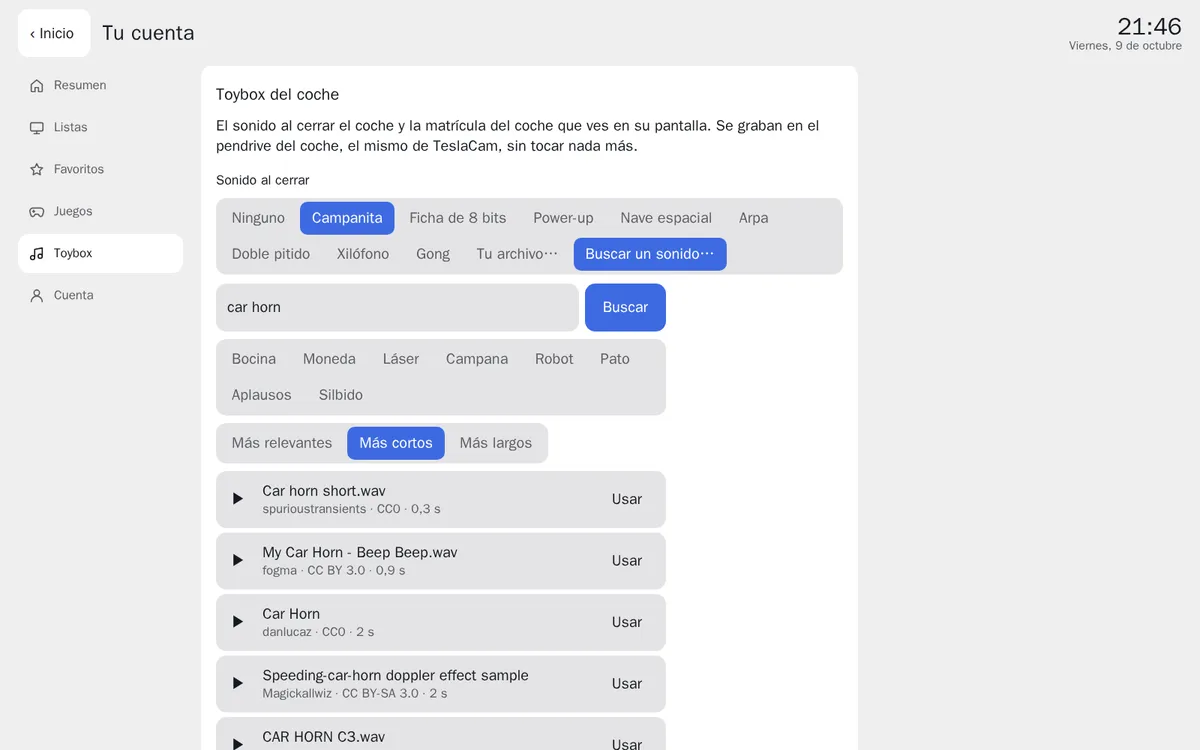
Chercher un son : chaque résultat avec son auteur, sa licence et sa durée. - Coupez-le. Sur votre fichier ou un son trouvé, choisissez où il commence et combien de temps
il dure (5 s au maximum). Il est enregistré en WAV, à plein volume et sous 1 Mo, comme le veut la voiture. En
dessous, le lien vers le son d'origine reste affiché, avec son auteur et sa licence.
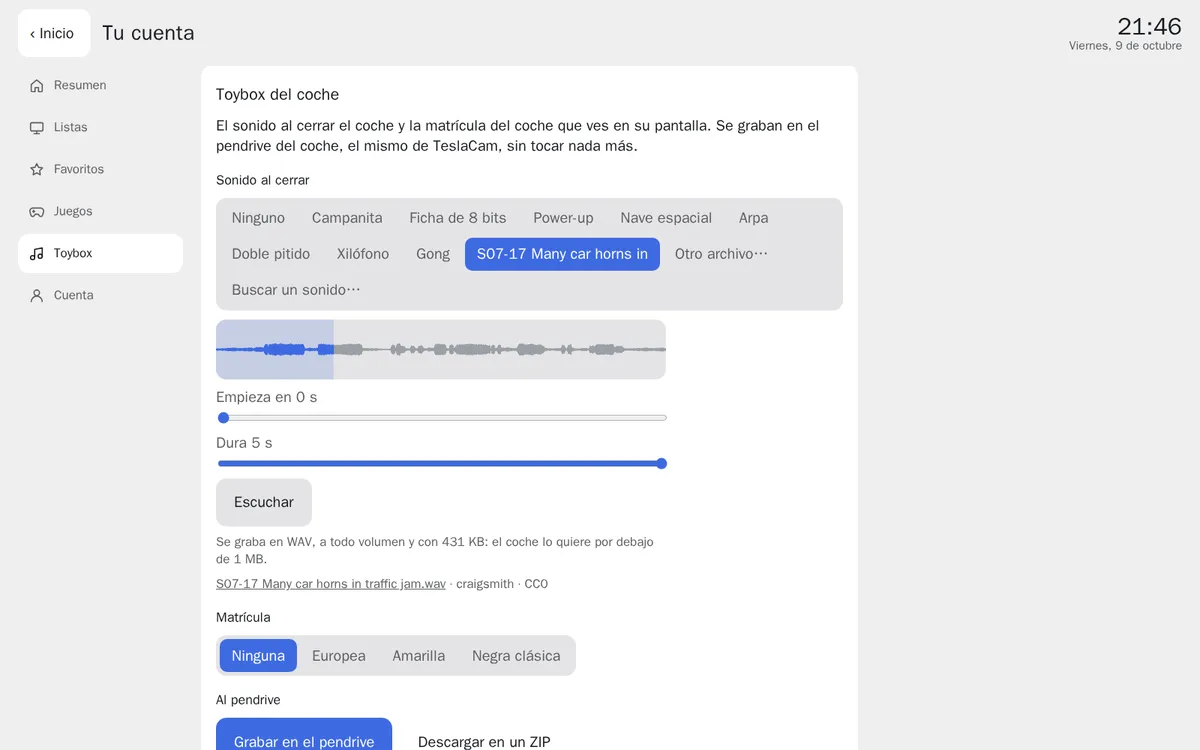
Touchez la forme d'onde ou déplacez les curseurs pour garder le passage voulu. - La plaque, si vous voulez : européenne avec la bande bleue et le code du pays, jaune ou noire classique, avec votre texte.
- Le wrap, si vous voulez : choisissez votre voiture (Model 3, Model Y, Model S, Model X ou
Cybertruck, selon l'année et la version) et un design. Les Exemples de Tesla sont ceux que
Tesla publie pour chaque modèle ; avec Motifs, Couleur,
Dégradé ou Ton image…, Frunk.tv le découpe selon le gabarit officiel de votre
modèle pour qu'il ne couvre que la carrosserie. La vue À plat est la carrosserie dépliée, celle
que suit la voiture ; avec 3D approximative, vous le voyez sur une maquette de la voiture et le
faites tourner du doigt ou à la souris, pour vous faire une idée avant d'enregistrer.
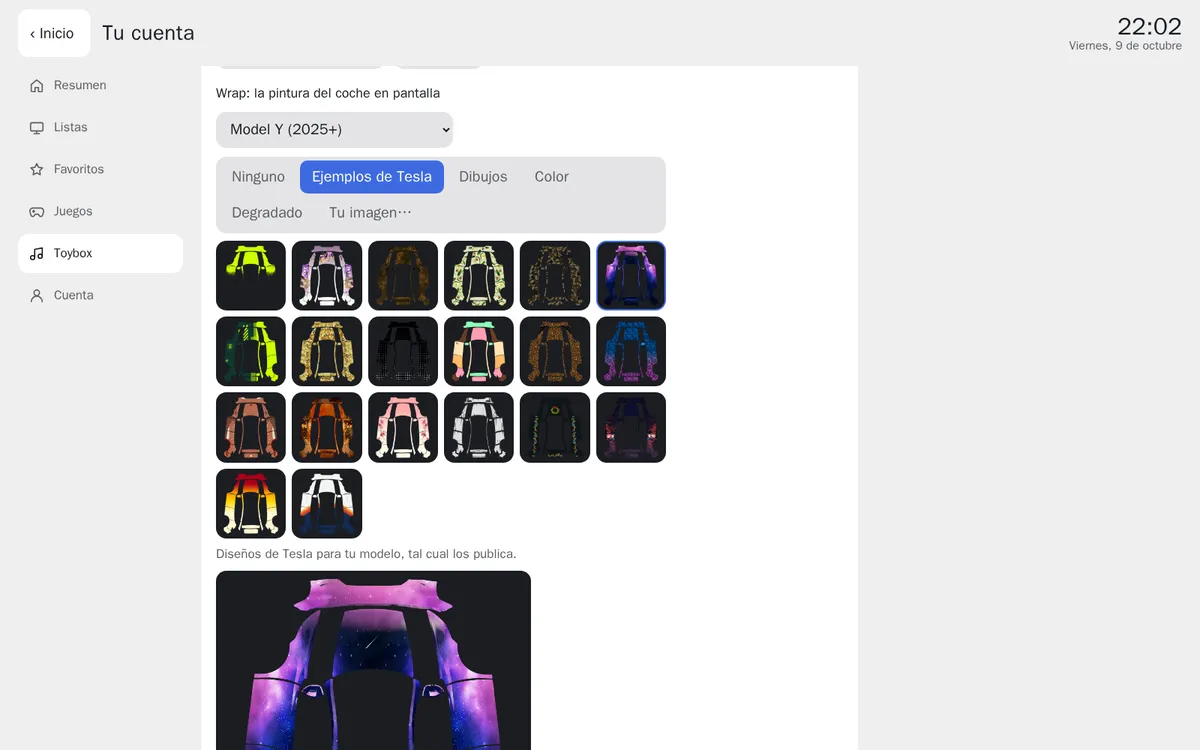
Les exemples que Tesla publie pour votre modèle. 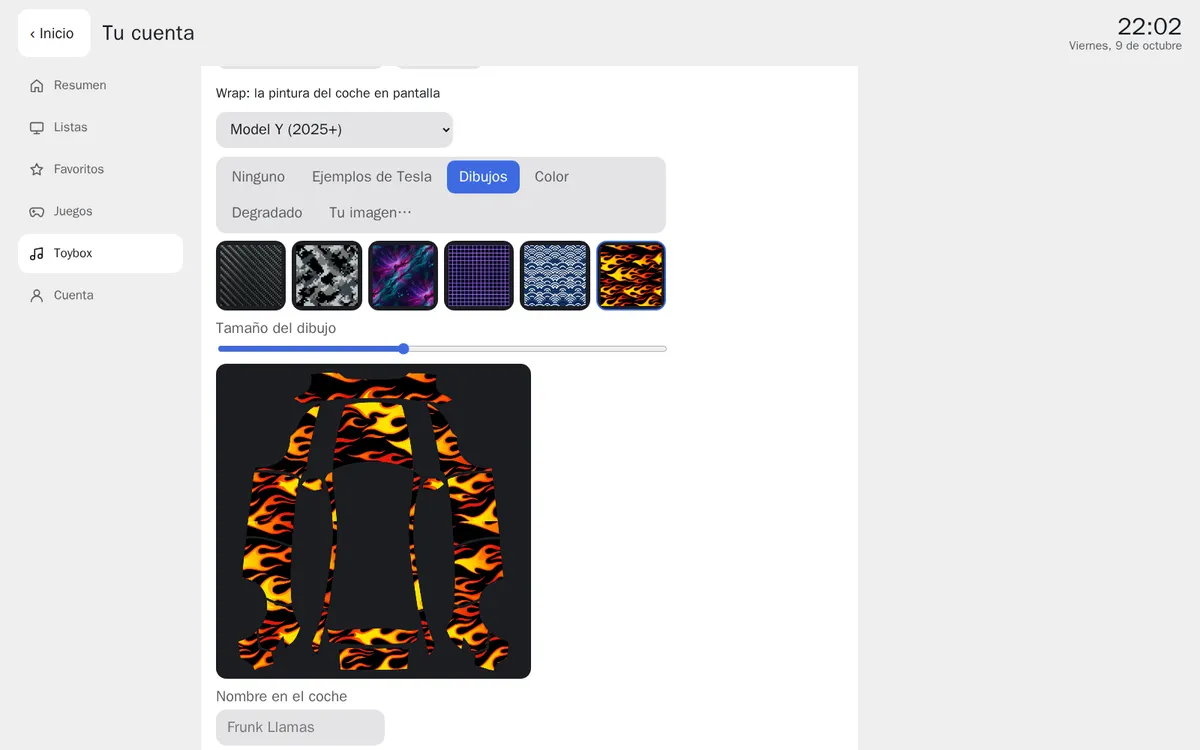
Un motif sur le gabarit, à la taille que vous choisissez. 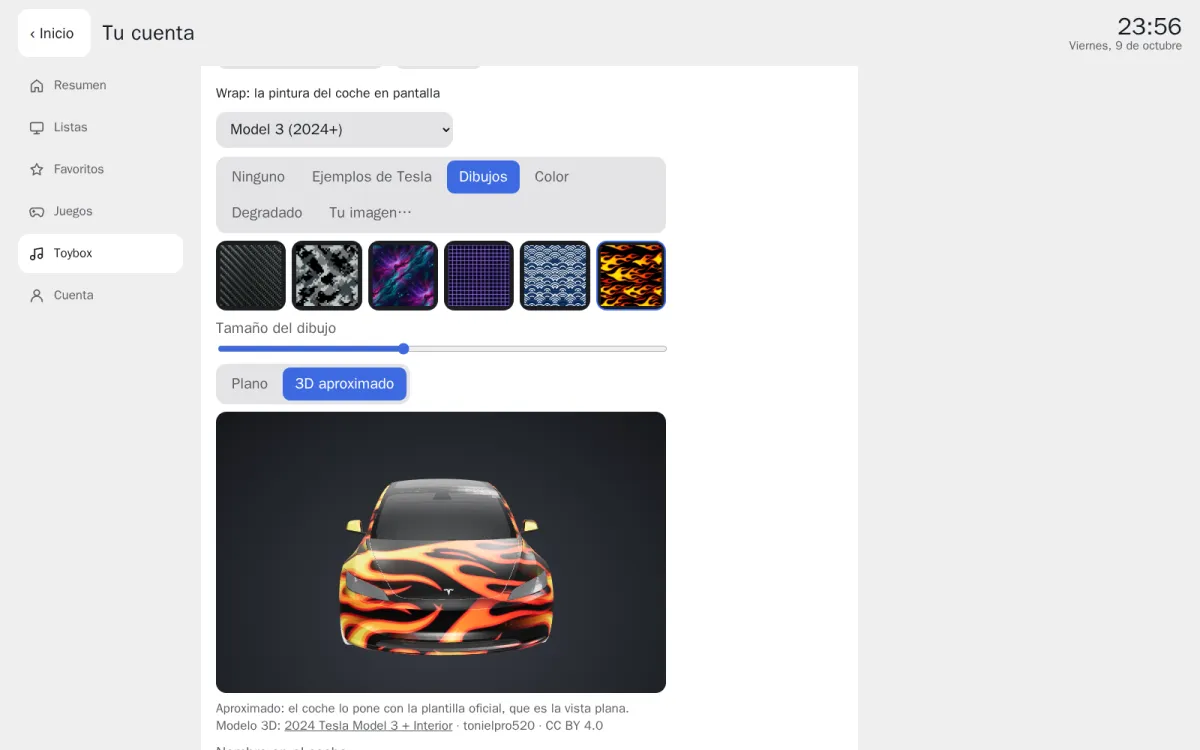
Le même motif en 3D approximative, avant d'enregistrer. - Sur la clé USB. Branchez la clé USB de la voiture (celle de la TeslaCam) sur l'ordinateur.
Dans Chrome ou Edge : Enregistrer sur la clé USB et choisissez la clé elle-même, pas un dossier
à l'intérieur. Dans les autres navigateurs : Télécharger en ZIP et décompressez-le sur la clé,
en dehors de tout dossier.
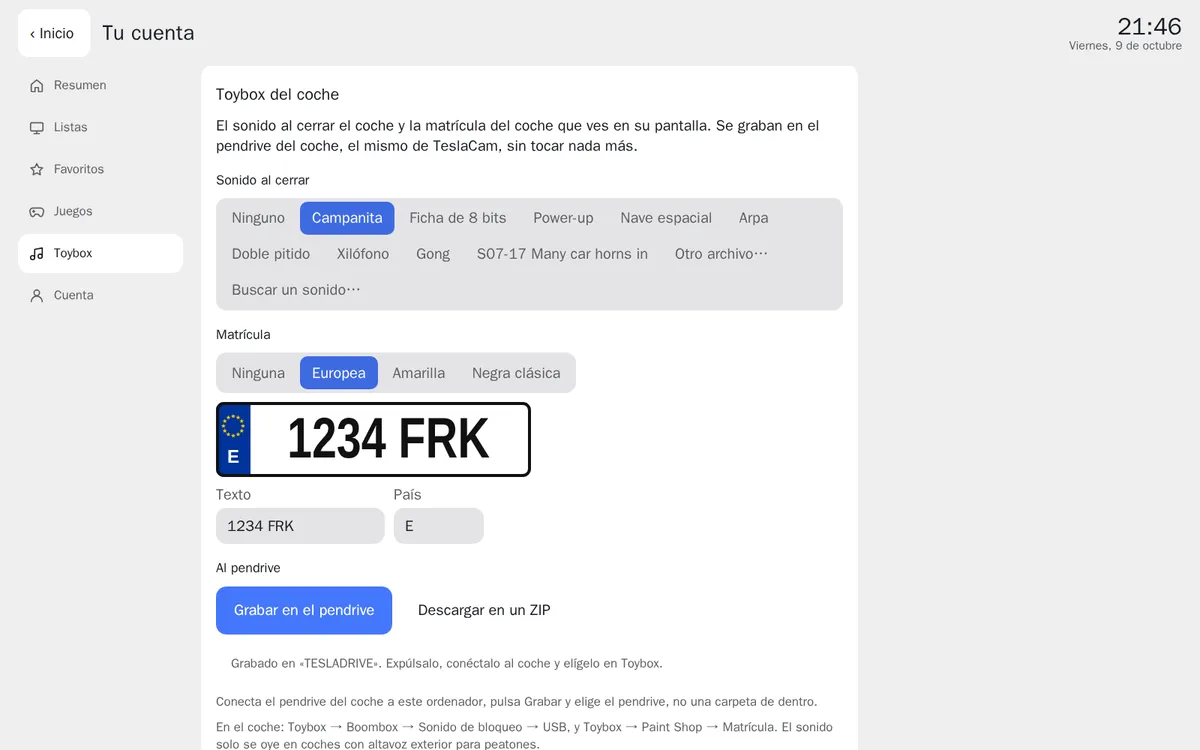
La plaque européenne et la clé déjà écrite. - Dans la voiture, clé branchée : dans la Toybox, réglez le son de verrouillage de la Boombox sur USB, et choisissez la plaque ou les wraps dans l'atelier de peinture (Paint Shop ; jusqu'à 10 wraps tiennent sur la clé). Le son ne s'entend que sur les voitures équipées d'un haut-parleur extérieur pour les piétons (celui qui retentit à basse vitesse).
Halloween : thème, lecteur, sons, wraps et lumières
Du 14 octobre au 2 novembre, Frunk.tv montre son Halloween à tout le monde ; avec Premium, il est à vous et reste dans votre collection après la saison. Tout est l'œuvre de Frunk.tv : la musique et les sons sont créés par synthèse et les images sont originales, sans personnages ni marques. Sans Premium, vous pouvez essayer le thème et le lecteur pendant 30 secondes dans votre voiture ; Frunk.tv ne remet les fichiers qu'à une voiture ou un appareil avec Premium.
- Le thème. Sur l'Accueil : Modifier l'accueil → Fond et
cartes → Halloween : une nuit de pleine lune avec des citrouilles, et par-dessus des
chauves-souris et de la brume qui bougent lentement (pas du tout si le navigateur demande moins d'animations).
Avec des cartes en Verre, vous en voyez davantage.
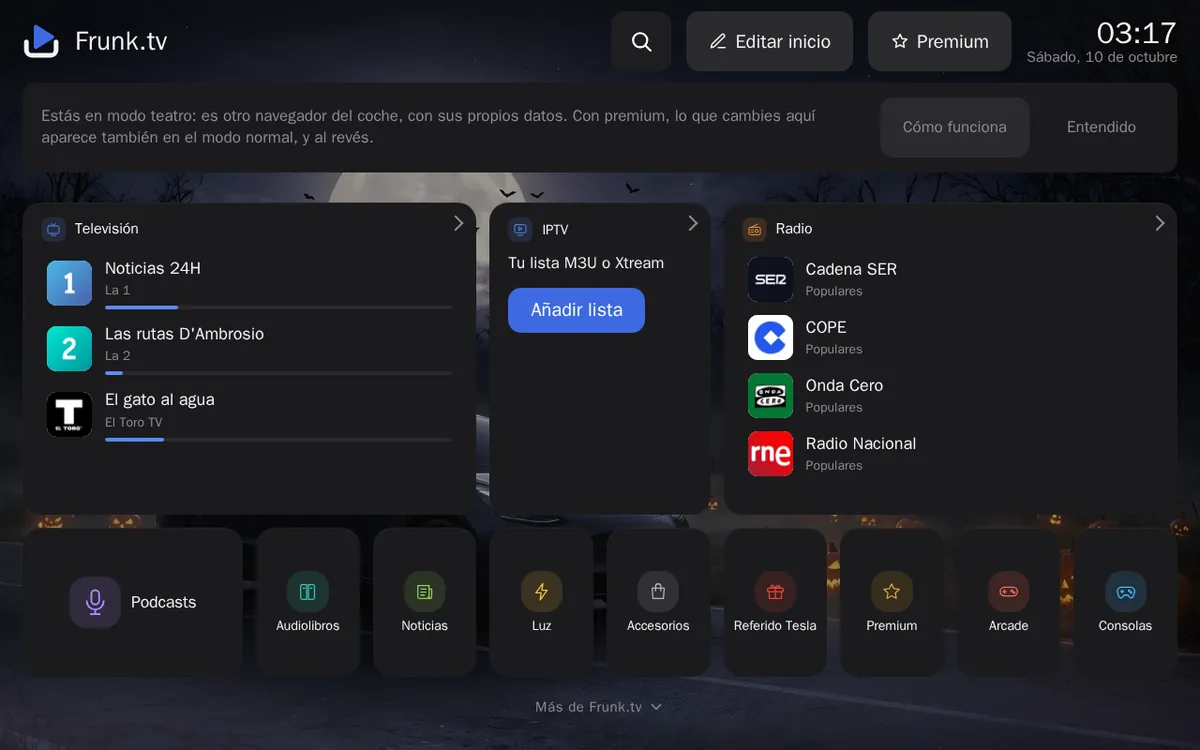
Le thème Halloween derrière l'Accueil. 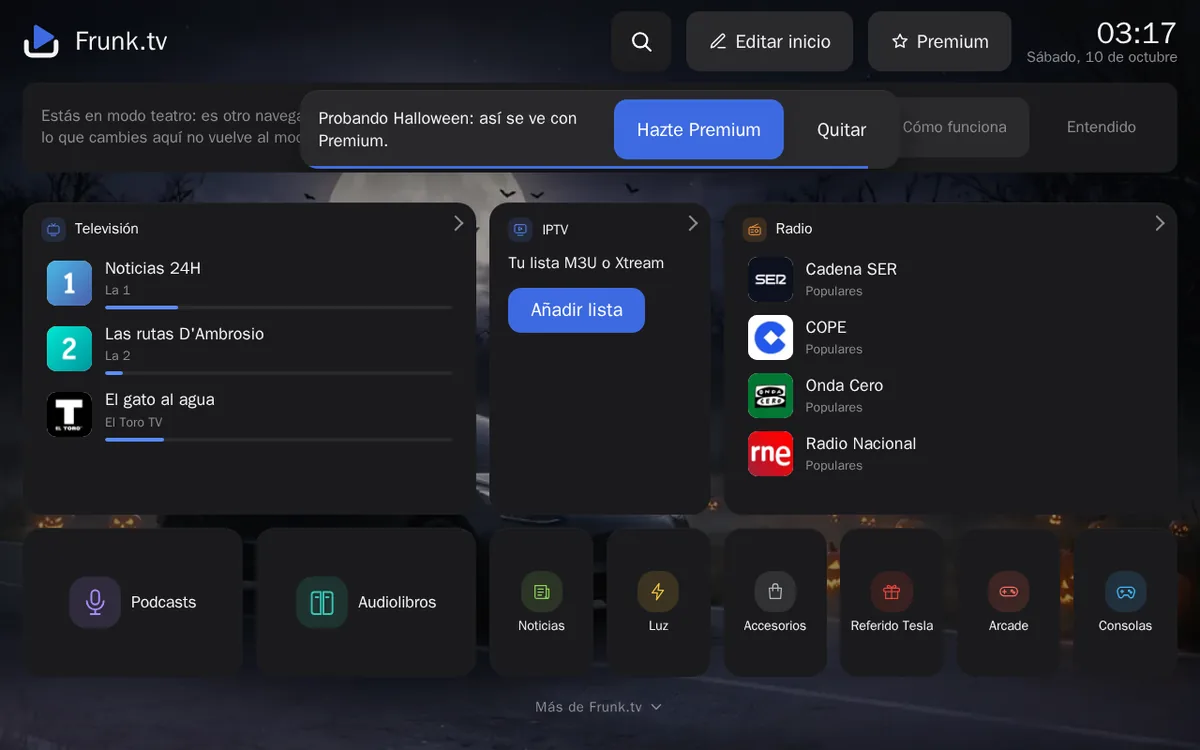
Sans Premium, vous l'essayez pendant 30 secondes. - La radio dans la citrouille. Touchez la station dans la barre audio, puis
Style → Citrouille : une citrouille sculptée qui vacille comme une bougie, sous
la lune.
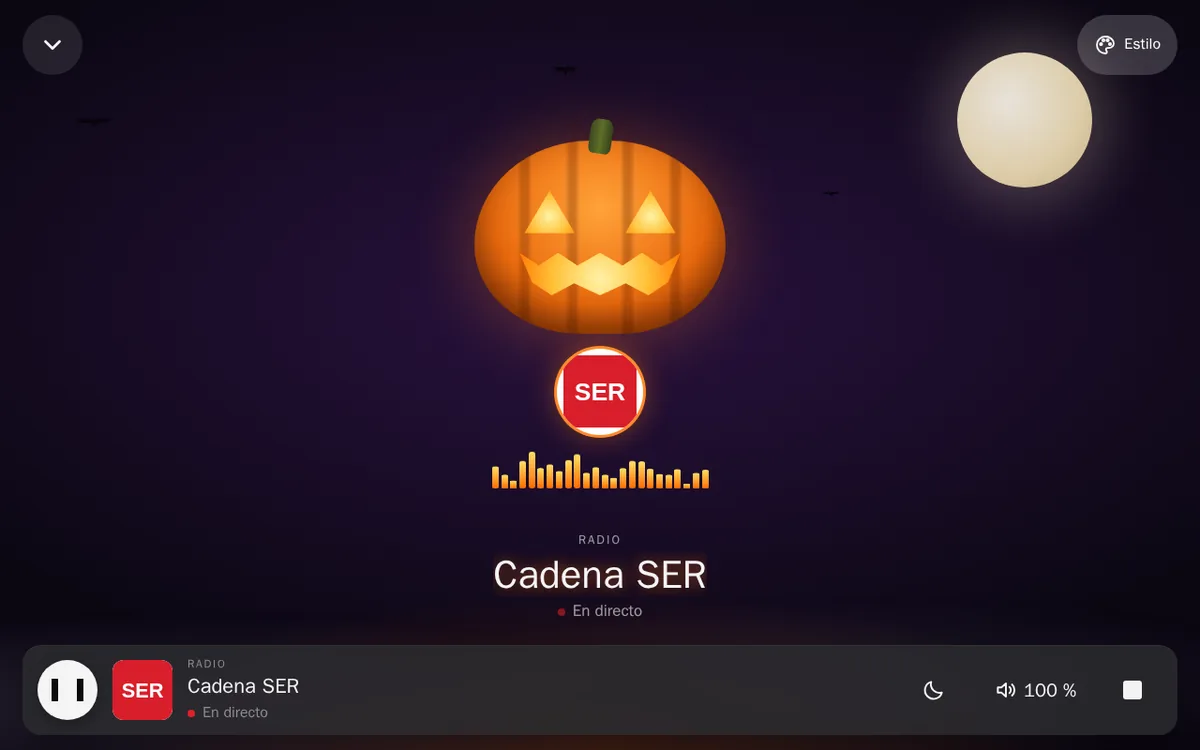
« Citrouille » dans En cours. - Sons et wraps. Dans frunk.tv/cuenta → Toybox, vous trouvez
sous la galerie six sons de verrouillage d'Halloween (Orgue hanté, Cloches de minuit, Thérémine fantôme, Porte
qui grince, Fantôme et Corbeau) et, parmi les Motifs du wrap, quatre motifs d'Halloween
(Citrouilles, Chauves-souris, Têtes de mort et Fantômes). Ils vont sur la clé comme les autres.
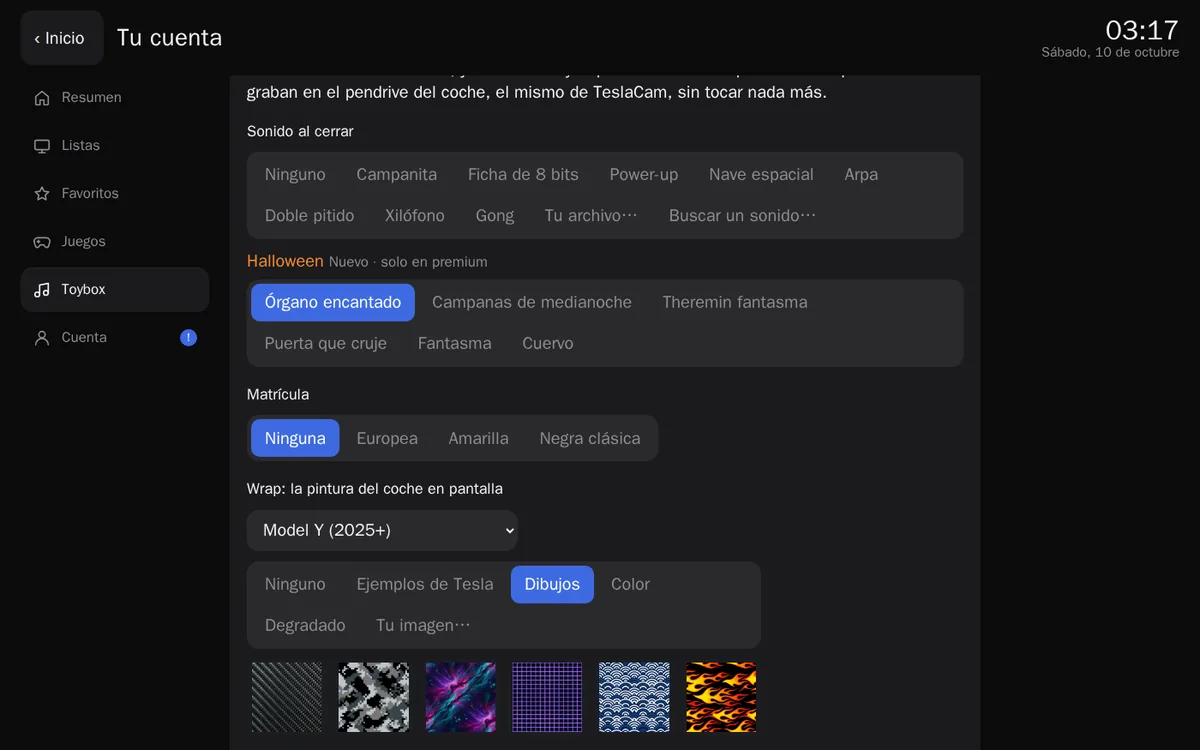
Les sons et les motifs d'Halloween dans la Toybox. - « Minuit », le spectacle de lumières. Un peu plus d'une minute de musique originale, que les
feux de la voiture suivent en rythme : phares, clignotants, antibrouillards et feux arrière. Seulement des
lumières : portes, vitres et rétroviseurs ne bougent pas. Dans la Toybox, Voir le résultat le
joue sur un dessin de la voiture. Pour la voiture, il vous faut une deuxième clé USB sans le
dossier TeslaCam (la voiture ne charge pas de spectacles depuis la clé de la caméra), en exFAT ou FAT32 :
Enregistrer sur une autre clé USB ou Télécharger en ZIP et décompresser à la
racine. Dans la voiture : ouvrez le spectacle de lumières de la Toybox (Light Show) et choisissez « Minuit ».
Utilisez-le garé dans un lieu privé, à l'écart de la circulation et sans personne devant les phares.
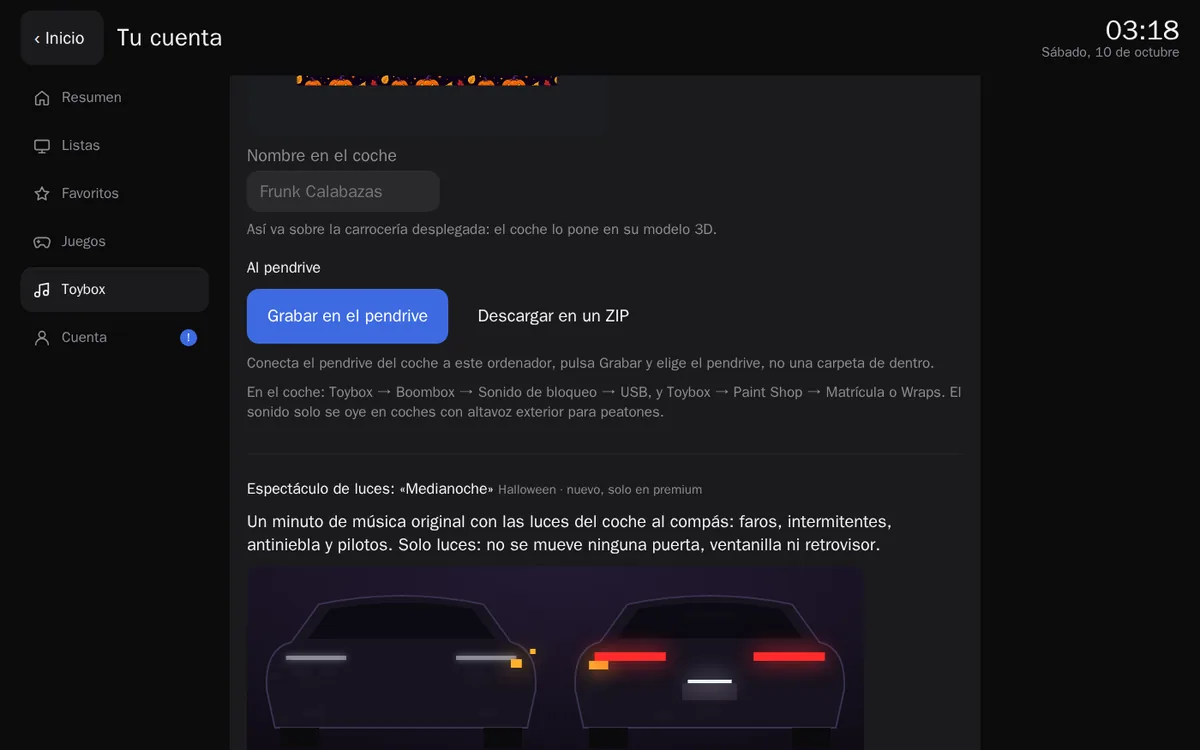
« Minuit » dans la Toybox, avant de l'enregistrer.
Si vous changez de voiture
Dans la nouvelle voiture, touchez Premium et scannez son code QR. Le bot vous propose de passer Premium sur cette voiture : l'ancienne le perd, et vos appareils rendent à la nouvelle vos listes et vos favoris.
Remboursement
Tant que vous ne l'avez activé nulle part, ni dans une voiture ni dans un navigateur, écrivez
/reembolso au bot dans les 14 jours suivant l'achat, et vos Stars vous sont rendues. Une fois activé,
il n'est plus remboursé. Les conditions complètes figurent dans les mentions légales (en
anglais).
Questions fréquentes
- Où ouvrir frunk.tv/#/premium, dans la voiture ou sur l'ordinateur ?
- Si vous avez une Tesla, dans le navigateur de la voiture : c'est là qu'apparaît le code QR que vous scannez avec le téléphone. L'ordinateur ne sert que si vous n'avez pas de voiture, ou pour l'ajouter plus tard comme appareil supplémentaire.
- J'ai déjà payé dans le bot, et maintenant ?
- Ouvrez Frunk.tv dans la voiture, touchez Premium et scannez le code QR avec le téléphone. Le bot sait que vous avez payé et vous demande seulement de toucher « Activer dans cette voiture ».
- De quoi ai-je besoin pour l'acheter ?
- De Telegram sur le téléphone et de 600 Stars, que vous achetez dans les réglages de Telegram. Vous n'avez pas besoin de voiture.
- Puis-je être remboursé ?
- Oui, dans les 14 jours et tant que vous ne l'avez activé dans aucune voiture ni aucun navigateur : envoyez /reembolso au bot. Une fois activé, il n'est plus remboursé.