Qué se puede hacer con el navegador del Tesla
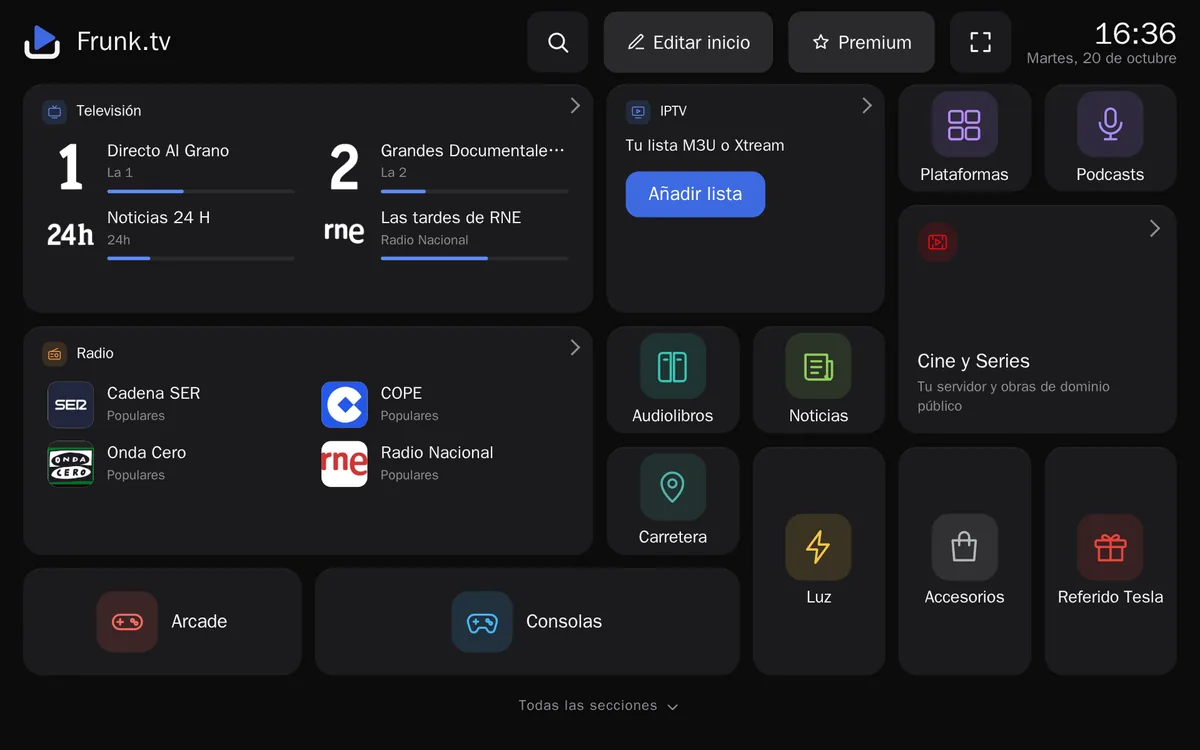
El navegador del Tesla abre casi cualquier web, pero no está pensado para el coche: botones pequeños, ninguna forma de elegir ficheros y ni siquiera un botón para quitar sus barras. Frunk.tv junta en una sola página, con botones grandes para la pantalla táctil, lo que el coche no trae de serie. Es gratis, no pide cuenta y no hay nada que instalar: se escribe frunk.tv en el navegador del coche.
Qué incluye
- Televisión Unos 240 canales españoles en abierto, con guía de programación. Con el coche aparcado.
- Radio Unas 900 emisoras de toda España y música por géneros. Sigue sonando mientras conduces.
- Podcasts y audiolibros Los podcasts más escuchados y clásicos en español, retomados donde los dejaste.
- Noticias Titulares por temas, el último boletín de radio o los titulares en voz alta.
- Luz El precio de la luz hora a hora y la hora más barata para cargar en casa.
- Carretera Tráfico, radares, cargadores y rutas con paradas para coche eléctrico o de combustión.
- IPTV Tu propia lista M3U o Xtream Codes, enviada desde el móvil con un QR.
- Mi lista IPTV no carga Si tu proveedor no deja que el coche la lea, el móvil la descarga y la envía.
- Juegos Ocho juegos para el coche aparcado, Truco o trato de Halloween incluido, y tus juegos de consola, con el móvil de mando.
- Comprar y activar Premium Paso a paso, con capturas: en el coche con su QR, o sin coche en el ordenador.
- Pantalla completa y modo teatro Media pantalla en marcha, pantalla completa en P y el modo teatro sin barras.
- Cine y Series Tu Jellyfin, Emby o Plex, tu NAS o un catálogo, y tu cuenta de AllDebrid, paso a paso.
- La app de Android Frunk.tv en Android TV, Fire TV y el móvil: la tele con el mando, la radio en Android Auto y tu IPTV.
Cómo empezar
- Con el coche conectado a internet, abre el navegador desde la pantalla.
- Escribe frunk.tv en la barra de direcciones.
- Toca una tarjeta de Inicio: Televisión, Radio, Podcasts… o busca con la lupa de arriba emisoras, canales, podcasts, audiolibros y noticias a la vez. Las tarjetas se pueden agrandar, ordenar u ocultar, y ponerles un fondo, con «Editar inicio». Al pie de las tarjetas, «Todas las secciones» las enseña todas, por grupos y también las ocultas; las que no están en Inicio llevan «Añadir a Inicio».
¿Echas en falta canales?
Si tienes una lista IPTV, Frunk.tv también la reproduce: toca Añadir lista en la tarjeta IPTV de Inicio (paso a paso, con capturas).
Funciona a media pantalla mientras conduces, a pantalla completa en P y en modo teatro, sin ninguna barra. Se muestra en el idioma del coche, y la tele, la radio, los podcasts, las noticias y el precio de la luz siguen su país; los dos se cambian en «Idioma y país», al final de Inicio.
Privacidad
No hace falta cuenta ni registro. Favoritos, listas IPTV y contraseñas se guardan en el navegador del coche, no en el servidor, y el vídeo y el audio van directos de cada emisora al coche. Las visitas se cuentan de forma anónima y sin cookies, sin apuntar qué canal o emisora escuchas. La única cuenta es la de premium, opcional y de pago: se entra con Telegram y guarda una copia cifrada de extremo a extremo que el servidor no puede leer. La Ayuda de Frunk.tv detalla qué se guarda y dónde.
¿Dudas? Mira las preguntas frecuentes.