Frunk.tv para Android
Frunk.tv también es una app para Android TV y Google TV, Fire TV, móviles y tablets: la tele con el mando y su guía de programación, la radio sonando de fondo o en Android Auto, y tus propias listas IPTV. Es gratis y sin anuncios.
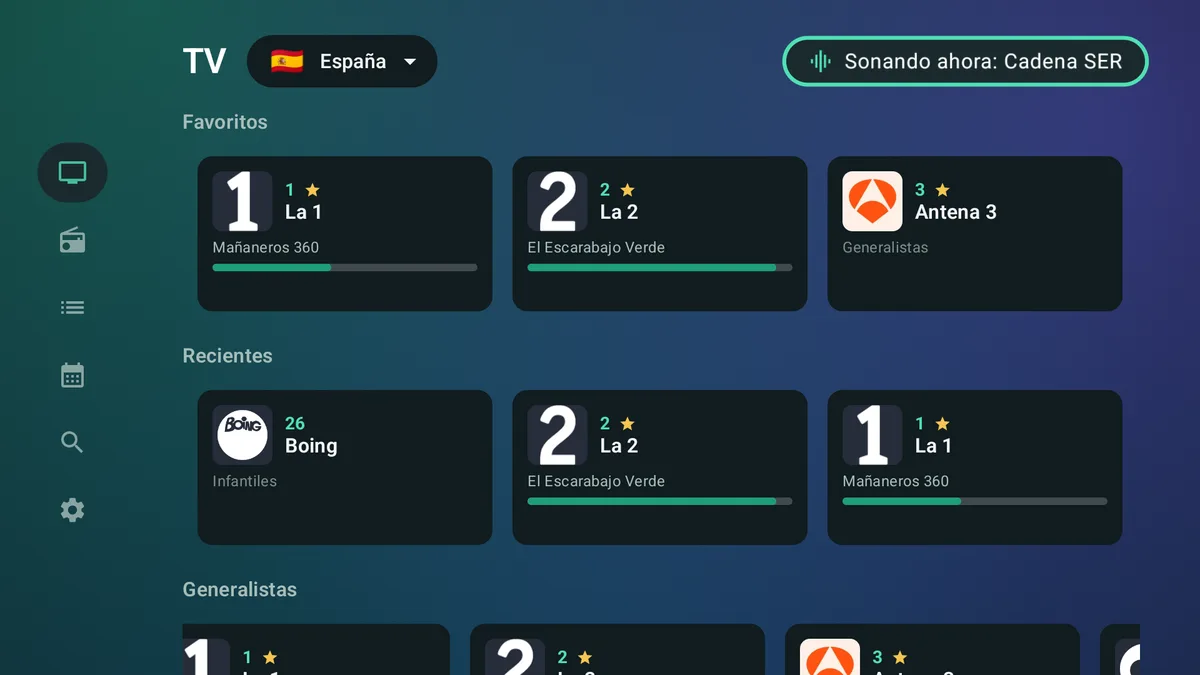
Qué hace
- Televisión: los canales en abierto de tu país, para cambiar con el mando de la tele, con la guía de lo que se emite ahora y después, y tus favoritos.
- Radio: las emisoras de tu país y música por géneros, que siguen sonando con la pantalla apagada o en otra app, y en el coche con Android Auto.
- IPTV: tu propia lista M3U o Xtream Codes, que se guarda solo en el dispositivo. Desde el móvil se le puede pasar una lista a la tele con un código QR.
- Carretera, en el móvil y la tablet: el mismo mapa de tráfico, radares, cargadores y rutas que en el coche, gratis, con avisos por voz y «Enviar al coche». Con premium, Mis sitios, tus destinos recientes y tu coche, sincronizados con el coche. Tu ubicación, solo mientras Carretera está abierta y si das permiso (privacidad).
- Cine y Series: tu servidor Jellyfin, Emby o Plex, tu NAS (DLNA o una carpeta compartida) y el catálogo de clásicos de dominio público de Frunk.tv, y tu cuenta de AllDebrid. Frunk.tv no trae películas ni series (paso a paso).
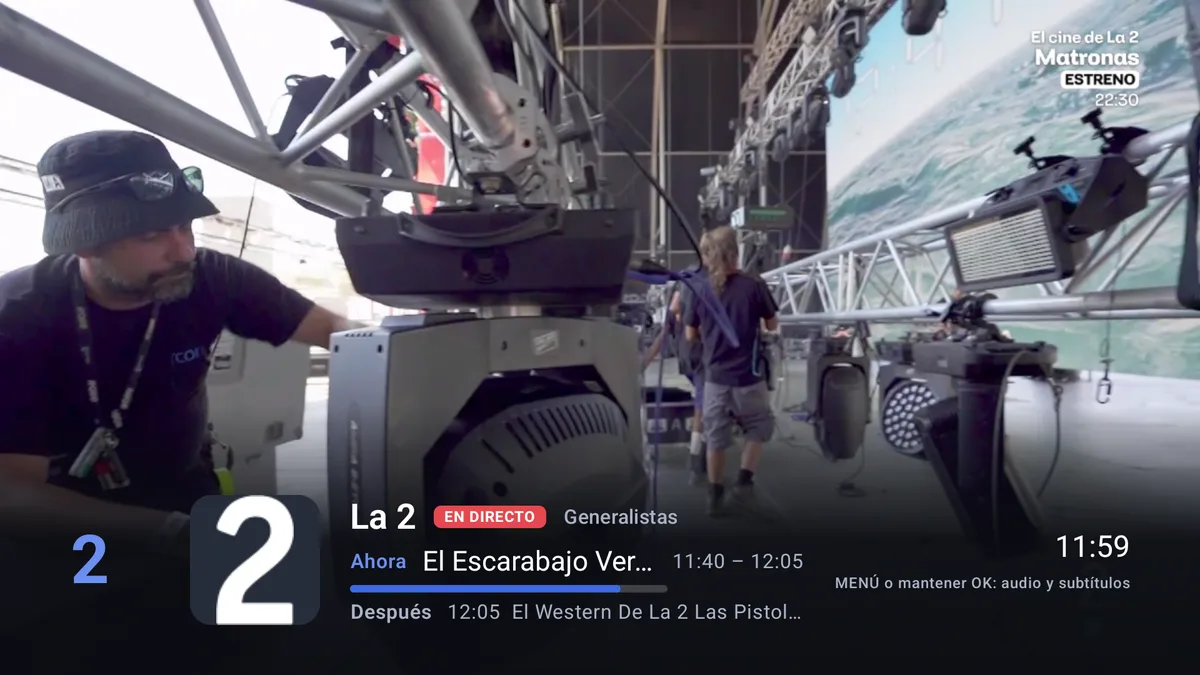
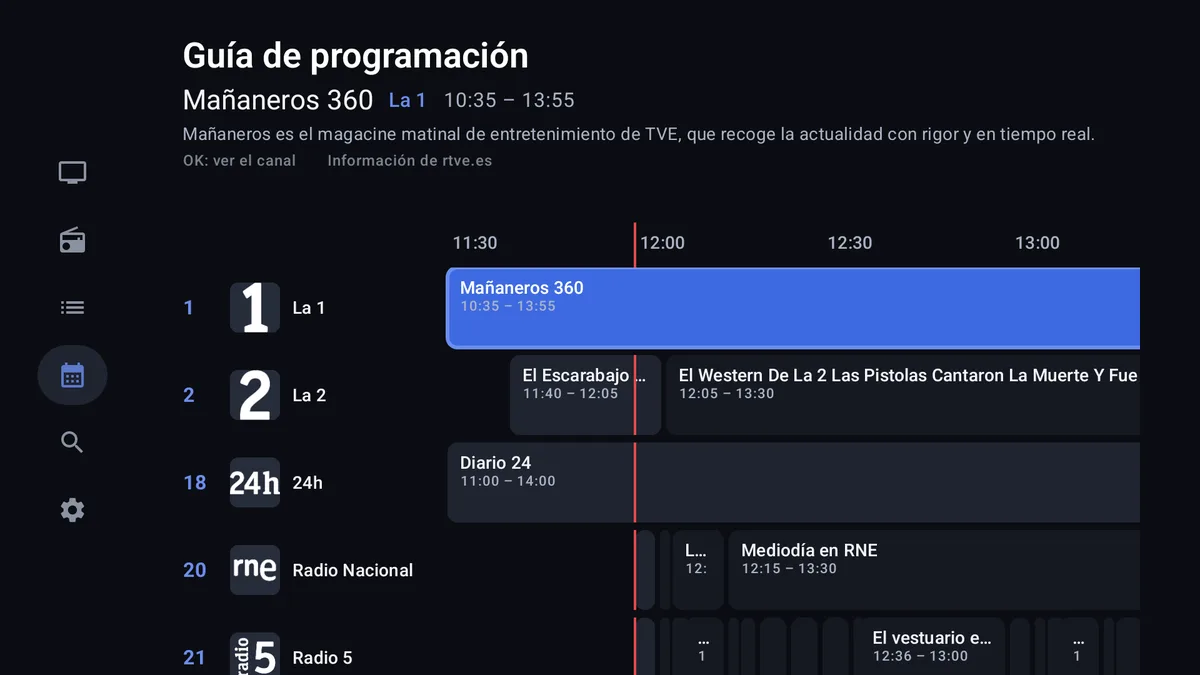
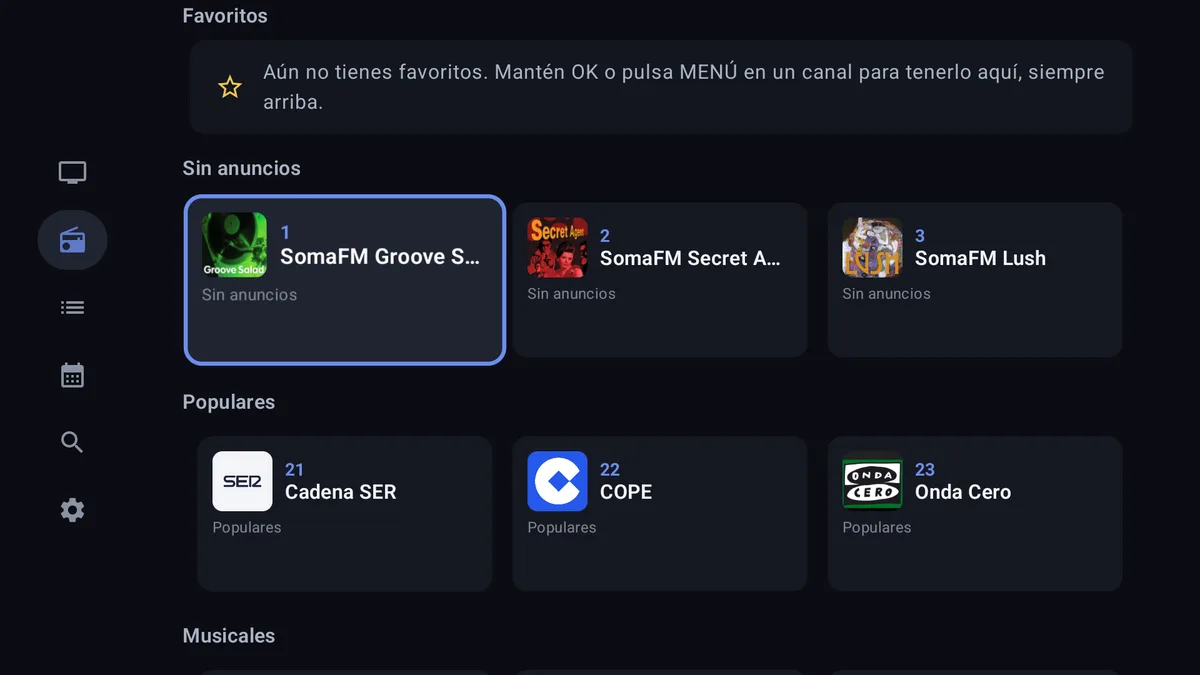
La app no incluye ni aloja canales: reproduce las emisiones oficiales directamente desde los servidores de cada cadena, y las listas que añades tú. Nada de ese vídeo ni de ese audio pasa por Frunk.tv.
Tu lista, desde el móvil
Escribir la dirección de una lista con el mando cuesta. Mejor mándasela a la tele desde el móvil:
- En la tele, ve a Mis listas → Añadir desde el móvil. Sale un código QR.
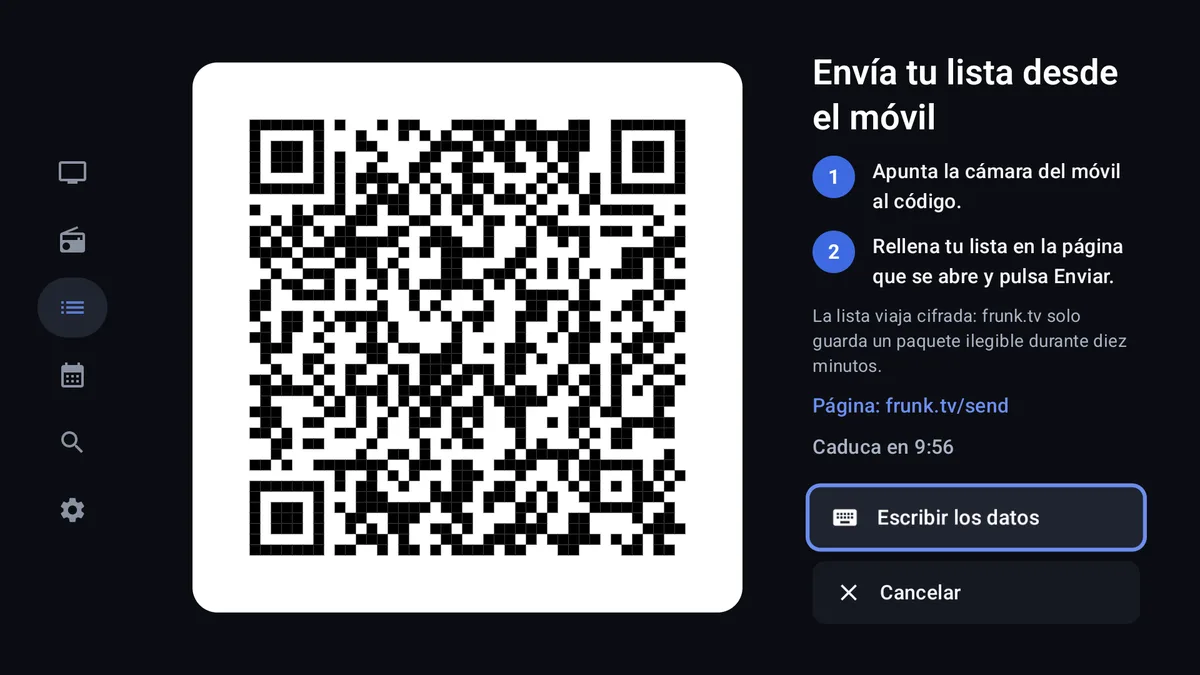
Para no escribir una lista con el mando: escanea el código con el móvil y envíala desde allí, cifrada. - Escanéalo con la cámara del móvil. En la página que se abre, rellena tu lista (URL M3U, Xtream Codes o un
fichero) y pulsa Enviar a la tele.
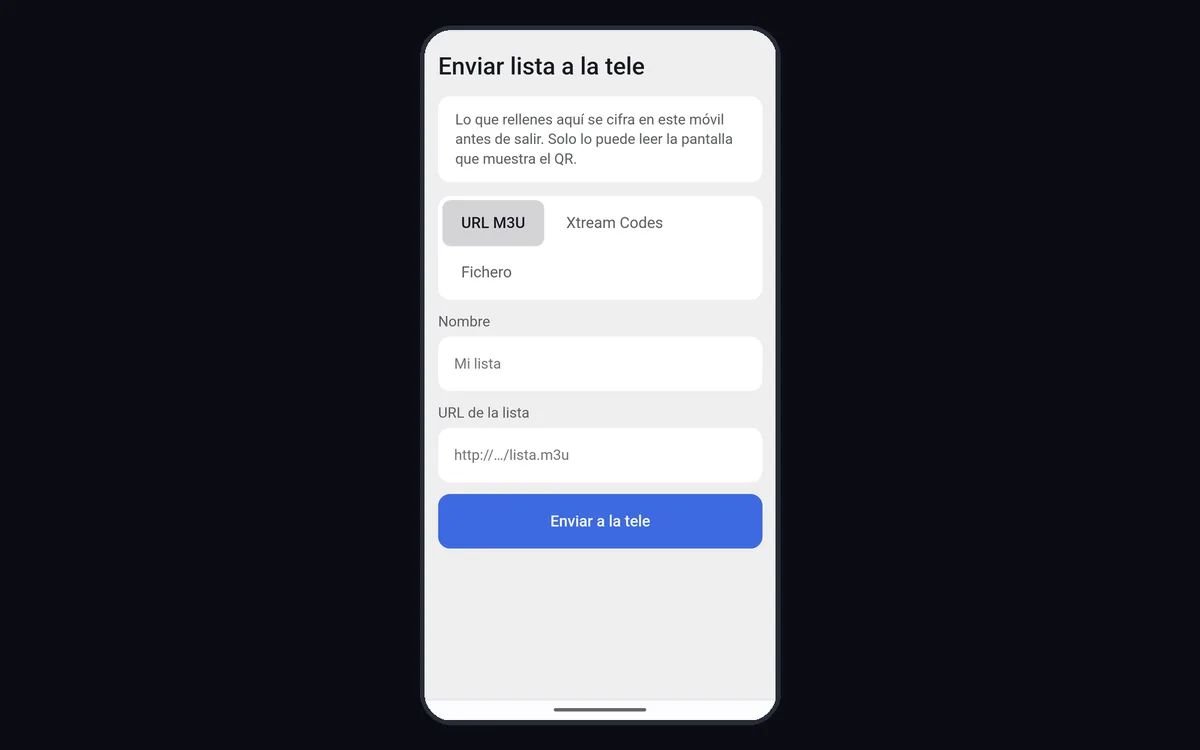
La lista se cifra en el móvil antes de salir: frunk.tv solo guarda un paquete ilegible durante diez minutos. - En unos segundos la tele la tiene, con sus canales por grupos. Se guarda solo en la tele.
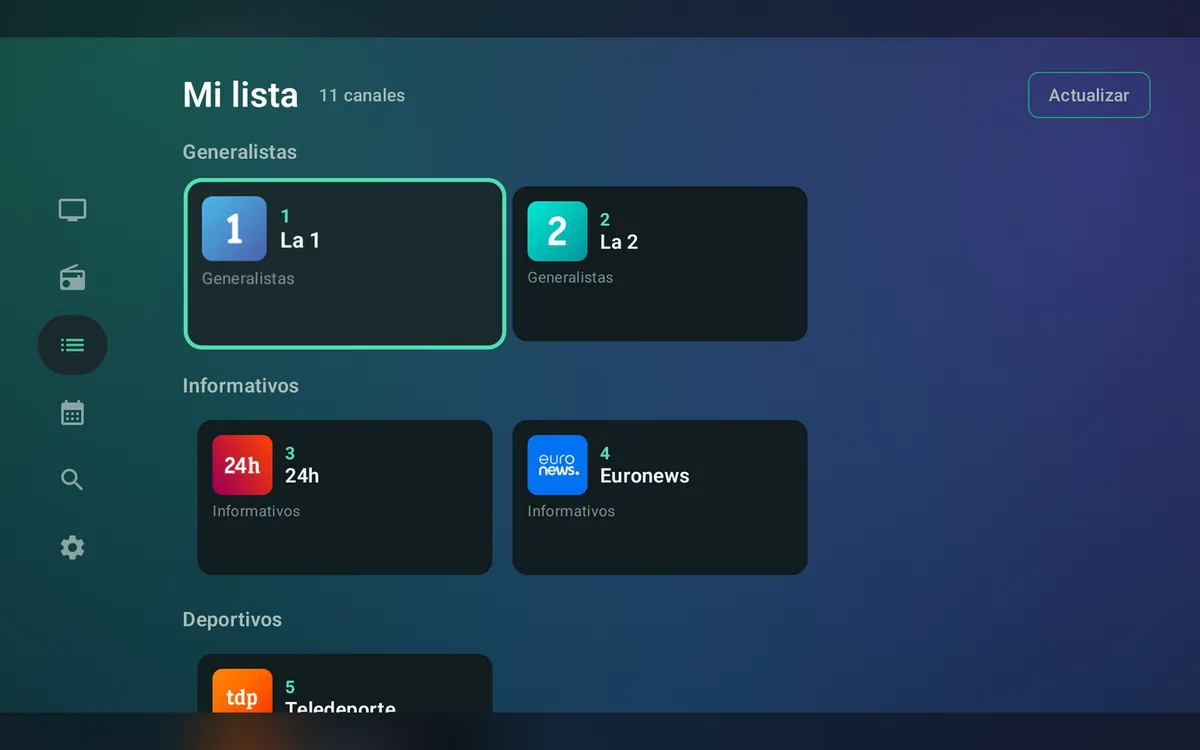
La lista recibida en Mis listas. Actualizar la vuelve a leer.
En el móvil y la tablet
La misma app se coloca a su manera en cada pantalla:
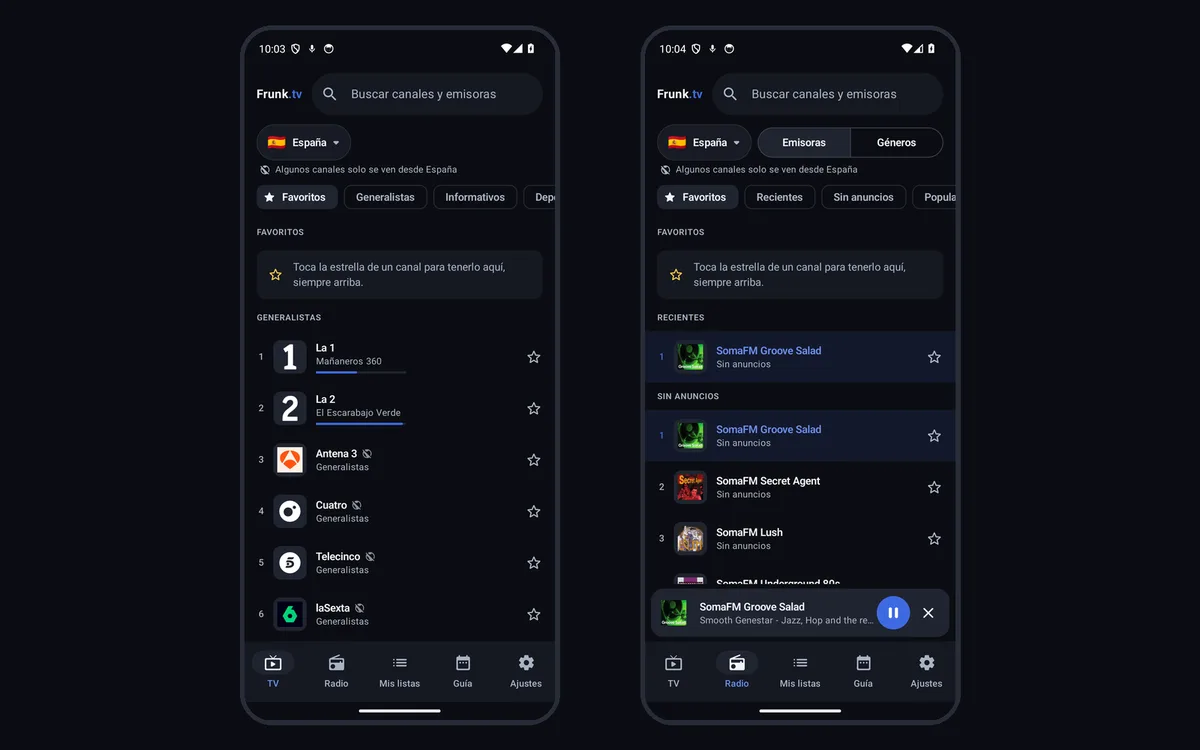
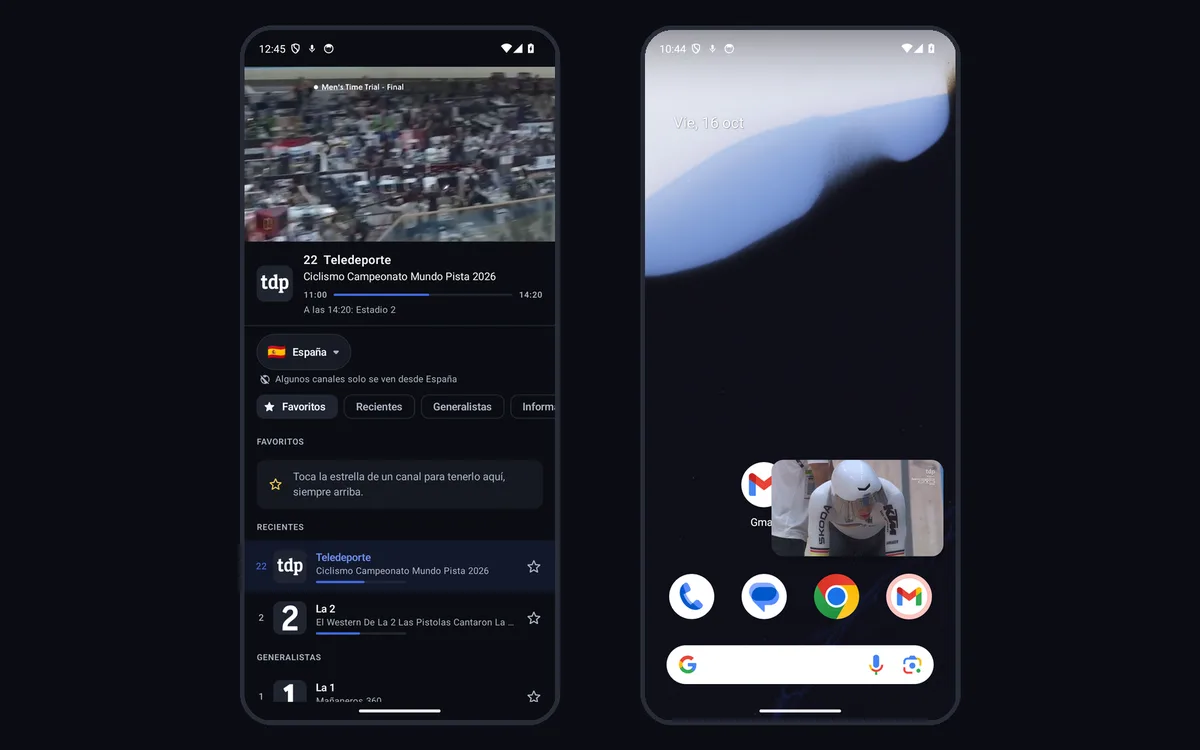
- En el móvil, el canal arriba y la lista debajo, con lo que echan ahora en cada uno, y una barra abajo con la tele, la radio, tus listas y el resto de apartados (Carretera, la guía, los ajustes…); lo que no cabe, en Más.
- Si sales de la app con un canal puesto, sigue en una ventana flotante encima de lo que estés haciendo. La radio sigue sonando con la pantalla apagada.
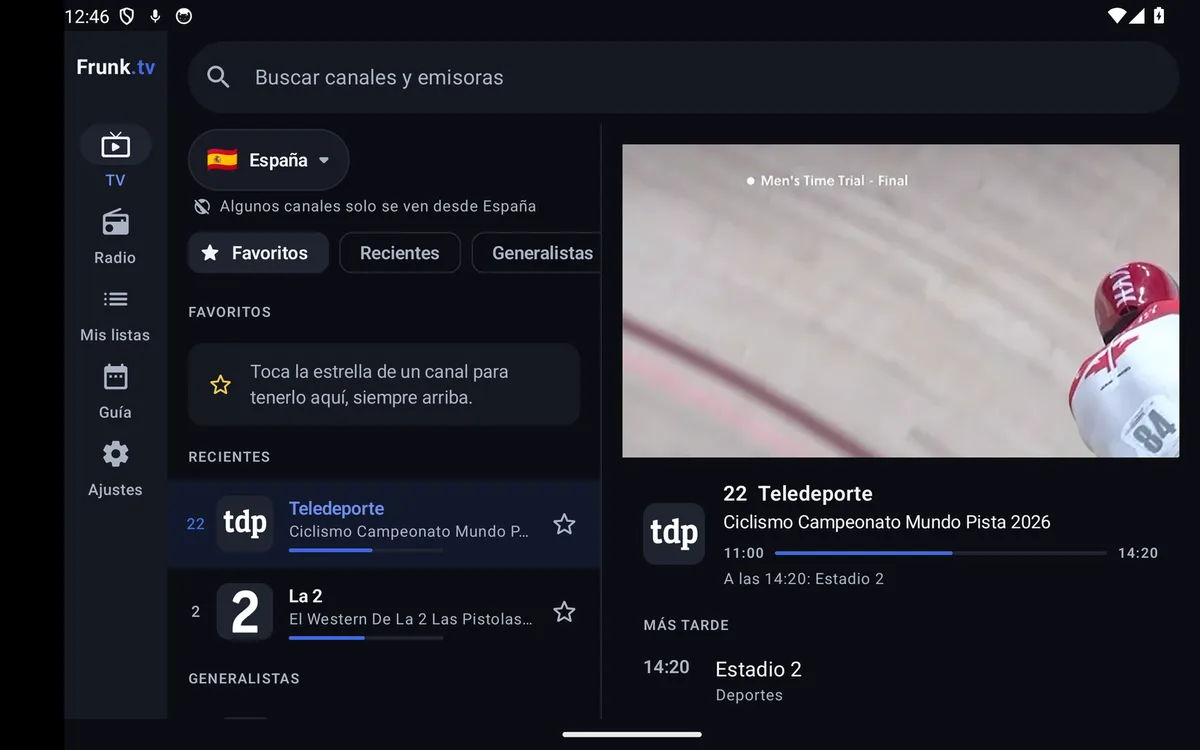
- En la tablet, la lista a un lado y el canal con su programación al otro.
Descargar
Descargar Frunk.tv 0.1.1153-a1f3c6c
APK, 62,4 MB. Huella SHA-256 del fichero, para comprobarlo:57591efa2a1ea5b9bdfc6387802f6268c8840343f802ed3a24568b6655383b3e
Funciona en Android 7.0 o posterior. Solo se publica aquí: no está en Google Play.
Cómo instalarla
En Android TV y Google TV
- En la tele, instala Downloader (de AFTVnews) desde Google Play.
- Ábrelo, escribe frunk.tv/app en su barra y pulsa el botón de descarga de esta página.
- Cuando la tele lo pida, deja que Downloader instale aplicaciones: Ajustes → Aplicaciones → Seguridad y restricciones → Fuentes desconocidas. Si esa opción no aparece, activa antes el modo para desarrolladores: Ajustes → Sistema → Información y pulsa siete veces «Compilación del SO de Android TV».
- Pulsa Instalar. Frunk.tv aparece con el resto de apps de la tele.
En Fire TV
- Busca Downloader en la tienda de Amazon e instálalo.
- Permite que instale aplicaciones: Configuración → Mi Fire TV → Opciones para desarrolladores → Instalar aplicaciones desconocidas → Downloader. Si no ves las opciones para desarrolladores, ve a Mi Fire TV → Acerca de y pulsa siete veces el nombre del dispositivo.
- Abre Downloader, escribe frunk.tv/app, pulsa el botón de descarga y luego Instalar.
En el móvil o la tablet
- Abre esta página en el navegador del móvil y toca el botón de descarga.
- Abre el fichero descargado. Android te pedirá permitir que el navegador instale aplicaciones desconocidas: permítelo y toca Instalar.
Actualizaciones
La app se actualiza sola desde frunk.tv: con wifi baja la versión nueva por su cuenta, y con datos móviles te pregunta antes. Comprueba la huella SHA-256 de cada versión antes de instalarla.
- La primera vez, Android te pedirá permitir que Frunk.tv instale aplicaciones: dale a Ajustes, activa Permitir de esta fuente y vuelve atrás.
- Desde entonces, en Android 12 o posterior se instala sola cuando sales de la app y no está sonando nada: nunca corta lo que estás viendo ni la radio. En versiones anteriores te sale un aviso para instalarla.
- Si Play Protect avisa al actualizar, es lo mismo que al instalarla.
- Tus canales, listas y ajustes se conservan.
Con Premium
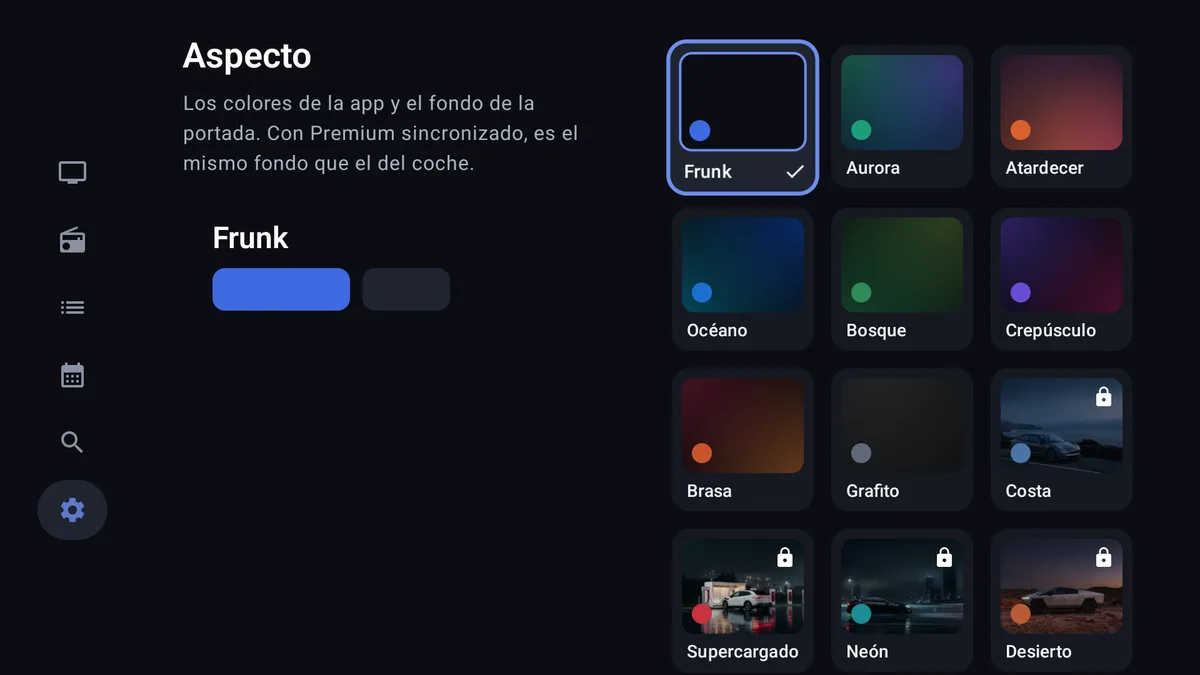
Todo lo de arriba es gratis y sin cuenta. Si ya tienes Frunk.tv Premium, la app es uno de tus dispositivos: tus listas IPTV, tus favoritos y tu aspecto se sincronizan con el coche y tus otras pantallas, cifrados de extremo a extremo, y se abren los aspectos con fondo de imagen, varios canales a la vez en la tele y la guía por horas de tus listas IPTV. Premium no se vende dentro de la app: se compra en el bot de Telegram.
Tu cuenta
La app no pide cuenta. Si tienes Premium, entra en Ajustes → Cuenta: en el móvil, con Entrar con Telegram; en la tele, con un código QR que escaneas con el móvil. Desde ahí también puedes borrar tu cuenta.
Lo que en la app sale como «Disponible con Premium» se abre en cuanto inicias sesión con tu premium.
Privacidad y condiciones
La app no lleva anuncios ni estadísticas. Qué guarda en el dispositivo y qué pide a frunk.tv está en la política de privacidad; quién está detrás y las condiciones, en el aviso legal.
La app lleva bibliotecas de código abierto: cada una, con su licencia completa, en Ajustes → Acerca de → Ver todas las licencias. Para decodificar audio Dolby y DTS usa FFmpeg, bajo la LGPL 2.1 o posterior: su código, tal como va en la app, está en ffmpeg-6.0.1.tar.gz, y el script con el que se compila se envía a quien lo pida en hola@frunk.tv.