Cine y Series: tus películas y series en el Tesla, el móvil y la tele
Cine y Series es el reproductor de Frunk.tv para películas y series: en el navegador del Tesla, en el del móvil o el ordenador, y en la app de Android (móvil, tablet, Android TV y Fire TV). No trae películas ni series: reproduce las fuentes que añades tú, como tu servidor Jellyfin, Emby o Plex, tu NAS o un catálogo, y puede usar tu propia cuenta de AllDebrid. Esta guía explica, paso a paso y con capturas, cómo añadir cada fuente, cómo conectar AllDebrid y qué hace cada función.
Dónde está
- En el coche y en el navegador: escribe frunk.tv y toca la tarjeta Cine y Series de Inicio. Si no la ves, búscala en «Todas las secciones», al pie de Inicio.
- En la app, en el móvil o la tablet: Cine, en la barra de abajo. AllDebrid está en Más.
- En la app, en Android TV y Fire TV: en el menú de la izquierda, Cine y Series y, debajo, AllDebrid.
Lo que añades se guarda en ese navegador o en esa app: la web del coche y la app del móvil no comparten las fuentes, así que cada una se añade donde la quieras ver.
Las fuentes que puedes añadir
Los catálogos y AllDebrid son gratis y sin límite. De tus servidores, uno es gratis en casa; más servidores, o verlos fuera de casa, van con Cine (abajo).
- Los catálogos de Frunk.tv, para probarlo: obras de dominio público o de licencia abierta, del Internet Archive, y las películas abiertas de la Blender Foundation.
- Tu servidor Jellyfin, Emby o Plex: lo que ya tienes en casa.
- Tu NAS o tu ordenador, por DLNA o como carpeta compartida (SMB): solo en la app. Un navegador no puede abrirlos.
- Un catálogo por su enlace: un catálogo publicado por otra persona, con el formato abierto de Frunk.tv. Frunk.tv no lo controla ni revisa: añádelo solo si confías en quien lo publica.
En el coche y en el navegador
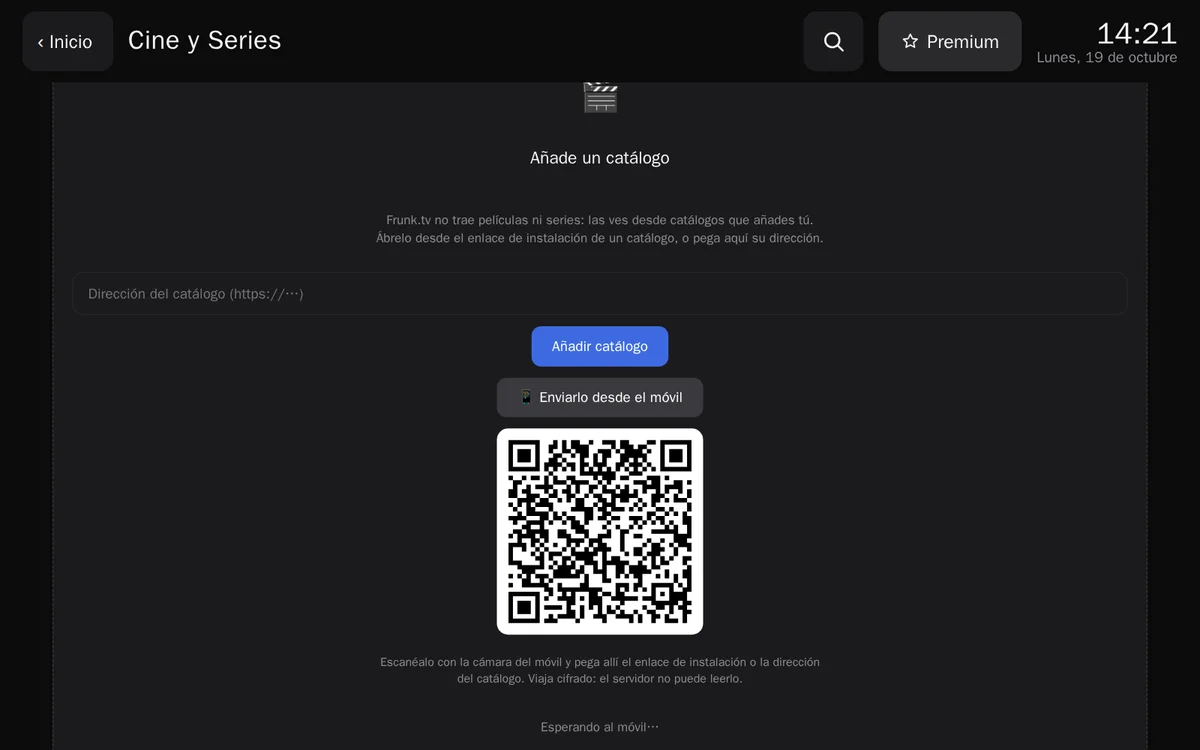
Al entrar por primera vez, Cine y Series enseña la tarjeta Añade un catálogo, con todas las maneras de empezar. Arriba a la derecha está el botón Conectar AllDebrid (abajo).
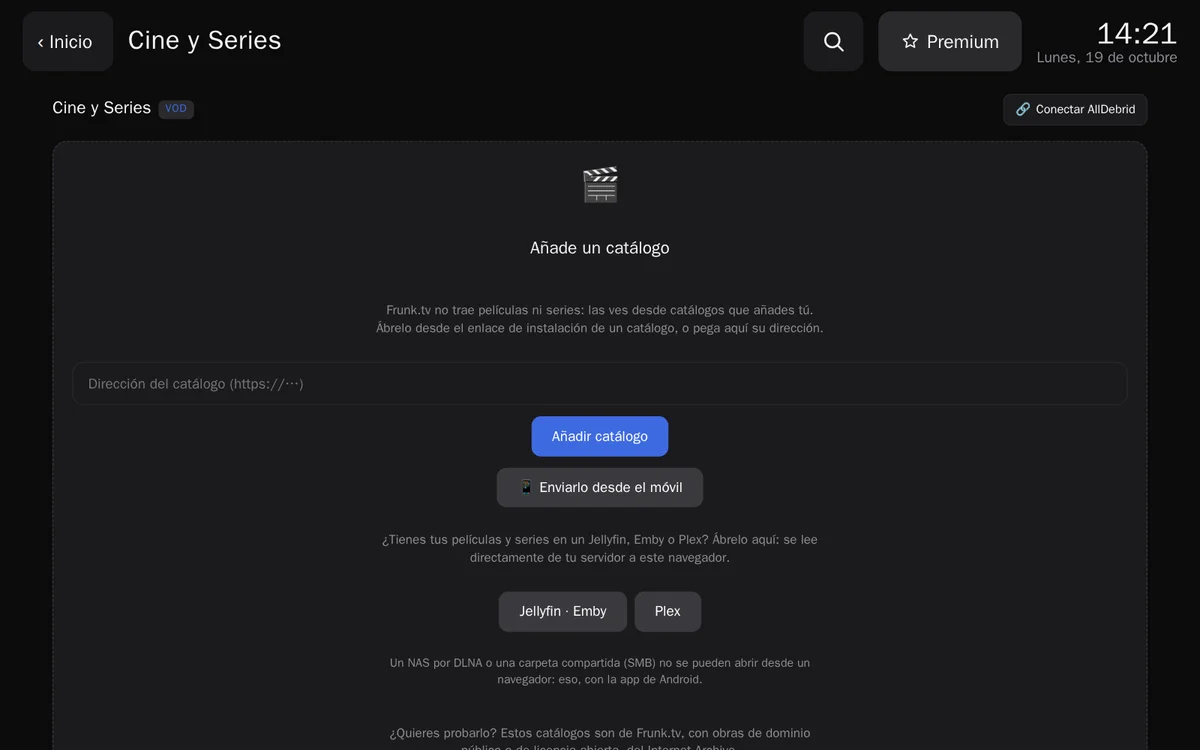
Probarlo con un catálogo de Frunk.tv
- Baja hasta «¿Quieres probarlo?» y toca Añadir «…» en uno de los catálogos de Frunk.tv.
- Confirma con Añadir catálogo y luego toca Descargar catálogo: se descarga una sola vez en el navegador y después se busca al instante, también en el coche.
- Toca una carátula para abrir su ficha y pulsa Reproducir. La película se ve ahí mismo, encima de sus enlaces.
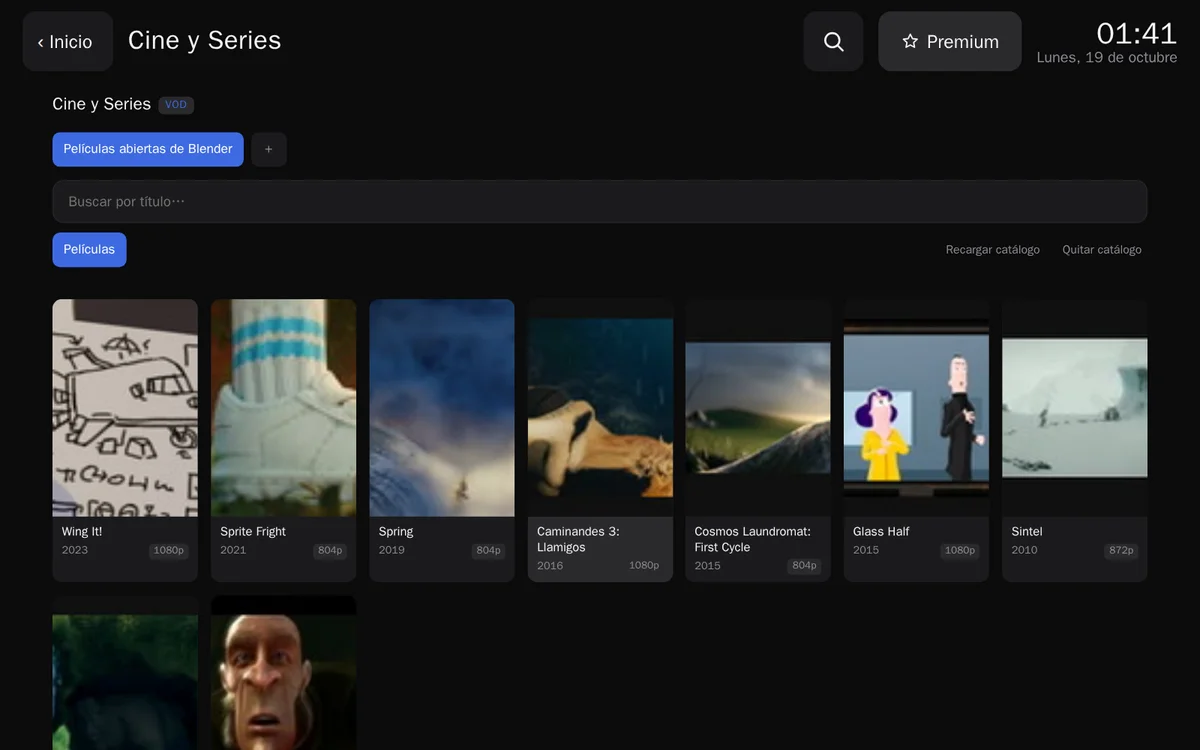
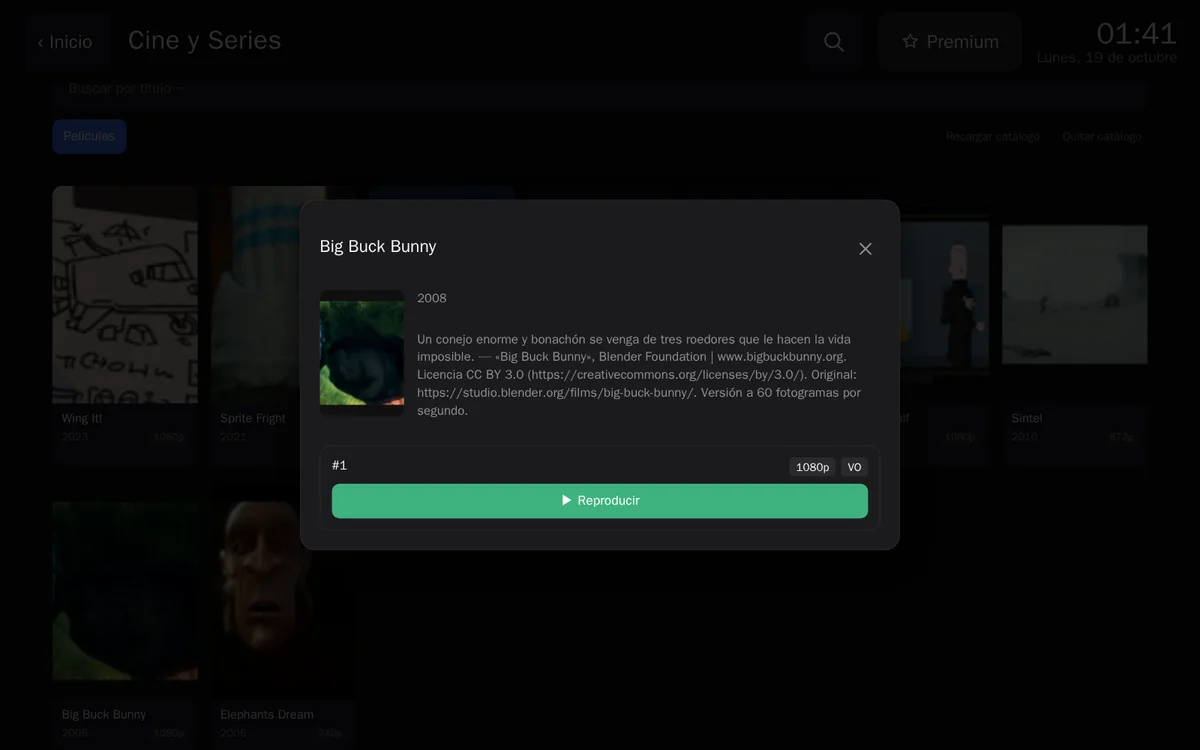
Si dejas una película o un episodio a medias, Cine y Series recuerda dónde: aparece en Seguir viendo, encima de la cuadrícula, y su botón pasa a ser Seguir viendo. Al acabar un episodio, Siguiente abre el que va después. Si un enlace no funciona, prueba solo con el siguiente.
Tu Jellyfin, Emby o Plex
- Jellyfin o Emby: toca Jellyfin · Emby y escribe la dirección de tu servidor
por https (por ejemplo,
https://jellyfin.example.com), tu usuario y tu contraseña. La contraseña va solo a tu servidor; en el navegador se guarda una clave de acceso, no la contraseña. - Plex: toca Plex. Abre plex.tv/link en el móvil (el QR lleva allí), entra con tu cuenta de Plex y escribe el código que sale en la pantalla. Si tienes varios servidores, elige uno.
Después, Añadir servidor y Leer biblioteca: Frunk.tv lee la lista de tu biblioteca directamente de tu servidor y la guarda en el navegador. Las carátulas y los vídeos llegan de tu servidor cuando los pides; nada pasa por el servidor de Frunk.tv. Si cambias algo en tu servidor, sale «Hay cambios en tu servidor» con Volver a leer.
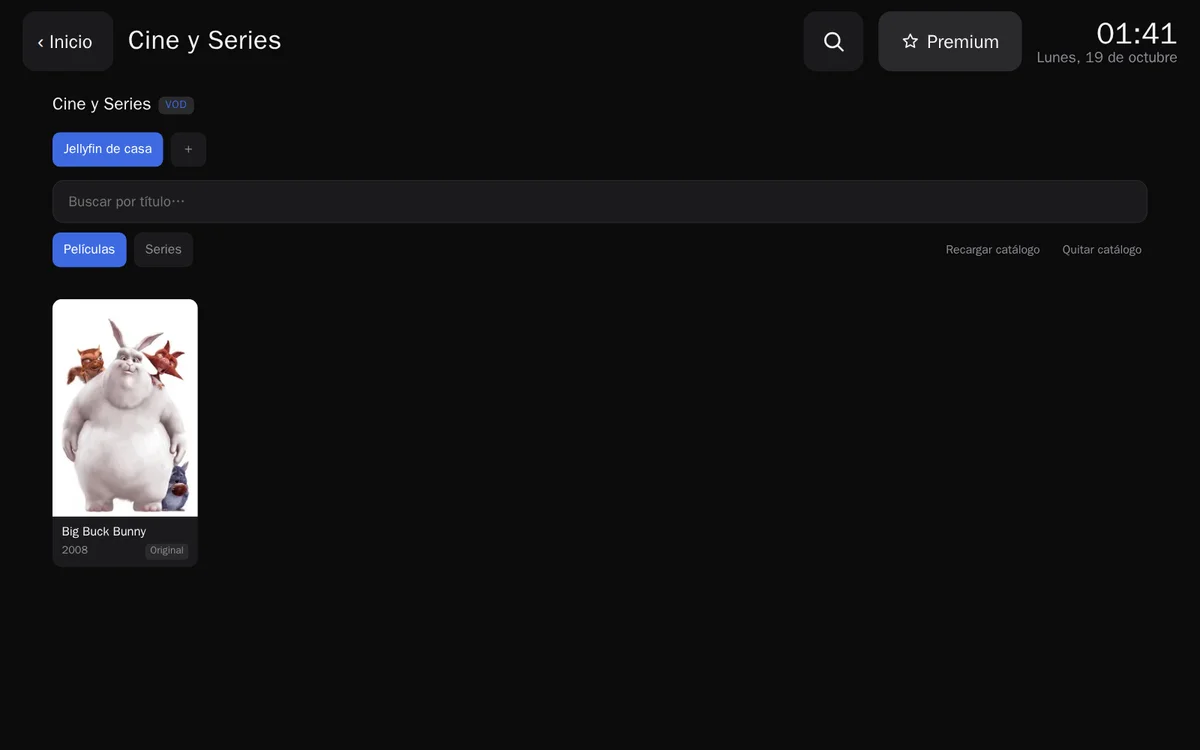
En el coche, el servidor tiene que llegar por https desde internet (el coche no está en tu wifi de casa): con un dominio y un proxy inverso, o con Tailscale Funnel o un túnel de Cloudflare, por ejemplo. Verlo en el coche va con Cine.
Un catálogo por su enlace
Abre el enlace de instalación del catálogo en el navegador, o pega su dirección en «Dirección del catálogo» y toca Añadir catálogo. Frunk.tv enseña su nombre, su descripción y quién lo publica, y te pide confirmación antes de añadirlo.
Escribir una dirección larga en la pantalla del coche es incómodo: toca Enviarlo desde el móvil, escanea el QR con la cámara del móvil y pega allí el enlace. Llega al coche cifrado: el servidor de Frunk.tv no puede leerlo.
Conectar tu cuenta de AllDebrid
Con tu propia cuenta de AllDebrid, Frunk.tv reproduce lo que tienes en ella: en la app, tu biblioteca de AllDebrid, con lo que has subido o guardado; en la web, los títulos de tus catálogos que se reproducen con tu cuenta, como una copia de seguridad tuya. Conectarla es gratis en Frunk.tv: no hace falta premium de Frunk.tv ni Cine. La cuenta de AllDebrid es tuya, con AllDebrid.
No hace falta escribir la contraseña de AllDebrid en Frunk.tv: se vincula con un código. La clave que da AllDebrid se guarda solo en ese navegador o en esa app, y habla directamente con AllDebrid, sin pasar por Frunk.tv.
En el coche y en el navegador
- En Cine y Series, toca Conectar AllDebrid, arriba a la derecha.
- Toca Obtener código PIN. Sale un código corto de letras y números.
- En el móvil o el ordenador, entra en alldebrid.com/pin con tu cuenta de AllDebrid, escribe el código y confírmalo.
- En unos segundos, la ventana se cierra sola y el botón de arriba pasa a ser ✓ con tu usuario.
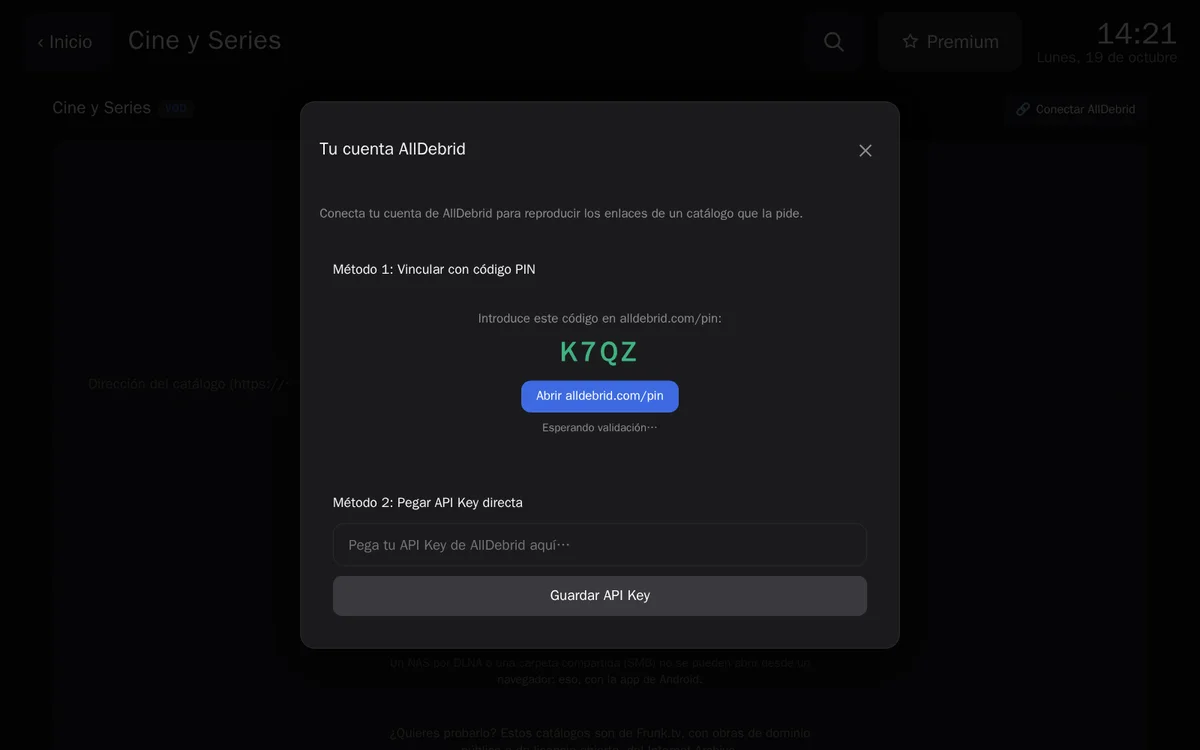
La otra manera, si prefieres: en alldebrid.com, en tu cuenta, crea una API Key (en la sección de claves de la API), cópiala, pégala en «Pega tu API Key de AllDebrid aquí…» y toca Guardar API Key. Es cómodo en el ordenador; en el coche, mejor el código.
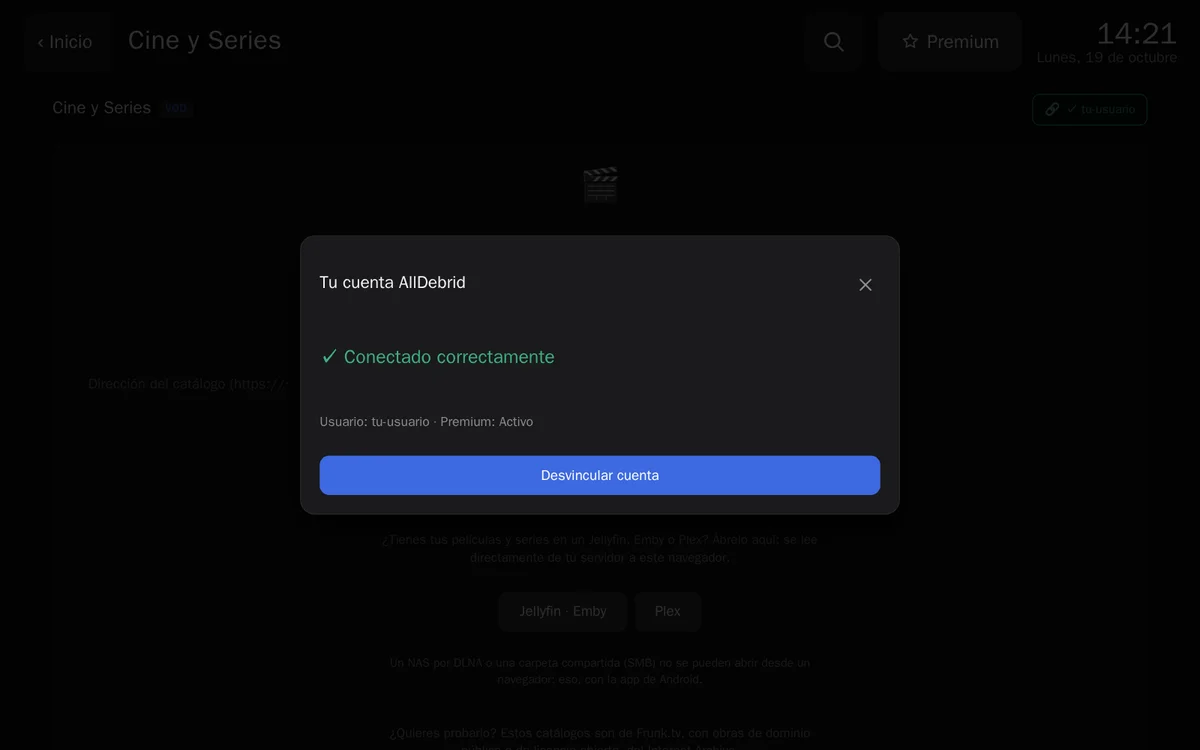
En la ficha de un título que se reproduce con tu cuenta de AllDebrid, el botón es Reproducir con AllDebrid; sin cuenta conectada sale 🔒 Conectar AllDebrid para reproducir, que abre esta misma ventana. Para quitar la cuenta, toca tu usuario arriba y Desvincular cuenta.
En la app
- En el móvil, toca Más y AllDebrid; en la tele, AllDebrid en el menú de la izquierda.
- Toca Conectar mi cuenta. La app enseña un código y el enlace a alldebrid.com/pin; en la tele, también un QR para abrirlo con el móvil.
- Entra en alldebrid.com/pin con tu cuenta, escribe el código y apruébalo. La app espera («Esperando a que lo apruebes…») y se conecta sola.
- Verás «Conectado como …», con tu biblioteca de AllDebrid ordenada en películas y series.
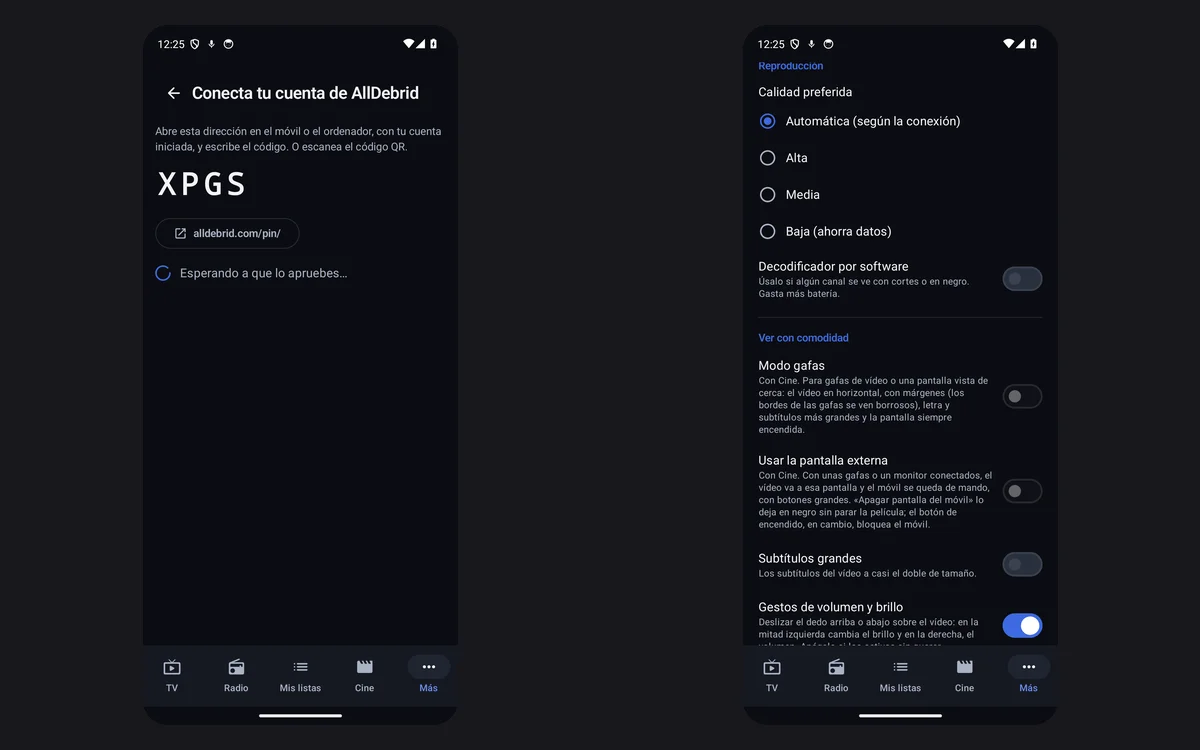
El código caduca a los diez minutos: si se pasa, pide otro. Para quitar la cuenta, Desconectar (en el móvil, el botón de arriba de AllDebrid): borra la sesión y la biblioteca guardadas en la app.
En la app de Android
La app hace lo mismo que la web y algo más: abre tu NAS, descarga para ver sin conexión y tiene modos para ver con gafas o en una pantalla externa. Si aún no la tienes, descárgala aquí.
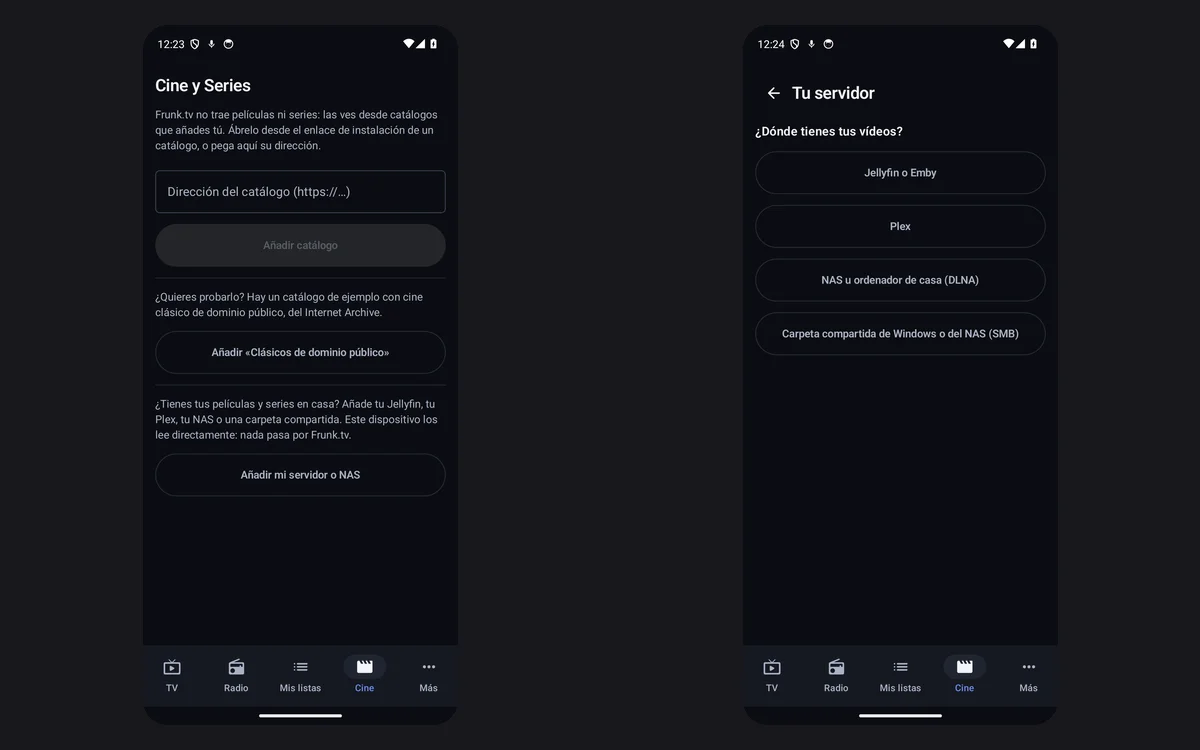
- Un catálogo de Frunk.tv: toca Añadir «Clásicos de dominio público».
- Un catálogo por su enlace: pega su dirección en «Dirección del catálogo (https://…)» y toca Añadir catálogo, o abre su enlace de instalación en el móvil: se abre en la app. En la tele, Enviarlo desde el móvil enseña un QR, igual que en el coche.
- Tu servidor o tu NAS: toca Añadir mi servidor o NAS y elige Jellyfin o Emby, Plex, NAS u ordenador de casa (DLNA), que busca en tu red, o Carpeta compartida de Windows o del NAS (SMB).
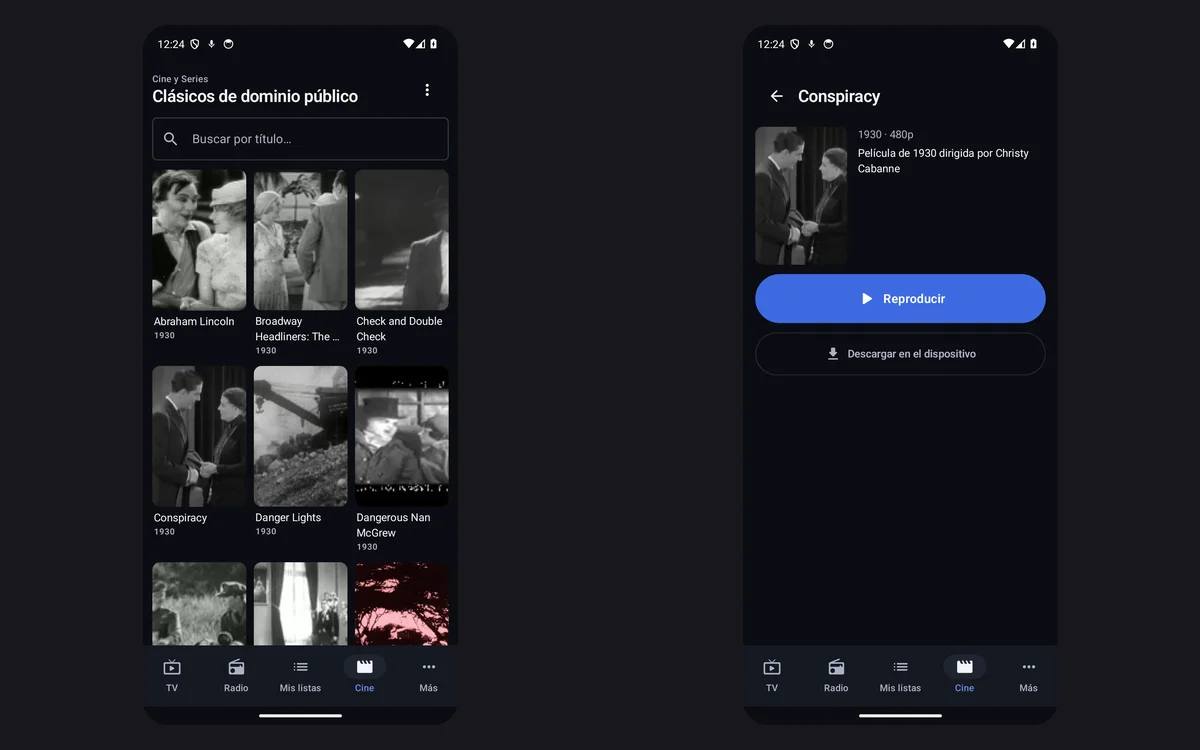
En la ficha, Reproducir, o Seguir en … y Desde el principio si ya la empezaste. «Seguir viendo» guarda por dónde vas, como en la web.
Lo que es gratis y lo que es de Cine
Gratis, en la web y en la app: todos los catálogos, sin límite (los de Frunk.tv y los que añadas por su enlace), tu cuenta de AllDebrid, un servidor tuyo en casa, «Seguir viendo», los subtítulos grandes, los gestos de volumen y brillo y el volumen por encima del máximo.
El servidor gratis es el primero que añadiste (Jellyfin, Emby, Plex, tu NAS o una carpeta compartida). «En casa» quiere decir en la misma red que el servidor, como lo cuenta el propio servidor: con datos móviles o en el navegador del coche, no. Si quitas ese servidor, el siguiente pasa a ser el gratis. Los servidores que ya tenías añadidos antes del 21 de octubre de 2026 siguen gratis en ese navegador o en esa app, todos y en cualquier sitio.
Cine es la suscripción de Cine y Series, como Infuse Pro o Plex Pass: cobra lo que hace Frunk.tv con tus propios servidores y en la app, nunca los catálogos, AllDebrid ni lo que hay en ninguna fuente:
- Más servidores tuyos, además del gratis.
- Verlos fuera de casa: en el coche, con datos móviles o desde otra red.
- Descargar en el dispositivo, para verlo sin conexión (en «Descargadas»).
- Modo gafas, en Ajustes, «Ver con comodidad»: para gafas de vídeo o una pantalla vista de cerca, con el vídeo en horizontal y con márgenes, letra y subtítulos más grandes y la pantalla siempre encendida.
- Usar la pantalla externa: con unas gafas o un monitor conectados, la película va a esa pantalla y el móvil se queda de mando, con botones grandes para avanzar, retroceder, el audio, los subtítulos y la velocidad, y bloquearlo.
La suscripción a Cine aún no está a la venta: su precio se dirá antes en el bot y en el grupo de Telegram. Quien tenga un premium comprado hasta el 31 de octubre de 2026 ya tiene Cine, sin pagar nada más (aviso legal).
Si algo no funciona
- «Este navegador no puede mostrar la imagen de este vídeo»: el navegador del coche no reproduce algunos formatos (por ejemplo, HEVC o ciertos audios). Si usas Jellyfin, Emby o Plex, deja que tu servidor convierta el vídeo; o míralo en la app.
- Mi servidor no abre en el coche: verlo en el coche va con Cine, y el servidor tiene que llegar por https desde internet, no solo en tu wifi. Un servidor solo por http se abre en la app, no en la web.
- Dice que estoy fuera de casa y estoy en casa: conéctate al wifi de casa, sin datos
móviles. Si a tu Jellyfin o Emby entras por un dominio, la app comprueba que estás en su red llegando a su
dirección local o buscándolo en la red (el puerto 7359 por UDP; en Docker hay que publicarlo). Si no lo
encuentra, añade el servidor con su dirección de la red de casa (por ejemplo,
http://192.168.1.10:8096). - AllDebrid no reproduce un título: comprueba en la ventana de tu cuenta que AllDebrid la da por activa y que el archivo sigue en tu cuenta. Si el título tiene varios enlaces, Frunk.tv prueba el siguiente solo.
- El código de AllDebrid ha caducado: cierra la ventana y pide otro.
- ¿Otra cosa? Pregunta en el grupo de Telegram.
Preguntas frecuentes
- ¿Cómo conecto mi cuenta de AllDebrid?
- En Cine y Series, toca «Conectar AllDebrid» (en la app, «Más», «AllDebrid» y «Conectar mi cuenta»), pide el código y escríbelo en alldebrid.com/pin con tu cuenta iniciada. También puedes pegar una API Key de tu cuenta de AllDebrid.
- ¿Frunk.tv trae películas o series?
- No. Cine y Series reproduce las fuentes que añades tú: tu servidor Jellyfin, Emby o Plex, tu NAS, un catálogo por su enlace o los catálogos de Frunk.tv, con obras de dominio público o de licencia abierta.
- ¿Cuesta algo usar AllDebrid en Frunk.tv?
- No: conectar tu cuenta de AllDebrid es gratis en Frunk.tv, sin premium de Frunk.tv ni Cine.