Coche: die Daten deines Tesla in Frunk.tv, Schritt für Schritt
Coche zeigt dir, wie es deinem Tesla gerade geht, jede Fahrt, jeden Ladevorgang und wohin du gefahren bist, auf dem Handy, dem Computer und dem Bildschirm des Autos, und sagt dir per Telegram Bescheid, wenn er fertig geladen hat oder offen stehen geblieben ist. Die Verbindung dauert etwa fünf Minuten mit deinem Tesla-Konto, ohne etwas zu installieren und ohne uns dein Passwort zu geben. Es ist exklusiv für Premium, und die Verbindung zu Tesla kostet 350 Telegram-Stars alle 30 Tage pro Auto.
Alles, was enthalten ist
| Jetzt gerade | Akku in Prozent, Reichweite und Ladelimit; ob er geparkt ist, fährt oder lädt; ob er abgeschlossen ist; die Temperatur innen und außen; der Kilometerstand, und wann sein letztes Signal ankam. Ansehen |
|---|---|
| Fahrten | Jede Fahrt der letzten 30 Tage, Tag für Tag: Uhrzeit, Strecke, Dauer, Energie, Verbrauch und Höchstgeschwindigkeit, mit den Summen des Zeitraums. Ansehen |
| Ladevorgänge | Jeder Ladevorgang: wie viel geladen wurde, wie lange es gedauert hat, von welchem Prozentwert auf welchen, mit welcher Spitzenleistung und ob zu Hause oder an einem Supercharger. Ansehen |
| Strecken auf der Karte | Wohin du bei jeder Fahrt gefahren bist, verschlüsselt mit einem Schlüssel, den nur deine Bildschirme haben: nicht einmal Frunk.tv kann ihn sehen. Nur, wenn du willst: Er ist standardmäßig ausgeschaltet. Ansehen |
| Hinweise per Telegram | Ladevorgang beendet oder unterbrochen, eine Tür oder der Kofferraum offen, das Auto nicht abgeschlossen, Sentry in Alarmbereitschaft oder Alarm und ein verfügbares Software-Update. Mit einem Kontrollkästchen schaltest du sie aus. Ansehen |
| Auf dem Bildschirm des Autos | Die Karte Coche auf der Startseite von Frunk.tv im Tesla, mit Zustand, Fahrten, Ladevorgängen und Strecken. Ansehen |
| Auf deinem Handy und deinem Computer | Unter frunk.tv/cuenta/coche und, wenn du dich in deinem Konto angemeldet hast, die Karte Coche auf der Startseite von frunk.tv. Ansehen |
| Carretera mit deinem echten Akkustand | Bei der Routenplanung der Akkustand deines Tesla und dein echter Verbrauch auf der Autobahn, statt der eines Beispielautos. Ansehen |
Frunk.tv liest nur: Es öffnet nicht, startet nicht, schaltet die Klimaanlage nicht ein und weckt das Auto nicht auf. Dein Tesla-Passwort sieht es auch nicht, das gibst du auf der Seite von Tesla ein.
Preis
| Was es ist | Wie viel | |
|---|---|---|
| Premium | Du brauchst es. Es enthält das, was Frunk.tv bei Coche selbst bietet: die Bildschirme, die Streckenkarte, die Hinweise und dein Auto in Carretera, dazu alles andere von Premium (was enthalten ist) | 600 Stars, einmalige Zahlung |
| Verbindung zu Tesla | Was es kostet, dass Tesla die Daten deines Autos schickt, und sie aufrechtzuerhalten | 350 Stars alle 30 Tage, pro Auto |
- Die Verbindung ist ein Abonnement: Du bezahlst im Telegram-Bot, und es verlängert sich alle 30 Tage von selbst. Der Bot sagt dir 15 Tage vor jeder Verlängerung Bescheid.
- Du kündigst, wann du willst, mit
/coche cancel, und es läuft bis zum Ende des bezahlten Zeitraums; mit/coche resumeverlängert es sich wieder. In den 14 Tagen nach der Zahlung bekommst du mit/coche withdrawalles zurück. - Wenn du schon Premium hast, auch eines, das bis zum 31. Oktober 2026 gekauft wurde, wird die Verbindung trotzdem bezahlt: Es ist kein eigener Dienst von Frunk.tv, sondern einer von Tesla, das pro Auto und pro Monat berechnet.
Bevor du anfängst
- Frunk.tv Premium in deinem Telegram (so kaufst du es) und Stars, die du in den Einstellungen von Telegram kaufst.
- Dein Tesla-Konto, das des Fahrzeugbesitzers, und die Tesla-App auf dem Handy.
- Beim Schritt mit dem Schlüssel neben dem Auto sein, mit eingeschaltetem Bluetooth am Handy.
- Mach es im normalen Browser auf dem Handy oder Computer (Chrome, Safari…), nicht in Telegram und nicht auf dem Bildschirm des Autos: Tesla bringt dich zu dem Browser zurück, in dem du angefangen hast.
1. Abonnieren
- Öffne frunk.tv/cuenta und melde dich mit deinem Telegram an. Geh dann zu
frunk.tv/cuenta/coche: Dort siehst du, was enthalten ist, und den Preis.
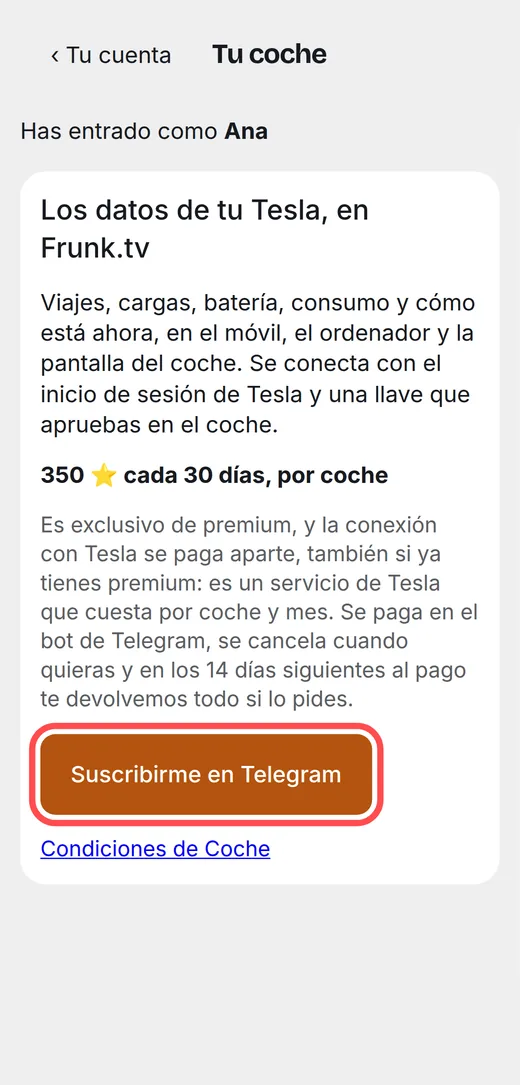
Mit Premium der Button In Telegram abonnieren. 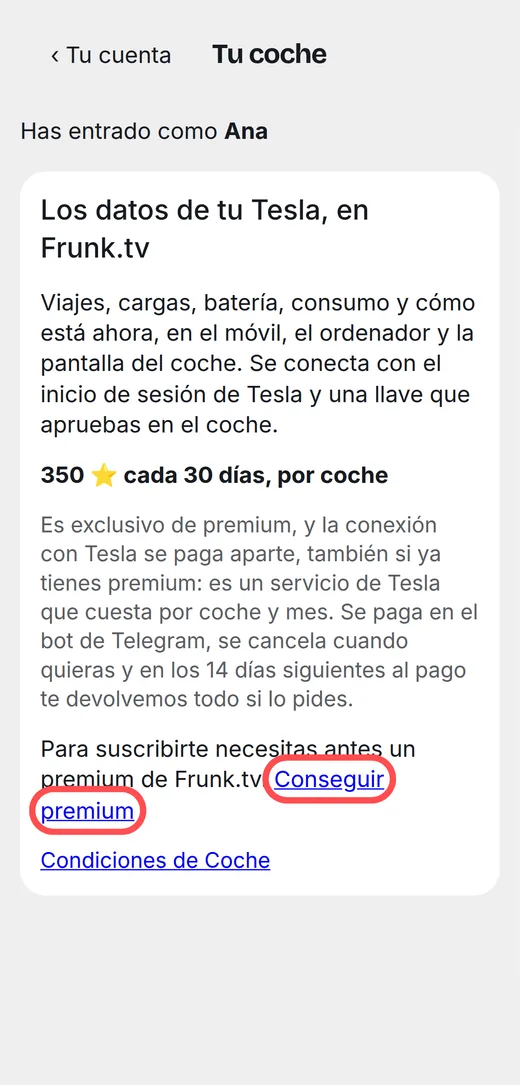
Ohne Premium zuerst Premium holen. - Tippe auf In Telegram abonnieren oder schreib
/cochean den Bot @frunktv_bot. Tippe in Telegram auf Für 350 ⭐ abonnieren und bezahle mit Stars.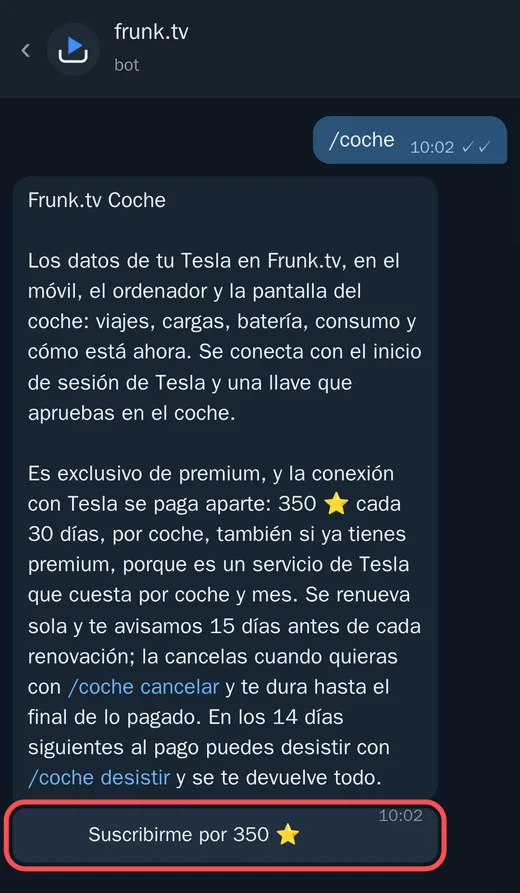
Der Bot erklärt den Preis und wie man kündigt, bevor er etwas abbucht. 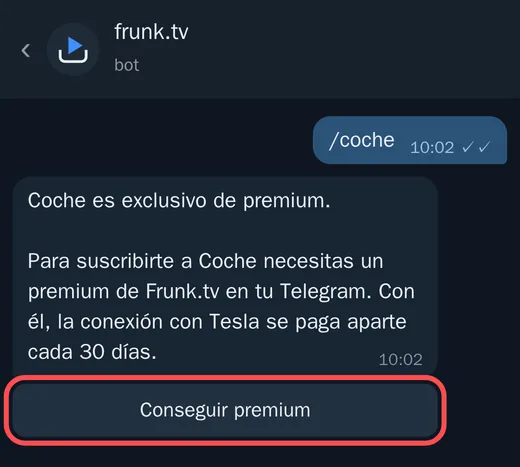
Ohne Premium führt dich der Bot zuerst dorthin. - Der Bot bedankt sich mit einem Button, Meinen Tesla verbinden, der dich zur Seite
zurückbringt.
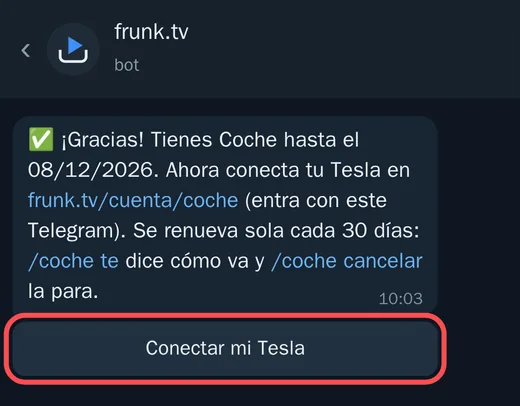
Öffne ihn im Browser, nicht in Telegram.
2. Verbinde dein Tesla-Konto
- Tippe unter frunk.tv/cuenta/coche auf Mit Tesla verbinden.
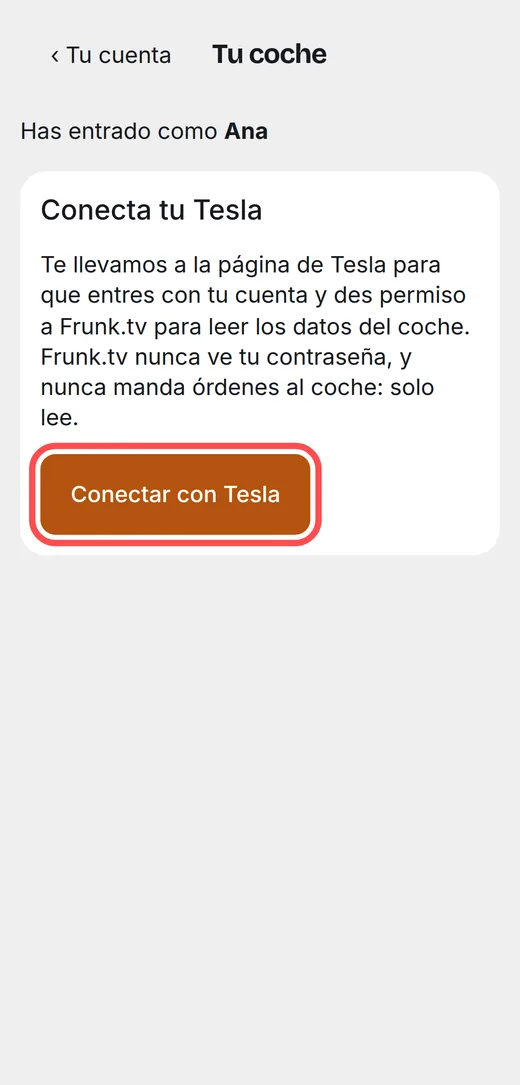
Frunk.tv sieht dein Passwort nie: Du gibst es auf der Seite von Tesla ein. - Auf der Seite von Tesla (auth.tesla.com) meldest du dich mit deinem Konto an und akzeptierst die Berechtigungen, die Frunk.tv verlangt: die Fahrzeugdaten und den Standort. Der Standort wird nur gespeichert, wenn du die Strecken einschaltest, und dann verschlüsselt; sonst wird er verworfen.
- Tesla bringt dich zu Frunk.tv zurück, das „Tesla verbunden“ anzeigt.
3. Wähle das Auto
Die Autos deines Tesla-Kontos erscheinen. Tippe bei dem, das du sehen willst, auf Dieses. Jedes Abonnement gilt für ein Auto.
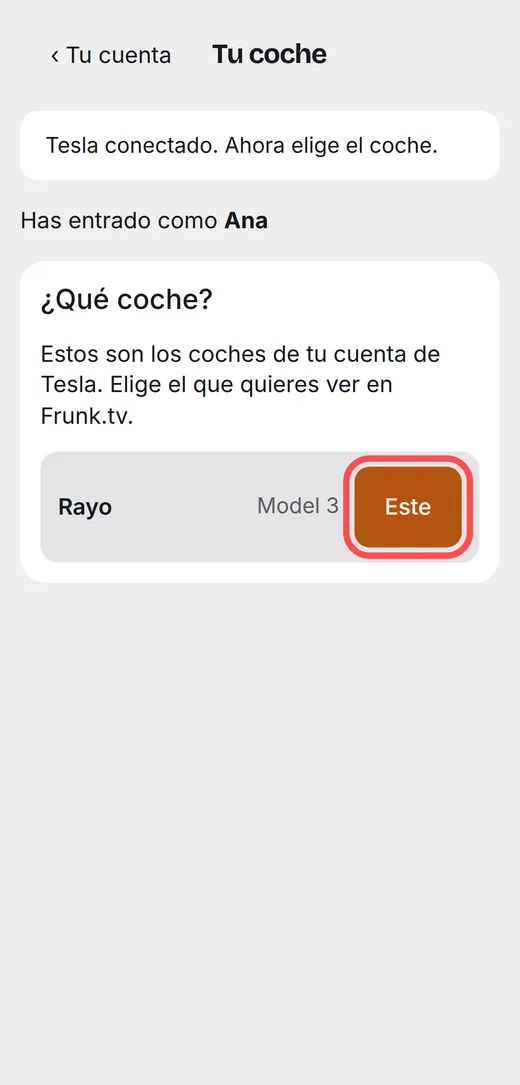
4. Gib den Schlüssel im Auto frei
Tesla verlangt, dass der Besitzer den Schlüssel von Frunk.tv im Auto freigibt. Es ist ein Schlüssel nur zum Lesen von Daten: Er öffnet und startet nichts.
- Neben dem Auto tippst du am Handy auf Im Auto freigeben. Die Tesla-App
öffnet sich.
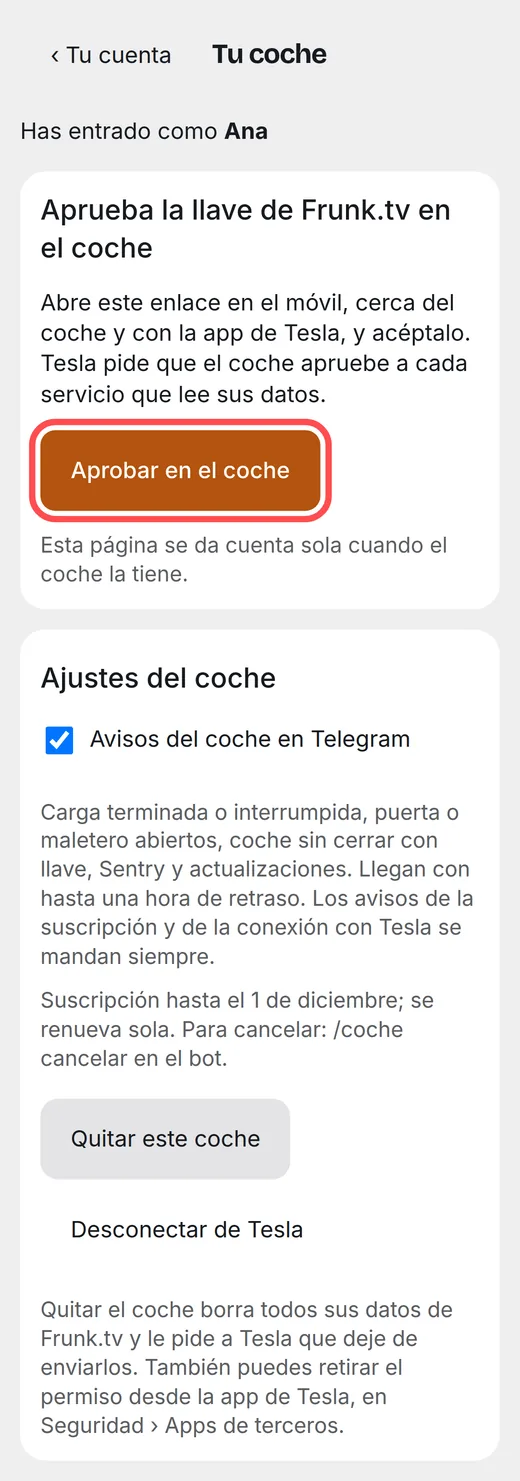
Am Handy ein Fingertipp. - Bist du am Computer? Scanne den Code mit der Handykamera.
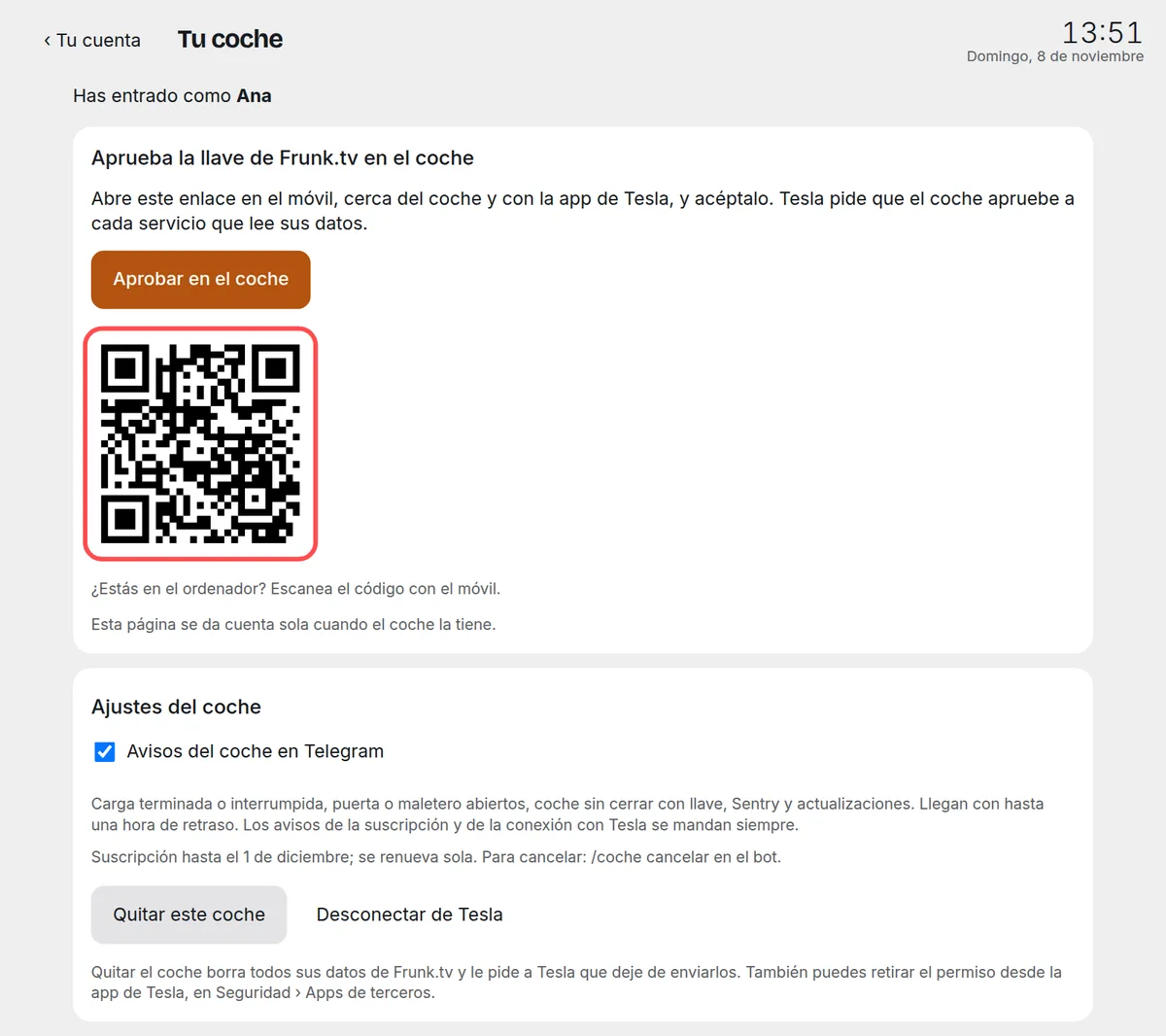
Der Code führt zur selben Seite von Tesla. - In der Tesla-App akzeptierst du, den Schlüssel von Frunk.tv hinzuzufügen. Wenn sie danach fragt, halte die Schlüsselkarte an das Lesegerät des Autos (hinter dem Bildschirm, auf der Mittelkonsole).
- Mehr musst du nicht tun: Die Seite bemerkt es von selbst, spätestens nach einer Minute, und wartet dann auf
die ersten Daten.
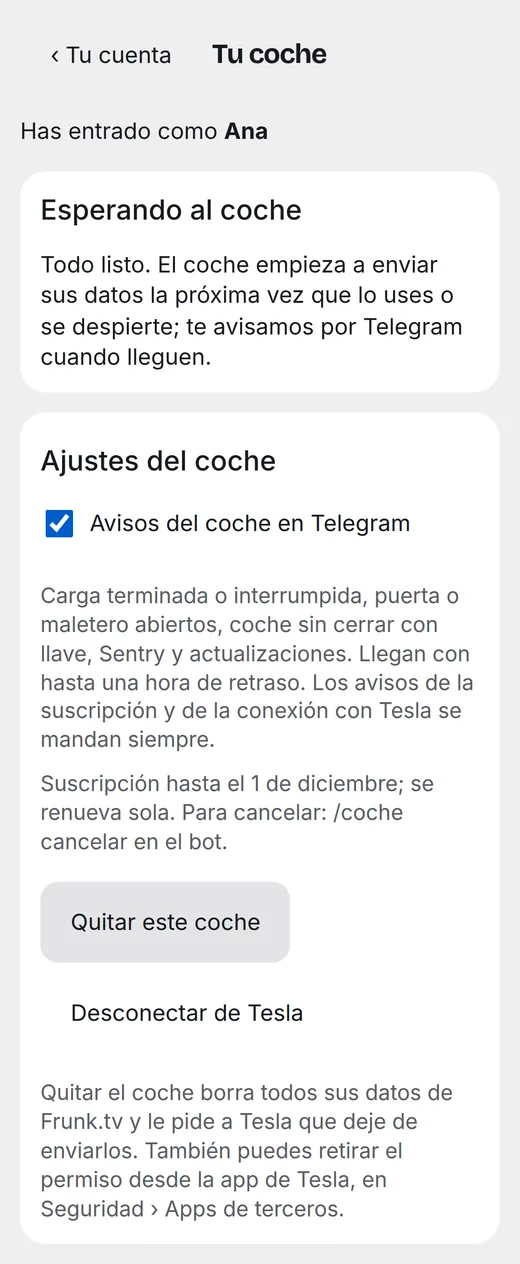
Die ersten Daten kommen, wenn das Auto aufwacht: beim Öffnen oder Fahren. - Wenn sie ankommen, sagt dir der Bot Bescheid.
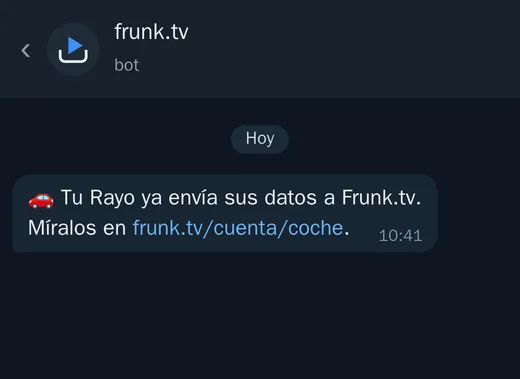
Ab hier läuft alles von selbst.
5. Dein Auto jetzt gerade
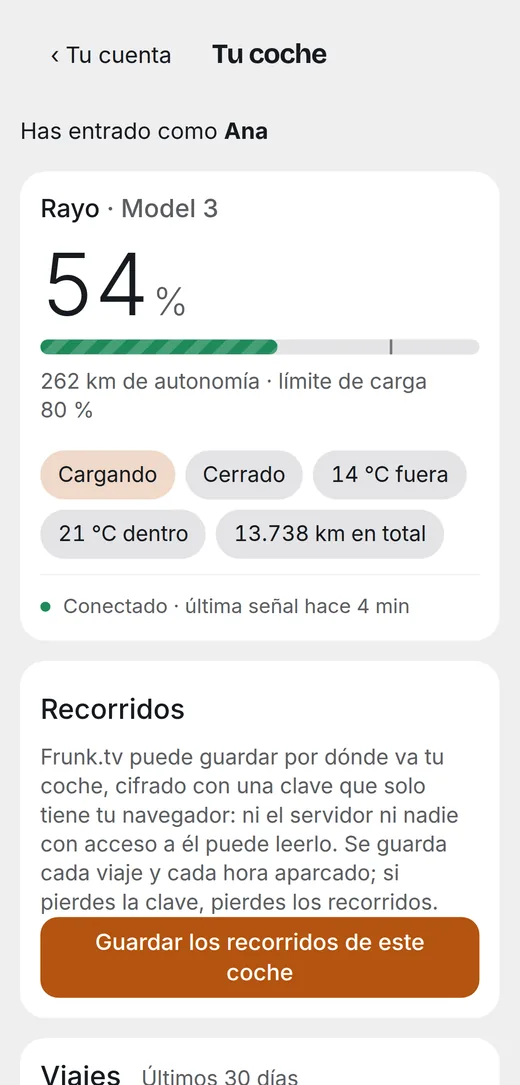
Oben auf frunk.tv/cuenta/coche: der Akku mit Balken und der Markierung des Ladelimits, die Reichweite und einige Labels mit dem Zustand (geparkt, fährt oder lädt; abgeschlossen oder offen; die Temperatur außen und innen; die Kilometer). Darunter, ob es verbunden ist oder schläft und wann sein letztes Signal ankam.
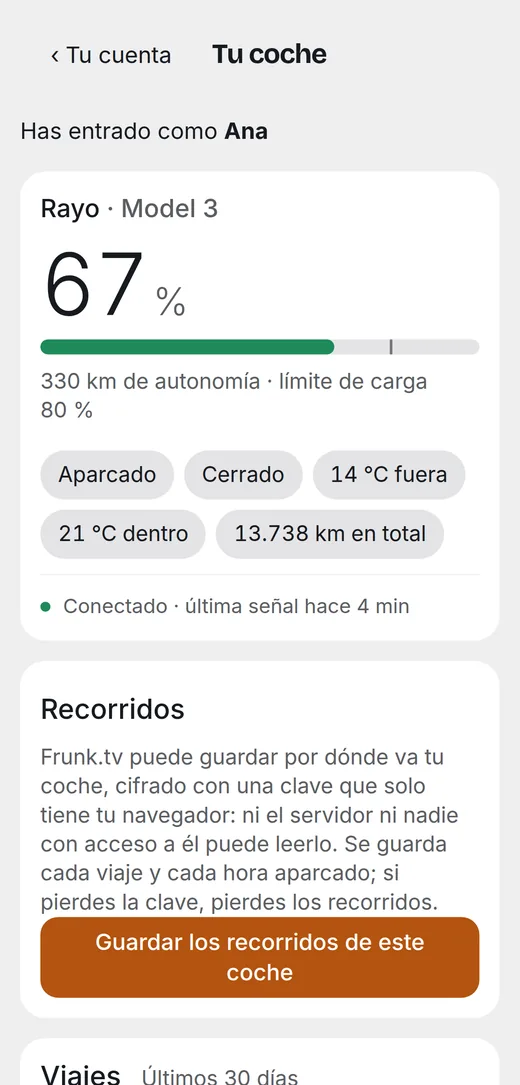
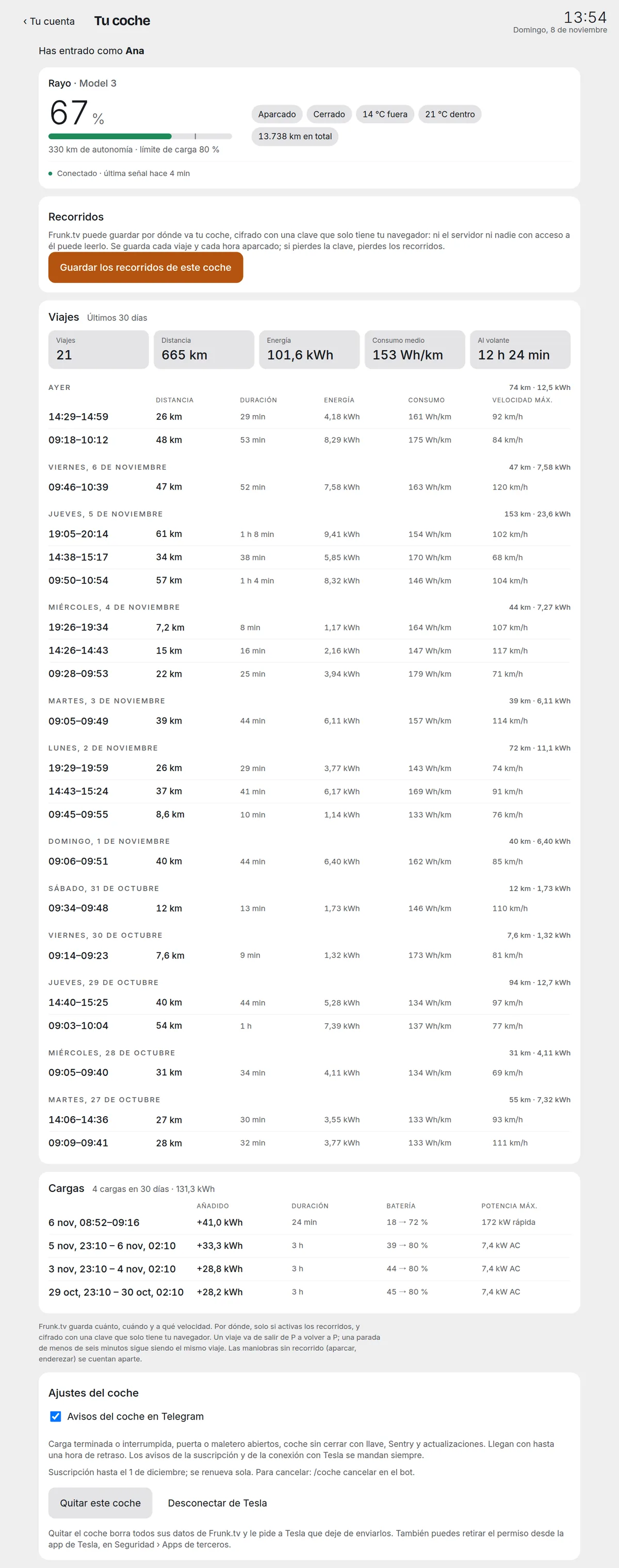
Am Computer alles auf einer Seite: der Zustand, die Strecken, die Fahrten, die Ladevorgänge und die Einstellungen.
6. Fahrten
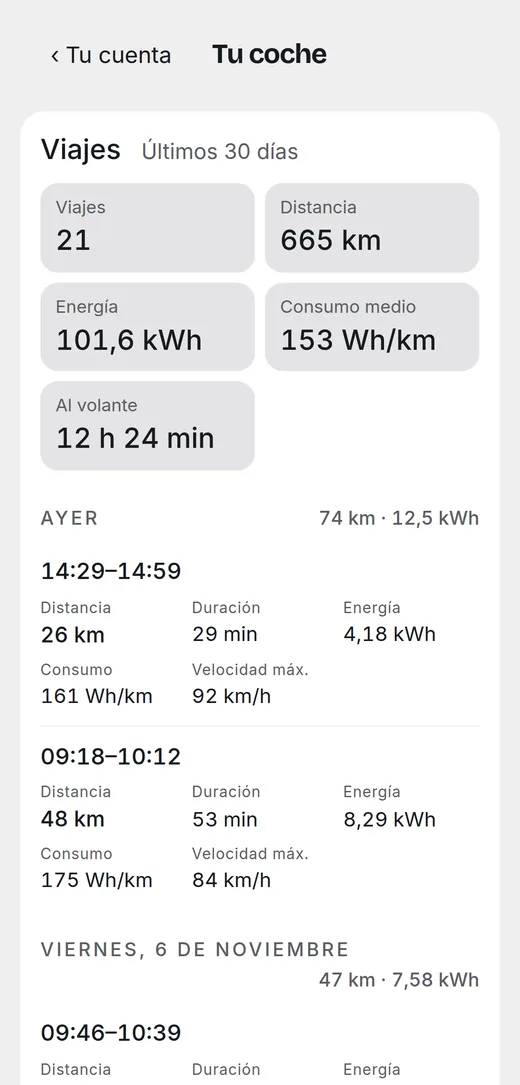
Die der letzten 30 Tage, nach Tagen gruppiert: Abfahrtszeit, Strecke, Dauer, verbrauchte Energie, Verbrauch und Höchstgeschwindigkeit. Oben die Summen des Zeitraums: Fahrten, Kilometer, Durchschnittsverbrauch und Zeit am Steuer.
7. Ladevorgänge
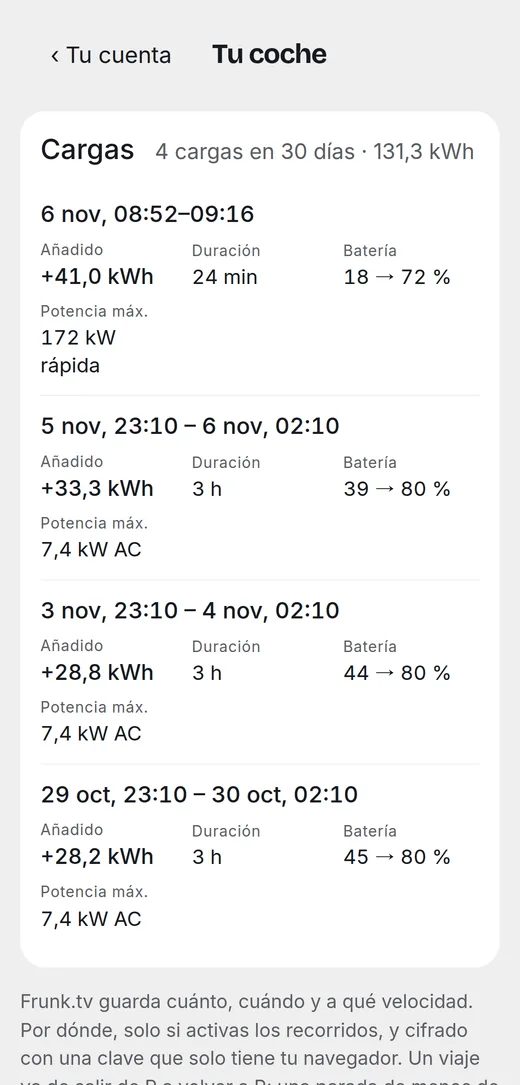
Jeder Ladevorgang: wann, wie lange, von welchem Prozentwert auf welchen, die geladenen kWh und die Spitzenleistung, und ob zu Hause (Wechselstrom) oder schnell, an einem Supercharger oder einer anderen Ladesäule.
Wann ist das Laden zu Hause am günstigsten? Sieh es dir unter Strompreis an.
8. Strecken auf der Karte
Wohin du bei jeder Fahrt gefahren bist, auf der Karte. Es ist standardmäßig ausgeschaltet: Solange du es nicht einschaltest, verwirft Frunk.tv die Position des Autos, ohne sie zu speichern.
- Tippe unter frunk.tv/cuenta/coche auf Fahrten dieses Autos speichern. Dein
Browser erzeugt einen Schlüssel; zum Server gelangt nur seine öffentliche Hälfte, mit der er jede Fahrt
verschlüsselt.
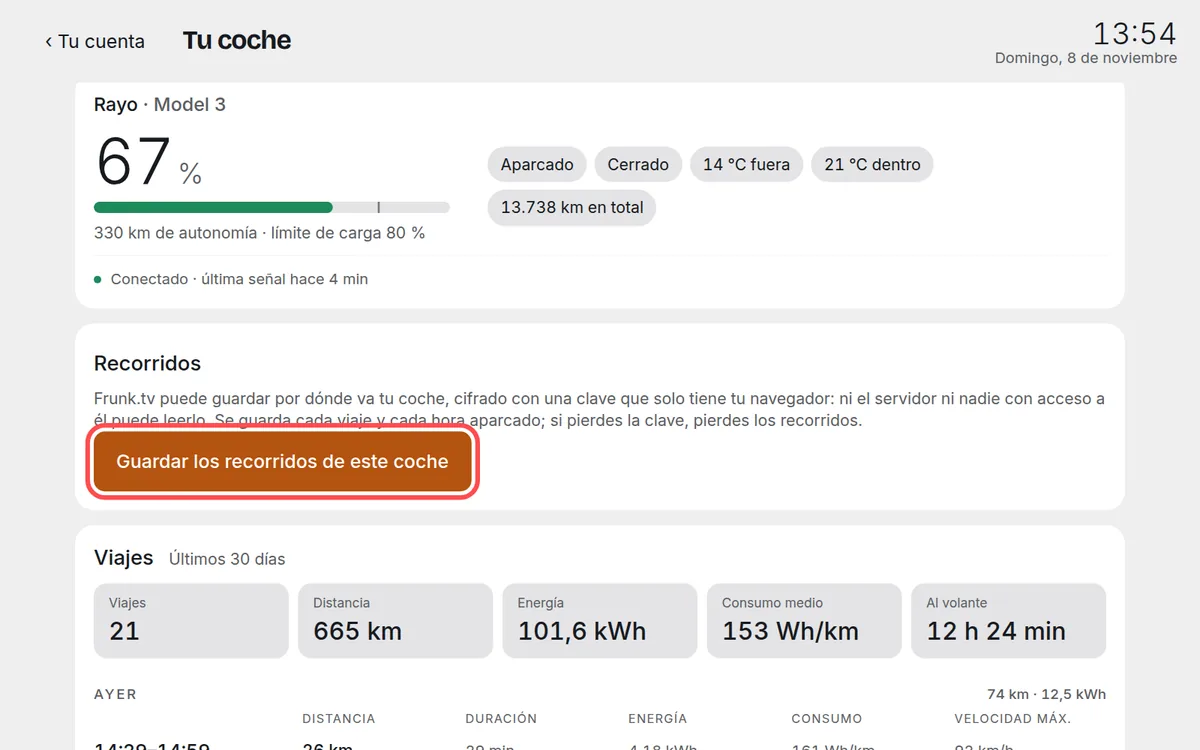
Es wird einmal pro Auto eingeschaltet. - Ab diesem Moment wird jede Fahrt verschlüsselt gespeichert. Tippe auf eine Fahrt, um sie auf der Karte zu
sehen: Der grüne Punkt ist der Start und der rote die Ankunft.
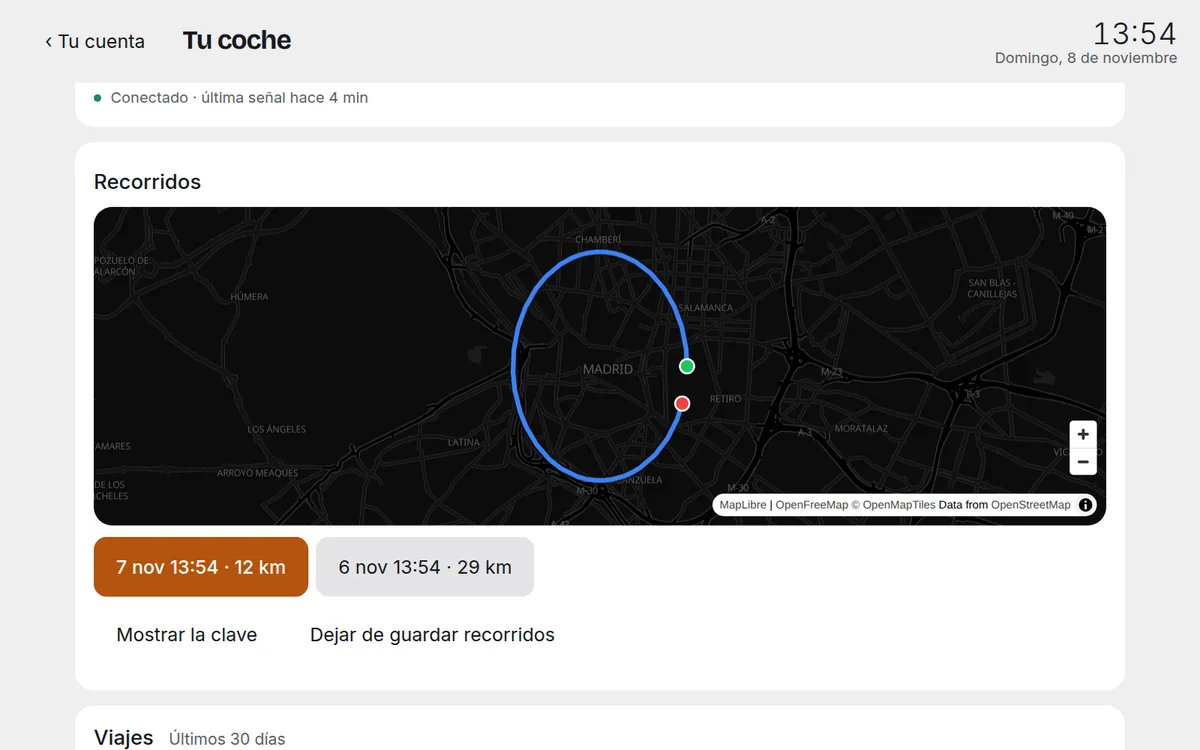
Die letzten 30 Tage; sie werden ein Jahr lang gespeichert. - Bewahre den Schlüssel auf: Mit Schlüssel anzeigen siehst du ihn, um ihn in
einen Passwortmanager zu kopieren. Ohne ihn lassen sich die Strecken nicht wiederherstellen: Niemand sonst hat
ihn, auch Frunk.tv nicht.
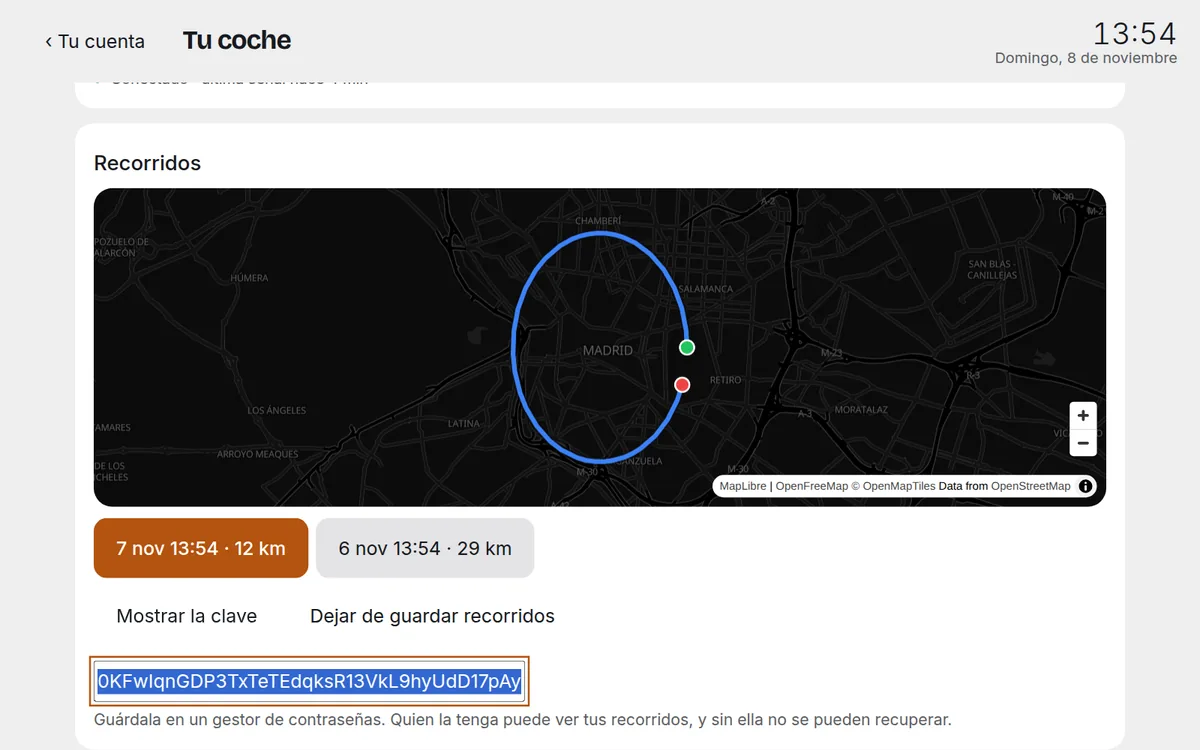
Wer den Schlüssel hat, kann deine Strecken sehen: Bewahre ihn wie ein Passwort auf.
- Auf deinen anderen Bildschirmen: Wenn du in diesem Browser dein Premium synchronisiert hast, reist der Schlüssel von selbst, Ende-zu-Ende-verschlüsselt, zum Bildschirm des Autos und zu deinen Geräten mit diesem Premium. Wenn nicht, fragt dich jeder Bildschirm einmal danach: Füge ihn ein und tippe auf Diesen Schlüssel verwenden.
- Fahrten nicht mehr speichern löscht sofort alles Gespeicherte. Mit einem neuen Schlüssel neu beginnen, falls du deinen verlierst, auch.
9. Hinweise per Telegram
Der Bot schreibt dir, wenn etwas mit dem Auto passiert, pro Ereignis nur einmal:
| Hinweis | Wann er kommt |
|---|---|
| 🔋 Ladevorgang beendet | Wenn ein Ladevorgang endet, mit dem Prozentwert, den er erreicht hat. |
| ⚠️ Ladevorgang unterbrochen | Wenn die Ladesäule mitten im Ladevorgang keinen Strom mehr hat. |
| 🚪 Tür oder Kofferraum offen | Geparkt mit einer offenen Tür oder offenem Kofferraum, länger als 15 Minuten. |
| 🔓 Nicht abgeschlossen | Geparkt und länger als 30 Minuten nicht abgeschlossen, bei ausgeschalteter Klimaanlage (falls jemand drinsitzt). Höchstens zwei Hinweise pro Woche. |
| 👁️ Sentry in Alarmbereitschaft · 🚨 im Alarm | Wenn das Auto meldet, dass der Sentry-Modus in Alarmbereitschaft oder in den Alarm gewechselt ist. Frunk.tv erhält keine Bilder und weiß nicht, was ihn ausgelöst hat. |
| ⬆️ Update verfügbar | Wenn im Auto eine neue Softwareversion bereitliegt, einmal pro Version. |
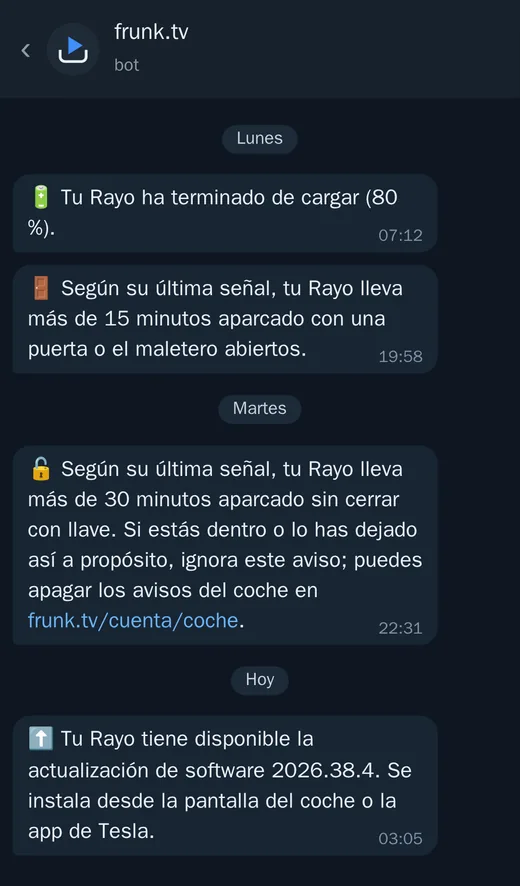
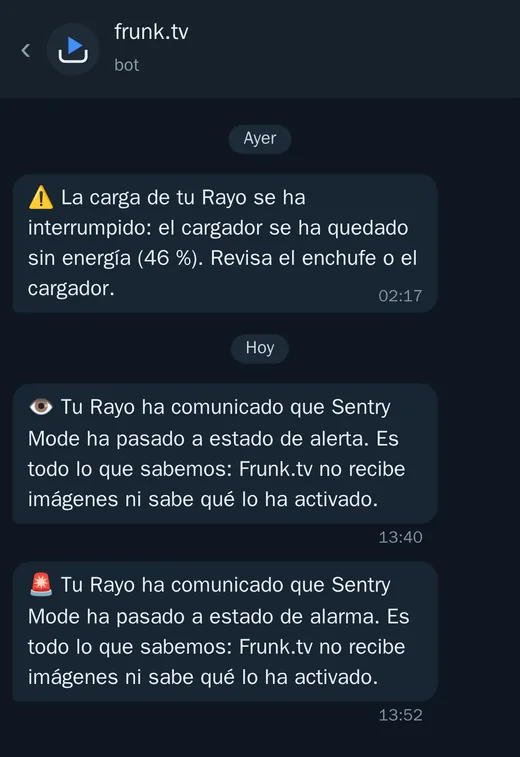
- Sie kommen mit bis zu einer Stunde Verzögerung: Frunk.tv schaut einmal pro Stunde nach dem Auto. Sie sind kein Alarm: Für Dringendes gibt es die Tesla-App.
- Ausschalten: Entferne in den Einstellungen unter frunk.tv/cuenta/coche den Haken bei
Auto-Hinweise in Telegram. Wenn du sie wieder einschaltest, kommt nicht alles auf einmal, was
in der Zwischenzeit passiert ist.
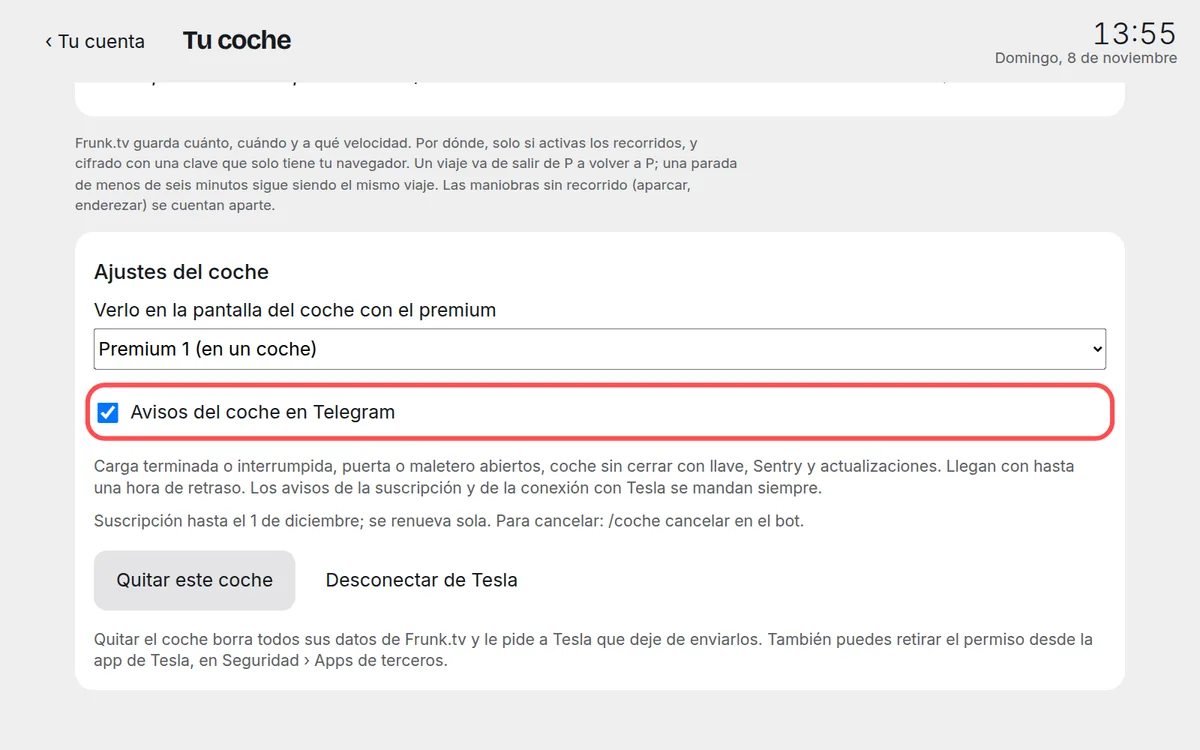
Ein Kontrollkästchen für alle Hinweise des Autos. - Die Hinweise zum Abonnement und zur Verbindung mit Tesla (unten) kommen immer: Ohne sie würdest du nicht merken, dass das Auto keine Daten mehr sendet.
10. Auf dem Bildschirm des Autos
- Wähle in den Einstellungen unter frunk.tv/cuenta/coche bei Auf dem Bildschirm des Autos mit diesem
Premium anzeigen das Premium, das du in diesem Auto aktiviert hast.
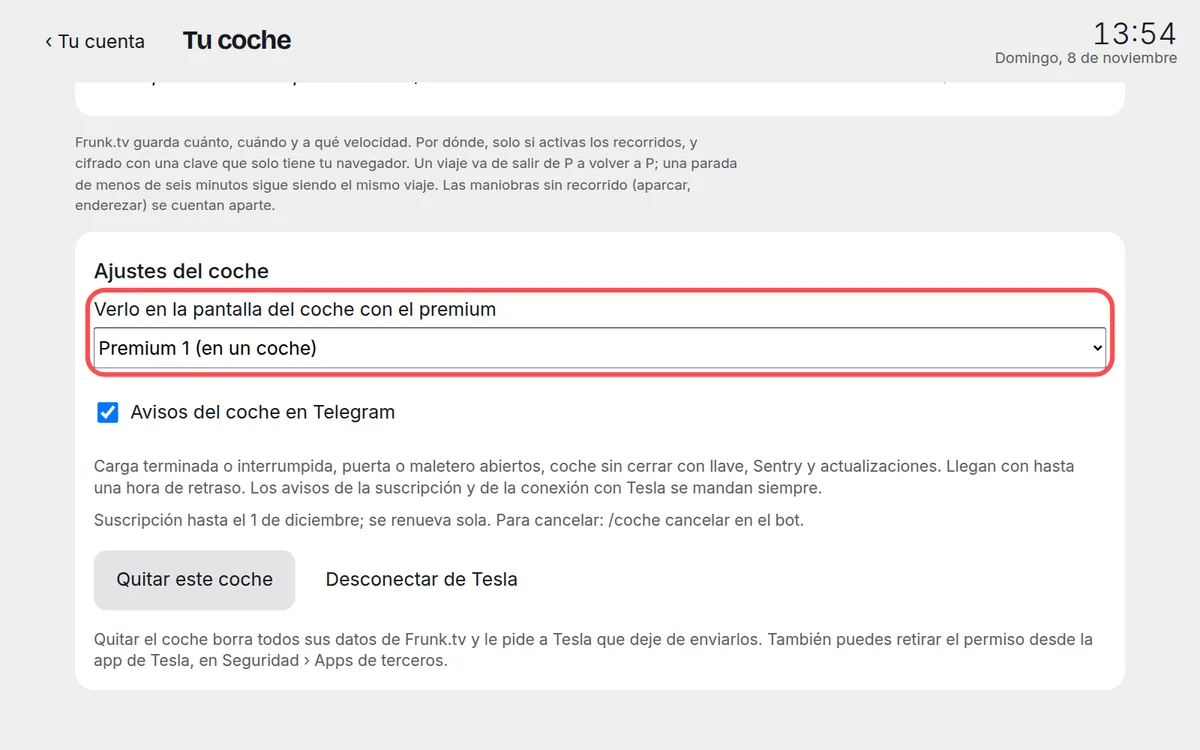
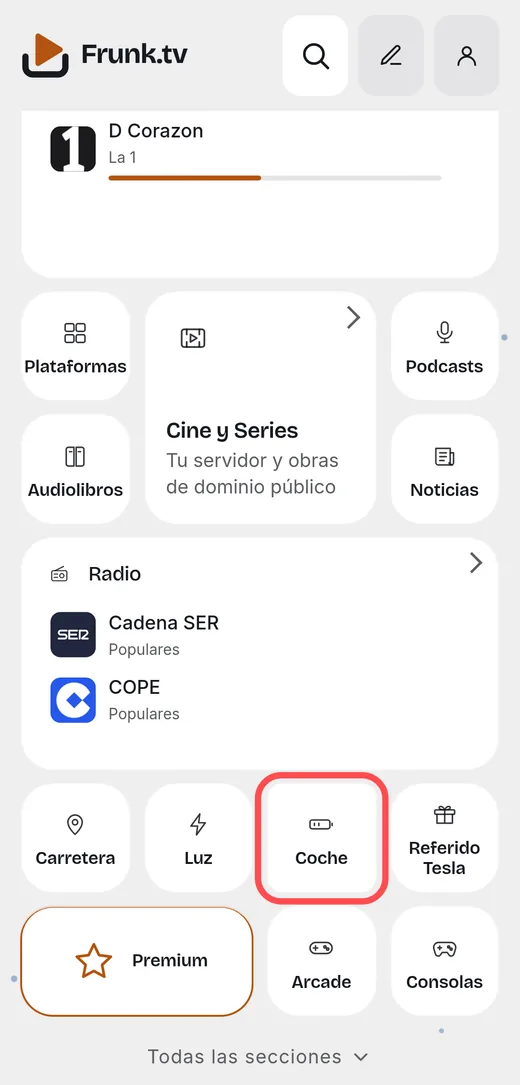
Wenn du mehrere Premium hast, steht beim Premium des Autos „(in einem Auto)“. - Im Browser des Tesla erscheint unter frunk.tv auf der Startseite die Karte
Coche.
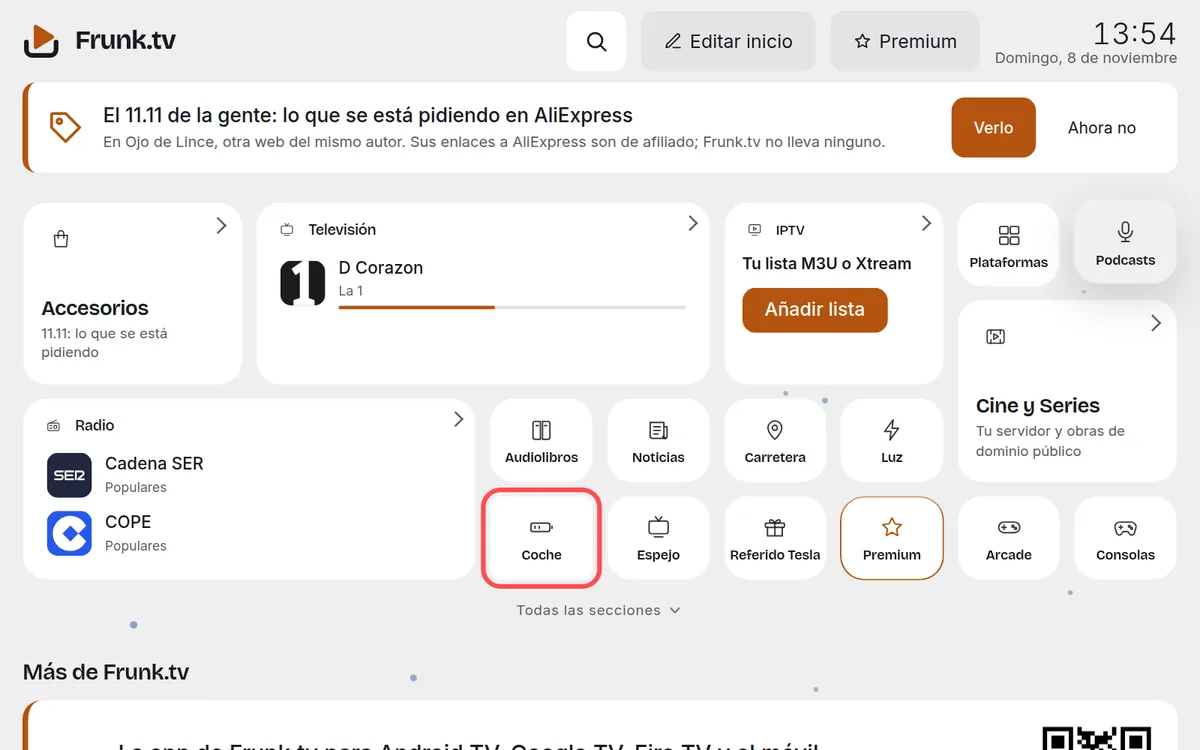
Wie jede Karte lässt sie sich verschieben, vergrößern oder ausblenden. - Wenn du sie antippst: der Zustand, die letzten Fahrten und Ladevorgänge und die Strecken, groß.
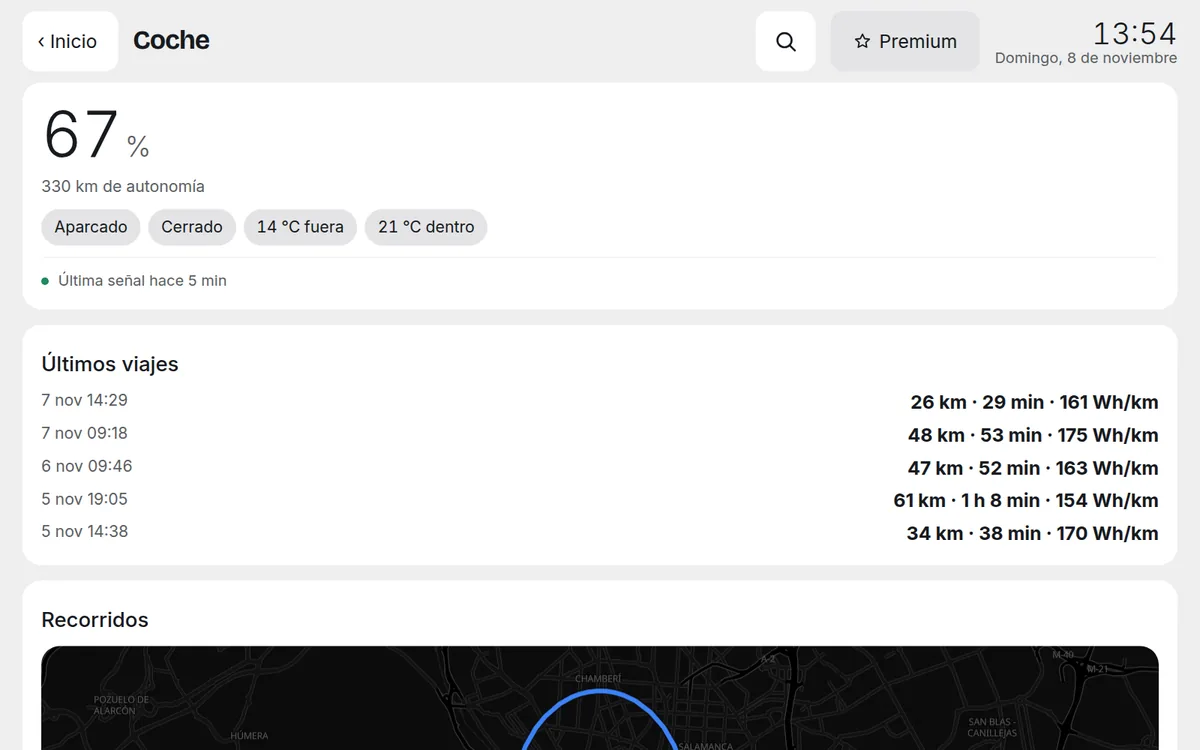
Auf dem Bildschirm des Autos. 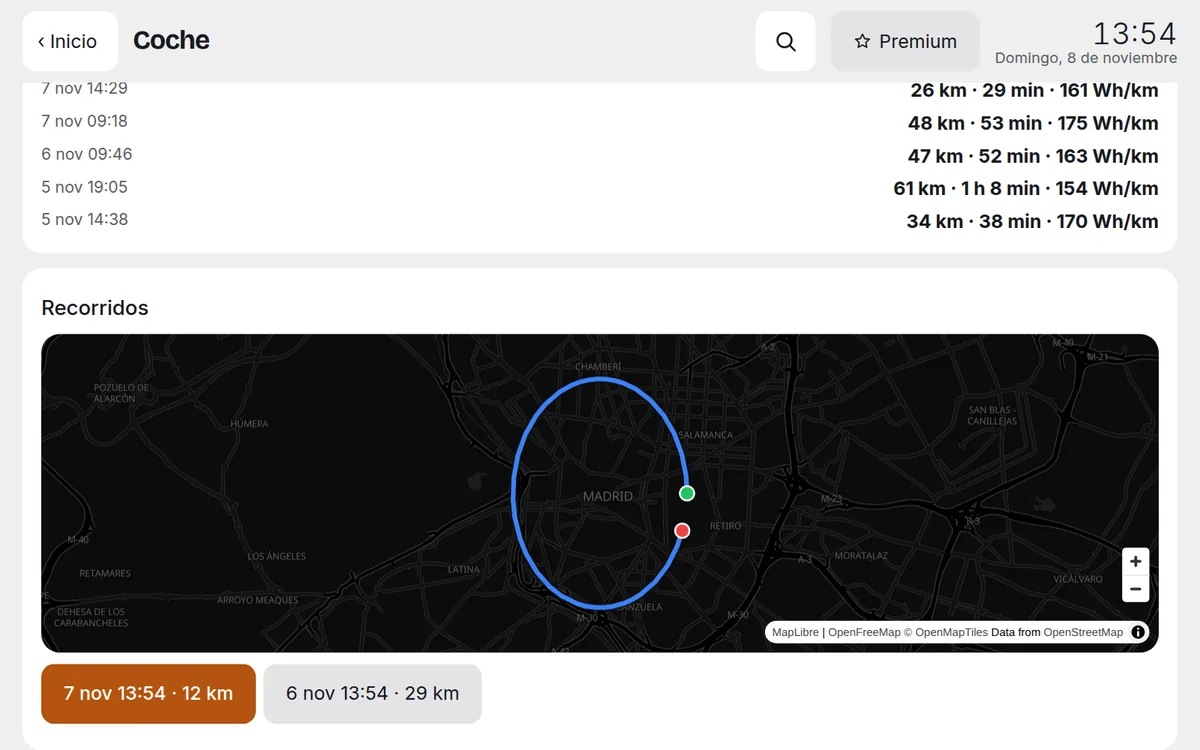
Die Strecken, mit dem Schlüssel, der von selbst von deinem Computer ankam.
11. Auf der Startseite deines Handys und deines Computers
Wenn du dich auf diesem Handy oder Computer unter frunk.tv/cuenta angemeldet hast, erscheint die Karte Coche auch auf der Startseite von frunk.tv, mit dem Auto, das du auf der Seite gewählt hast. Sie öffnet denselben Bildschirm wie im Auto.
12. Carretera mit deinem echten Akkustand
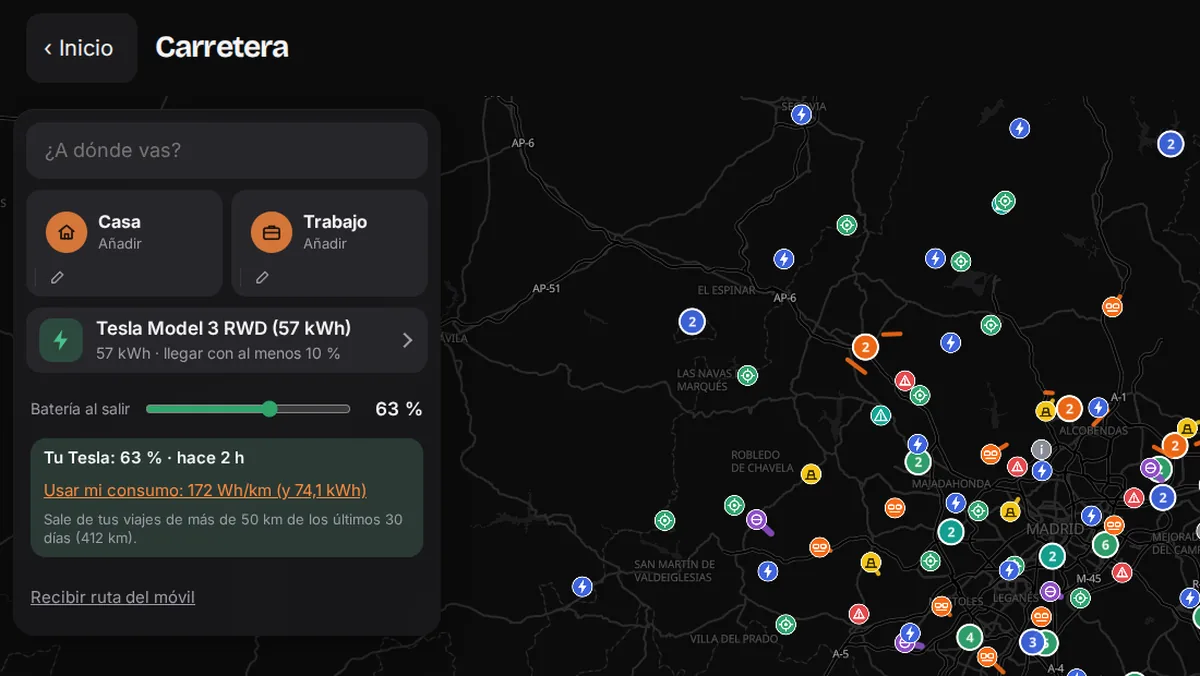
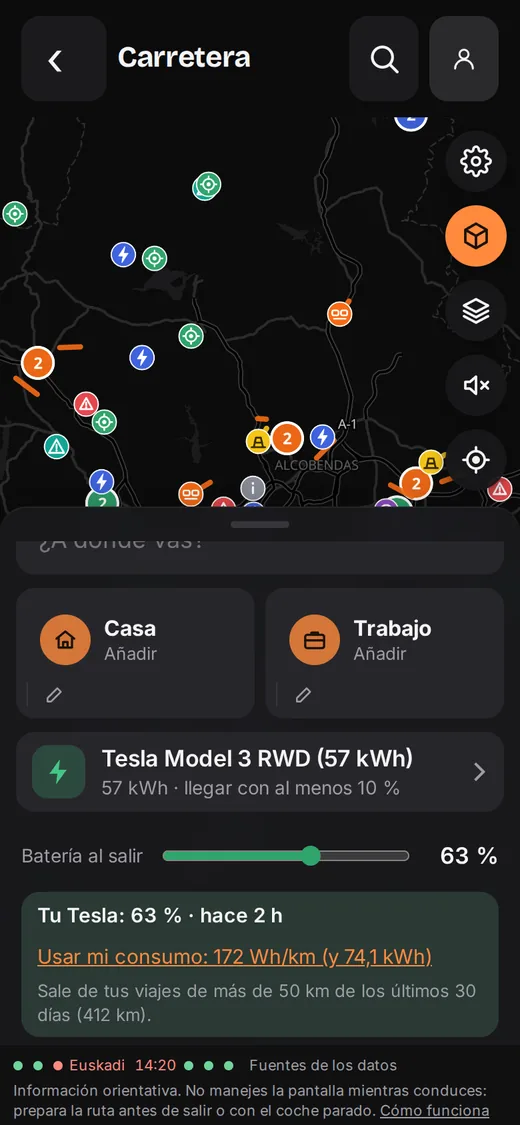
In Carretera erscheint bei der Planung einer Elektroroute eine Karte mit dem Akkustand deines Tesla und seiner Uhrzeit. Wenn die Daten weniger als einen Tag alt sind und das Auto weder lädt noch fährt, wird er von selbst bei „Batteriestand bei Abfahrt“ eingetragen; sonst übernimmt ihn ein Button.
Mit Meinen Verbrauch verwenden nutzt die Planung den echten Verbrauch deiner langen Fahrten (ab 50 km, in den letzten 30 Tagen) und die nutzbare Kapazität deines Akkus, statt der eines Beispielautos. Er wird nie von selbst geändert.
13. Dein Abonnement im Bot
/coche: bis wann du es hast und ob es sich verlängert./coche cancel: Es verlängert sich nicht mehr; es läuft bis zum Ende des bezahlten Zeitraums weiter./coche resume: Es verlängert sich wieder./coche withdraw: in den 14 Tagen nach der Zahlung bekommst du alles zurück.
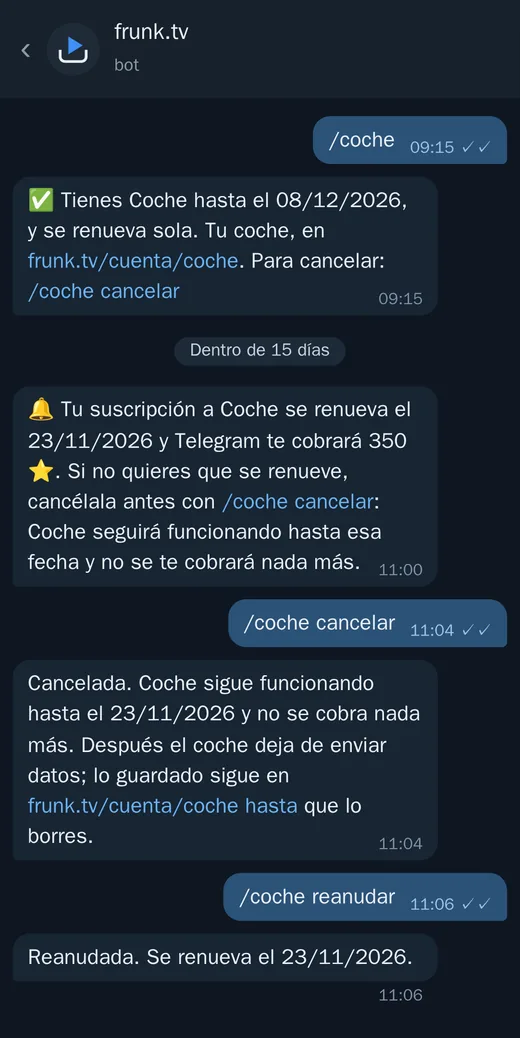
Wenn das Abonnement endet, sendet das Auto keine Daten mehr, und der Bot sagt es dir. Das Gespeicherte bleibt unter frunk.tv/cuenta/coche, bis du es löschst.
14. Einstellungen, das Auto entfernen und trennen
Ganz unten auf frunk.tv/cuenta/coche:
- Auf dem Bildschirm des Autos mit diesem Premium anzeigen: in welchem Auto die Karte Coche erscheint, oder in keinem.
- Auto-Hinweise in Telegram: die Hinweise ein- oder ausschalten.
- Die Zeile des Abonnements: bis wann und ob es sich verlängert.
- Dieses Auto entfernen: nimmt es aus Coche heraus und löscht alle seine Daten aus Frunk.tv (um ein anderes einzurichten oder wenn du es verkaufst).
- Von Tesla trennen: zieht die Berechtigung zurück, die du Frunk.tv gegeben hast. Man kann sie auch über die Tesla-App zurückziehen.
Wenn etwas nicht klappt
| Was passiert | Was du tun kannst |
|---|---|
| „Die Rückkehr von Tesla kam in einem anderen Browser an“ | Du hast in Telegram oder in einer anderen App angefangen. Öffne frunk.tv/cuenta/coche im normalen Browser des Handys und verbinde erneut. |
| Ich kann den Schlüssel nicht freigeben | Mach es neben dem Auto, bei eingeschaltetem Bluetooth und aktualisierter Tesla-App. Wenn die App danach fragt, halte die Schlüsselkarte an das Lesegerät. |
| Es „wartet auf die ersten Daten“ schon eine ganze Weile | Öffne das Auto oder fahr damit: Im Schlaf sendet es nichts. Wenn ein Tag vergeht, schreib an [email protected]. |
| Das letzte Signal ist Stunden alt | Das Auto schläft oder hat keinen Empfang. Das ist normal: Frunk.tv weckt es nicht auf. |
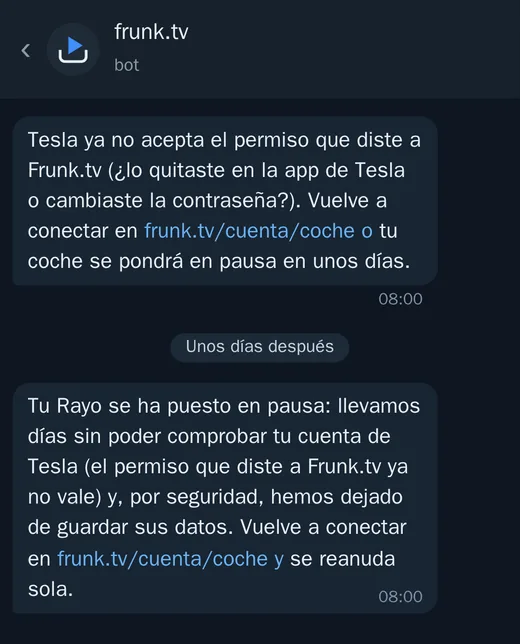
| Der Bot sagt, dass Tesla die Berechtigung nicht mehr akzeptiert | Du hast das Tesla-Passwort geändert oder die Berechtigung in der Tesla-App entfernt. Verbinde erneut unter frunk.tv/cuenta/coche; sonst wird das Auto in ein paar Tagen pausiert (und läuft von selbst weiter, sobald du verbindest). |
| Die Karte verlangt einen Schlüssel | Dieser Bildschirm hat ihn nicht. Füge ihn ein, oder synchronisiere dieses Gerät mit deinem Premium, dann kommt er von selbst. |
| Die Karte Coche erscheint nicht im Auto | Wähle in den Einstellungen das in diesem Auto aktivierte Premium und lade frunk.tv im Tesla neu. |
Deine Privatsphäre
- Nur Lesezugriff: Frunk.tv hat keine Möglichkeit, Befehle an das Auto zu schicken.
- Dein Tesla-Passwort läuft nicht über Frunk.tv; die Berechtigung, die Tesla erteilt, wird verschlüsselt gespeichert.
- Die Position wird nie im Klartext gespeichert: Ohne Strecken wird sie verworfen; mit ihnen wird sie mit einem Schlüssel verschlüsselt, den nur deine Bildschirme haben.
- Die Fahrgestellnummer (VIN) wird nirgends angezeigt.
- Die Daten werden ein Jahr lang gespeichert und gelöscht, wenn du das Auto oder dein Konto entfernst. Mehr in der Datenschutzerklärung.
Häufige Fragen
- Was kostet Coche?
- Es ist exklusiv für Premium (600 Stars, einmalige Zahlung), und die Verbindung zu Tesla kostet 350 Telegram-Stars alle 30 Tage pro Auto. Du kündigst, wann du willst, mit /coche cancel, und in den 14 Tagen nach der Zahlung bekommst du mit /coche withdraw alles zurück.
- Ist es in Premium enthalten?
- Was Frunk.tv selbst bietet, ja: die Bildschirme, die Streckenkarte, die Hinweise und dein Auto in Carretera. Die Verbindung zu Tesla nicht, auch nicht mit einem bis zum 31. Oktober 2026 gekauften Premium: Tesla berechnet pro Auto und pro Monat.
- Kann Frunk.tv mein Auto öffnen oder bewegen?
- Nein. Coche liest nur Daten: Es öffnet nicht, startet nicht, schaltet die Klimaanlage nicht ein und weckt das Auto nicht auf. Dein Tesla-Passwort sieht Frunk.tv auch nicht, das gibst du auf der Seite von Tesla ein.
- Wird gespeichert, wohin ich fahre?
- Nur wenn du die Strecken einschaltest, und dann verschlüsselt mit einem Schlüssel, den nur deine Bildschirme haben: Nicht einmal Frunk.tv kann sie sehen. Wenn du sie nicht einschaltest, wird die Position verworfen, ohne gespeichert zu werden.
- Welche Hinweise schickt der Bot?
- Ladevorgang beendet oder unterbrochen, eine Tür oder der Kofferraum offen, das Auto nicht abgeschlossen, Sentry in Alarmbereitschaft oder Alarm und ein verfügbares Update, mit bis zu einer Stunde Verzögerung. Du schaltest sie unter frunk.tv/cuenta/coche aus.
- Ich kann den Schlüssel nicht freigeben, was tun?
- Mach es neben dem Auto, bei eingeschaltetem Bluetooth am Handy und aktualisierter Tesla-App, und tippe am Handy auf „Im Auto freigeben“. Wenn die App danach fragt, halte die Schlüsselkarte an das Lesegerät des Autos.