Coche: os dados do teu Tesla na Frunk.tv, passo a passo
Coche mostra-te como está o teu Tesla agora, cada viagem, cada carregamento e por onde andaste, no telemóvel, no computador e no ecrã do carro, e avisa-te no Telegram quando acaba de carregar ou fica aberto. Liga-se em cerca de cinco minutos à tua conta Tesla, sem instalar nada e sem nos dares a tua palavra-passe. É exclusivo do premium, e a ligação à Tesla custa 350 Stars do Telegram a cada 30 dias por carro.
Tudo o que inclui
| Agora mesmo | Bateria em percentagem, autonomia e limite de carga; se está estacionado, em andamento ou a carregar; se está trancado; a temperatura dentro e fora; os quilómetros totais e quando chegou o seu último sinal. Ver |
|---|---|
| Viagens | Cada viagem dos últimos 30 dias, dia a dia: hora, distância, duração, energia, consumo e velocidade máxima, com os totais do período. Ver |
| Carregamentos | Cada carregamento: quanto acrescentou, quanto demorou, de que percentagem para qual, com que potência máxima e se foi em casa ou num Supercharger. Ver |
| Percursos no mapa | Por onde foste em cada viagem, cifrado com uma chave que só os teus ecrãs têm: nem a Frunk.tv o pode ver. Se quiseres: vem desativado. Ver |
| Avisos no Telegram | Carregamento terminado ou interrompido, uma porta ou a mala abertas, o carro sem trancar, Sentry em alerta ou alarme e uma atualização de software disponível. Desativam-se numa caixa. Ver |
| No ecrã do carro | O cartão Coche no Início da Frunk.tv do Tesla, com o seu estado, as suas viagens, os seus carregamentos e os seus percursos. Ver |
| No teu telemóvel e no teu computador | Em frunk.tv/cuenta/coche e, se já entraste na tua conta, o cartão Coche no Início de frunk.tv. Ver |
| Carretera com a tua bateria real | Ao planear uma rota, a bateria do teu Tesla e o teu consumo real em autoestrada, em vez dos de um carro de exemplo. Ver |
A Frunk.tv só lê: não abre, não liga, não põe o ar condicionado e não acorda o carro. Também não vê a tua palavra-passe da Tesla, que escreves na página da Tesla.
Preço
| O que é | Quanto | |
|---|---|---|
| Premium | É preciso tê-lo. Inclui a parte da Frunk.tv em Coche: os seus ecrãs, o mapa de percursos, os avisos e o teu carro em Carretera, além de tudo o resto do premium (o que inclui) | 600 Stars, um só pagamento |
| Ligação à Tesla | O que custa a Tesla enviar os dados do teu carro, e mantê-la | 350 Stars a cada 30 dias, por carro |
- A ligação é uma subscrição: paga-se no bot do Telegram e renova-se sozinha a cada 30 dias. O bot avisa-te 15 dias antes de cada renovação.
- Cancelas quando quiseres com
/coche cancele dura até ao fim do que pagaste;/coche resumevolta a ativá-la. Nos 14 dias seguintes ao pagamento,/coche withdrawdevolve-te tudo. - Se já tens premium, também o comprado até 31 de outubro de 2026, a ligação paga-se na mesma: não é um serviço próprio da Frunk.tv, mas da Tesla, que cobra por cada carro e cada mês.
Antes de começar
- Premium da Frunk.tv no teu Telegram (como o comprar), e Stars, que se compram nas Definições do Telegram.
- A tua conta Tesla, a do dono do carro, e a app da Tesla no telemóvel.
- Estar junto ao carro no passo da chave, com o Bluetooth do telemóvel ligado.
- Faz isto no navegador normal do telemóvel ou do computador (Chrome, Safari…), não dentro do Telegram nem no ecrã do carro: a Tesla devolve-te ao navegador onde começaste.
1. Subscreve
- Abre frunk.tv/cuenta e entra com o teu Telegram. Depois vai a
frunk.tv/cuenta/coche: vês o que inclui e o preço.
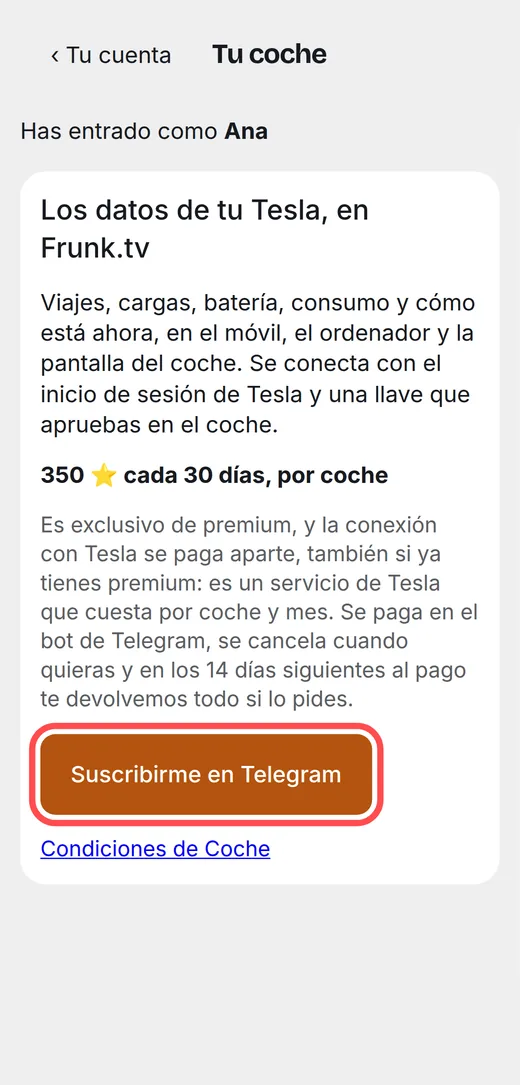
Com premium, o botão Subscrever no Telegram. 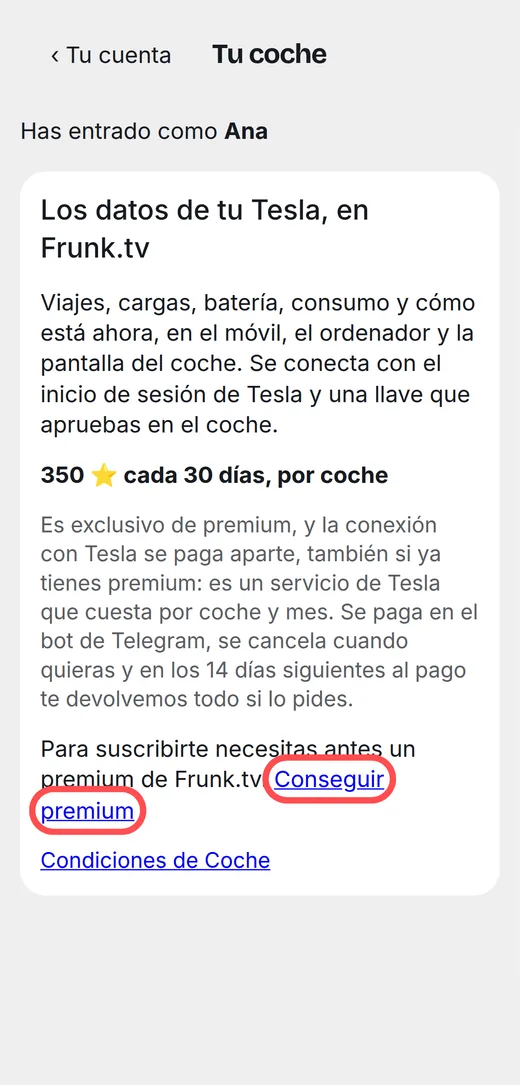
Sem premium, primeiro Obter premium. - Toca em Subscrever no Telegram, ou escreve
/cocheao bot @frunktv_bot. No Telegram, toca em Subscrever por 350 ⭐ e paga com Stars.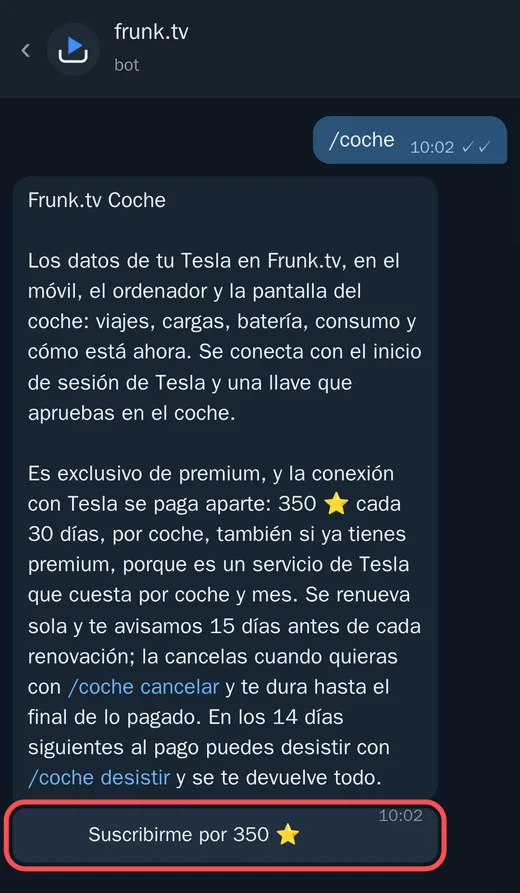
O bot explica o preço e como cancelar antes de cobrar o que quer que seja. 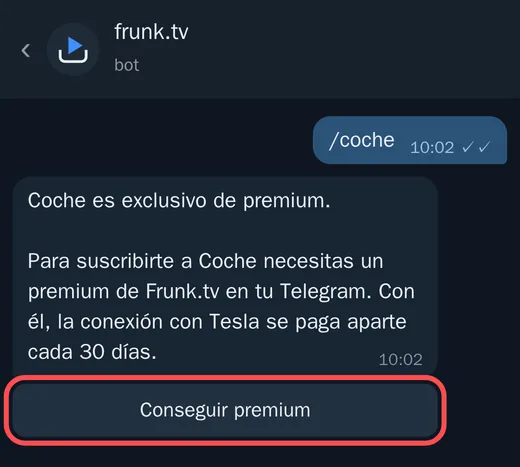
Sem premium, o bot leva-te primeiro a obtê-lo. - O bot agradece-te com um botão, Ligar o meu Tesla, que te leva de volta à página.
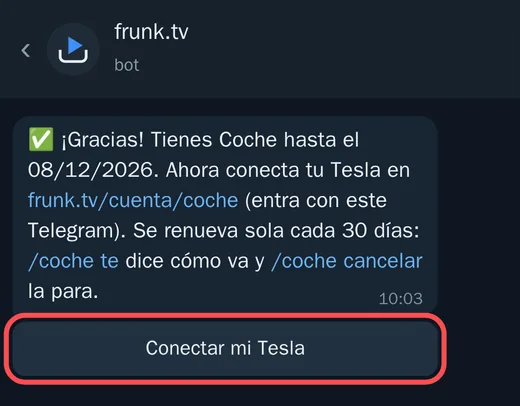
Abre-o no navegador, não dentro do Telegram.
2. Liga a tua conta Tesla
- Em frunk.tv/cuenta/coche, toca em Ligar com a Tesla.
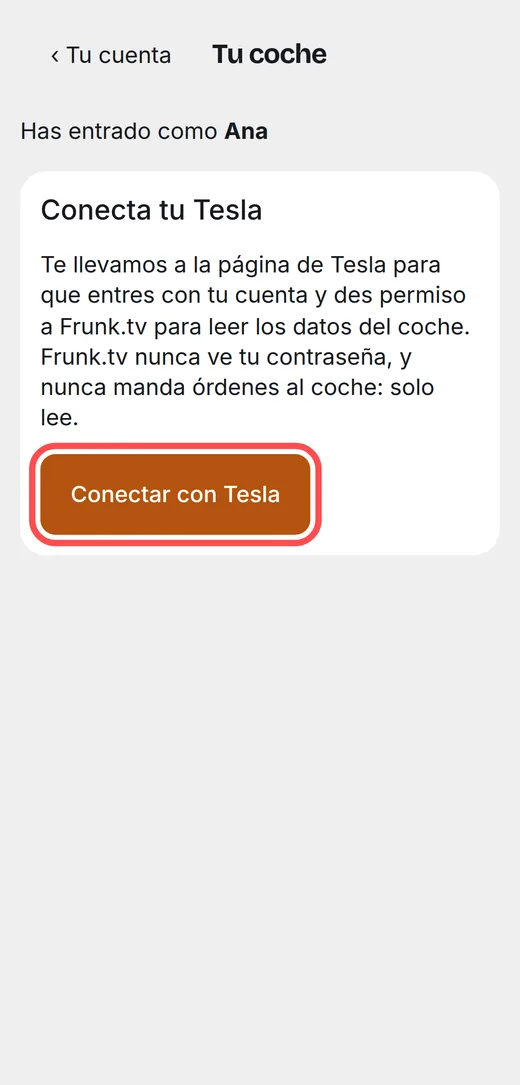
A Frunk.tv nunca vê a tua palavra-passe: escreves na página da Tesla. - Na página da Tesla (auth.tesla.com), entra na tua conta e aceita as permissões que a Frunk.tv pede: os dados do veículo e a sua localização. A localização só se guarda se ativares os percursos, e então cifrada; se não, é descartada.
- A Tesla devolve-te à Frunk.tv, que diz «Tesla ligada».
3. Escolhe o carro
Aparecem os carros da tua conta Tesla. Toca em Este no que queres ver. Cada subscrição é para um carro.
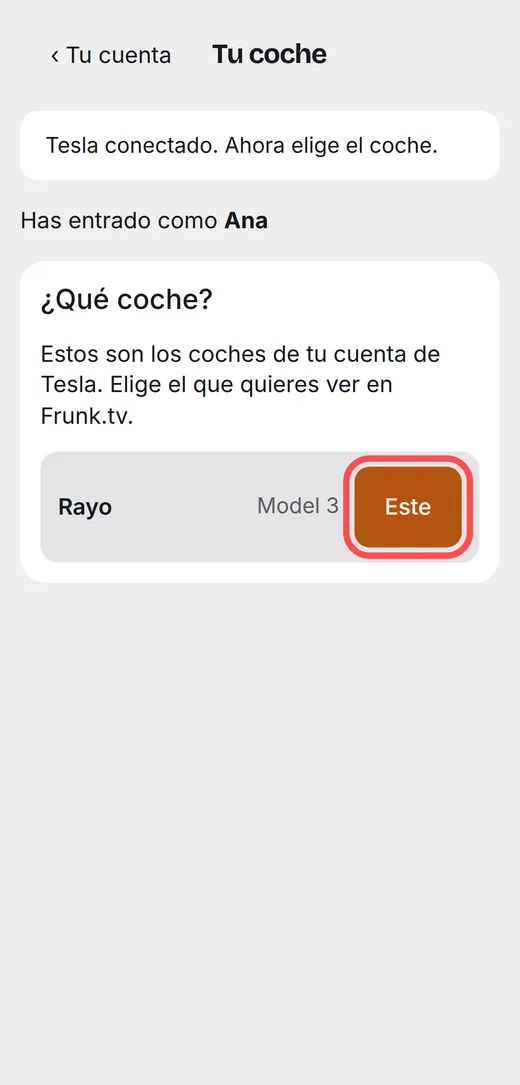
4. Aprova a chave no carro
A Tesla pede que o dono aprove no carro a chave da Frunk.tv. É uma chave só para ler dados: não abre nem liga.
- Junto ao carro, no telemóvel, toca em Aprovar no carro. Abre-se a app da
Tesla.
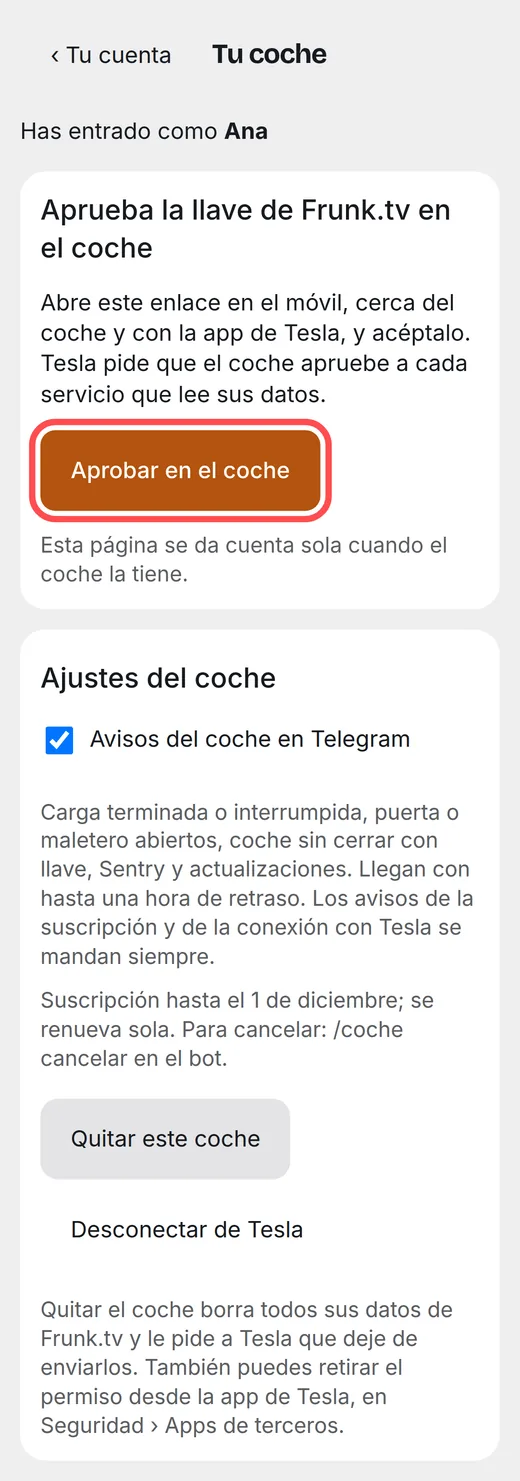
No telemóvel, um toque. - Estás no computador? Lê o código com a câmara do telemóvel.
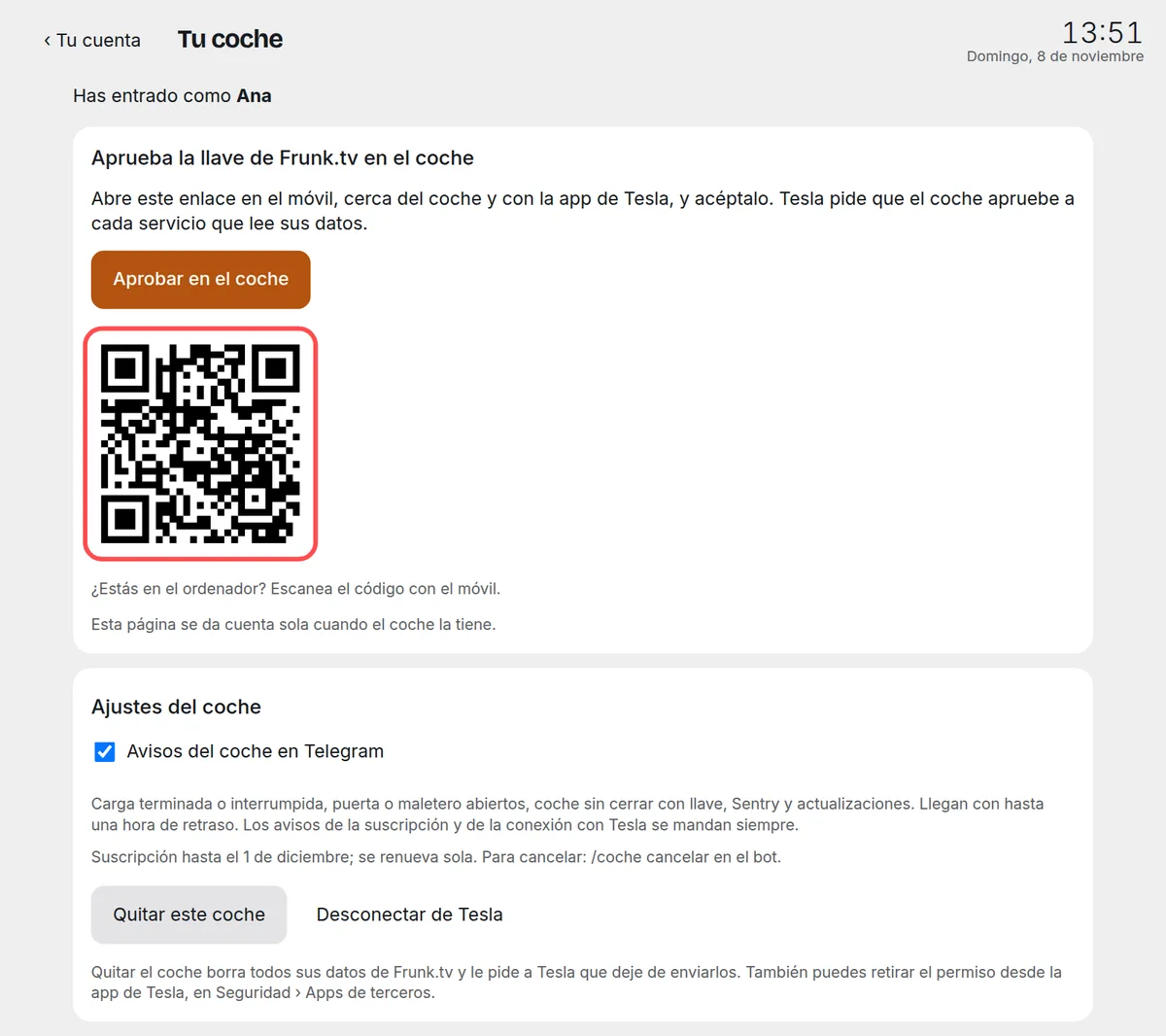
O código leva à mesma página da Tesla. - Na app da Tesla, aceita adicionar a chave da Frunk.tv. Se pedir, aproxima o cartão-chave do leitor do carro (atrás do ecrã, na consola central).
- Não é preciso tocar em mais nada: a página percebe sozinha, em um minuto no máximo, e passa a esperar os
primeiros dados.
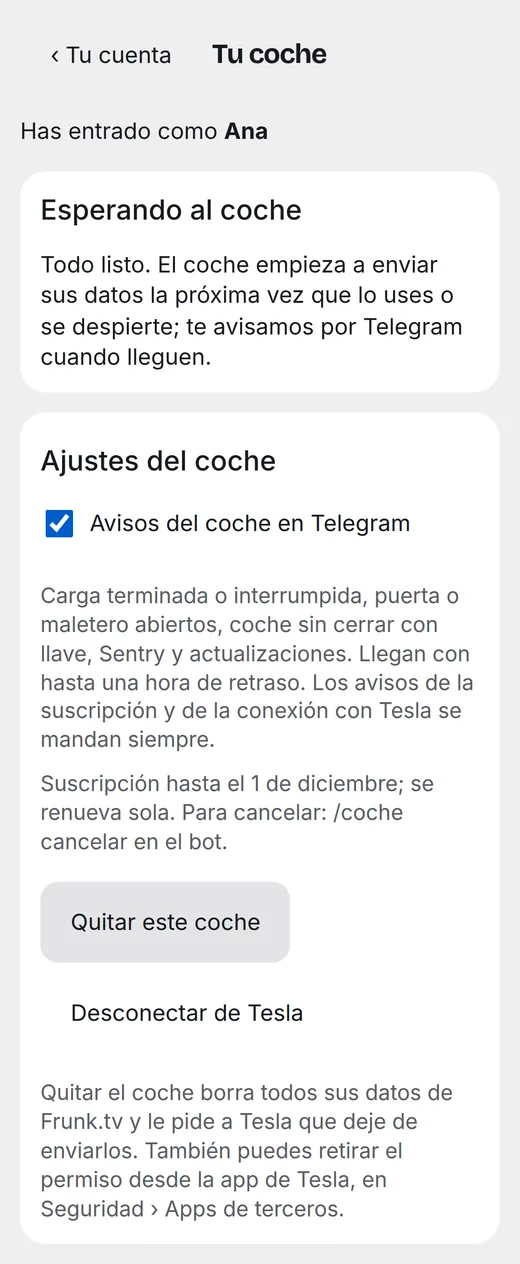
Os primeiros dados chegam quando o carro acorda: ao abri-lo ou ao conduzir. - Quando chegam, o bot diz-to.
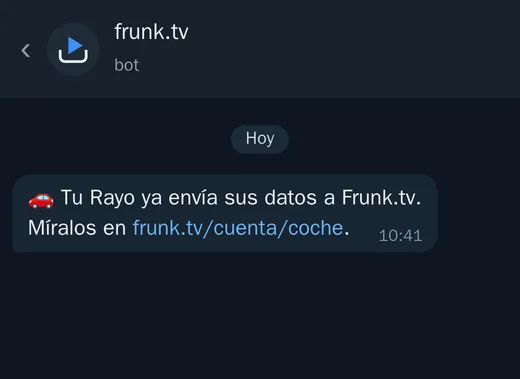
A partir daqui, tudo sai sozinho.
5. O teu carro agora
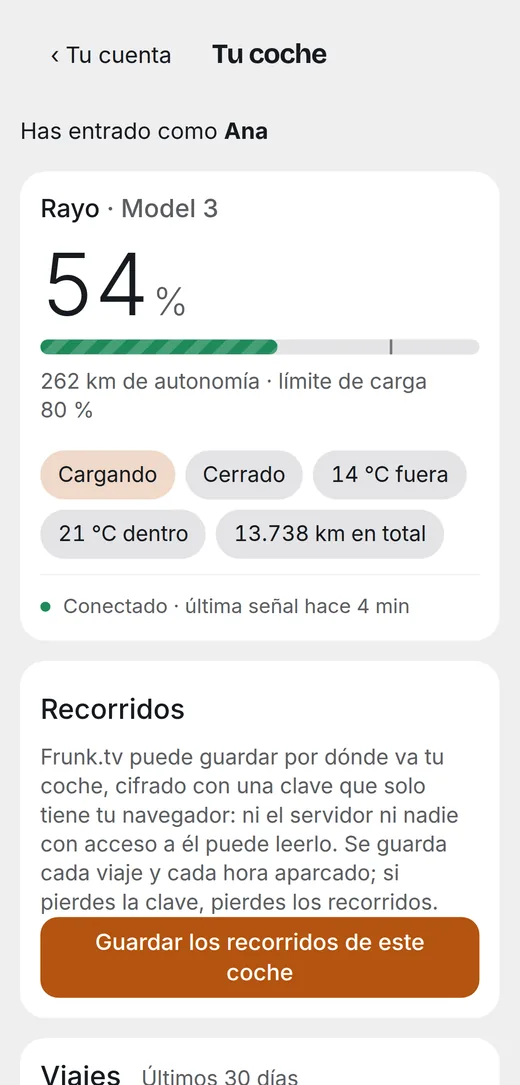
Em cima, em frunk.tv/cuenta/coche: a bateria com a sua barra e a marca do limite de carga, a autonomia, e umas etiquetas com o seu estado (estacionado, em andamento ou a carregar; trancado ou aberto; a temperatura fora e dentro; os quilómetros). Por baixo, se está ligado ou a dormir e quando chegou o seu último sinal.
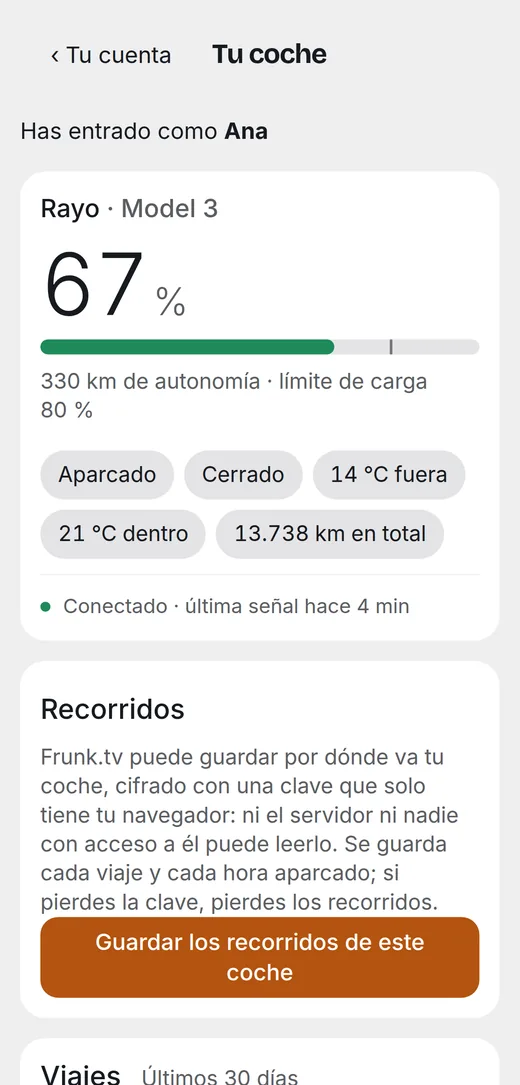
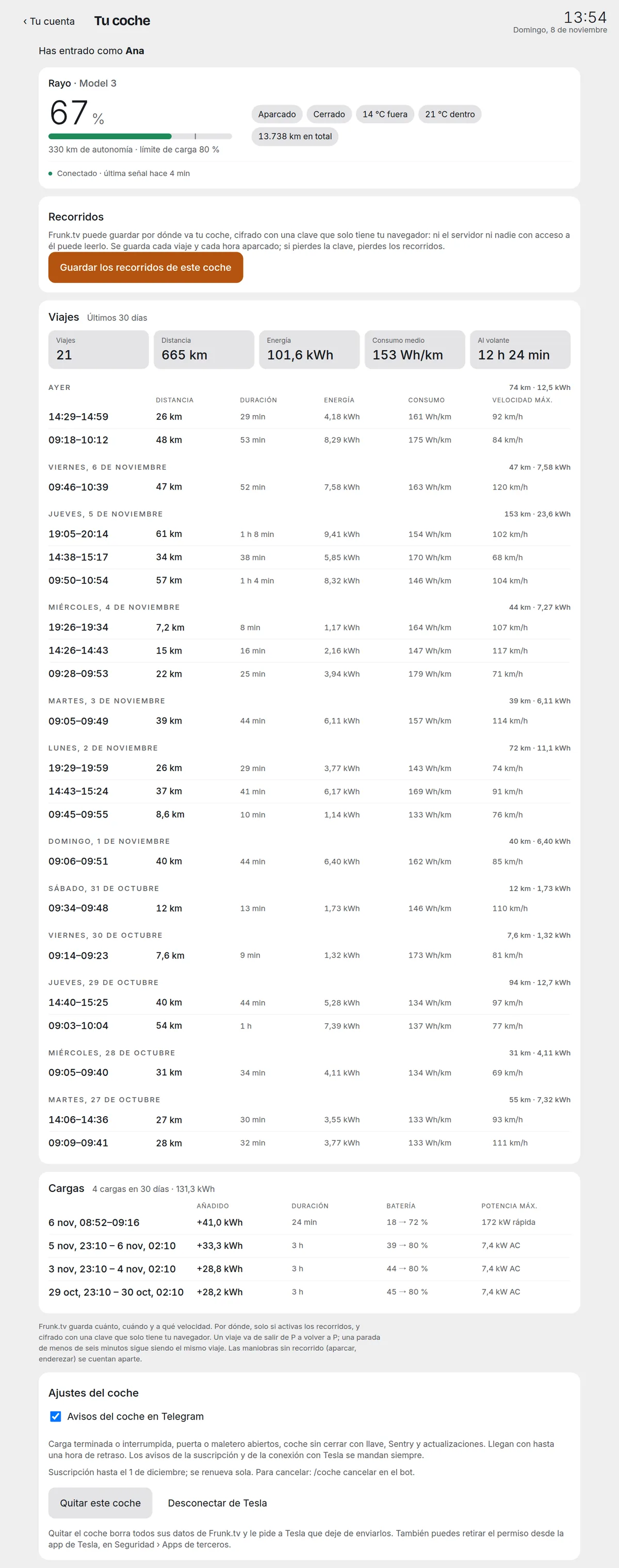
No computador, tudo numa página: o estado, os percursos, as viagens, os carregamentos e as definições.
6. Viagens
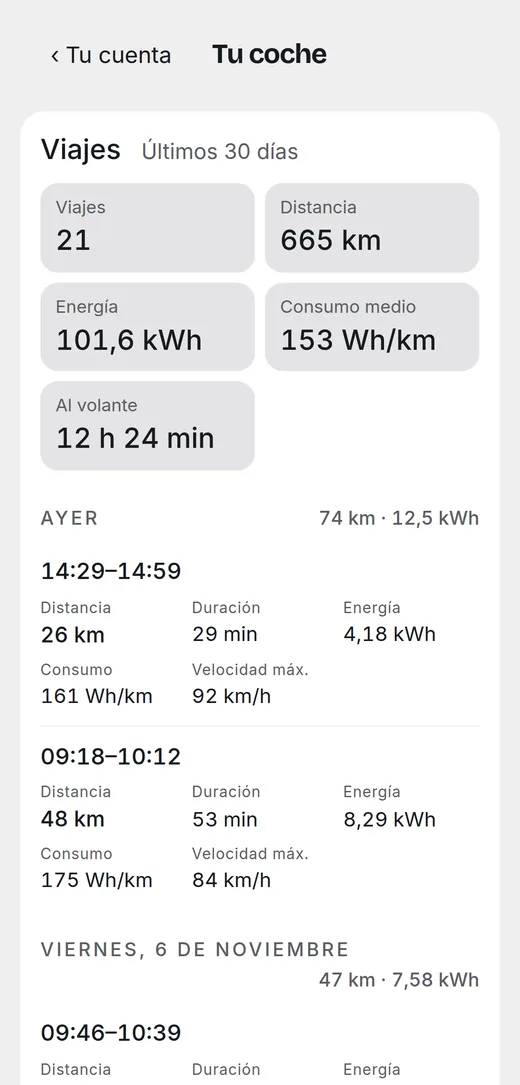
As dos últimos 30 dias, agrupadas por dia: hora de saída, distância, duração, energia gasta, consumo e velocidade máxima. Em cima, os totais do período: viagens, quilómetros, consumo médio e tempo ao volante.
7. Carregamentos
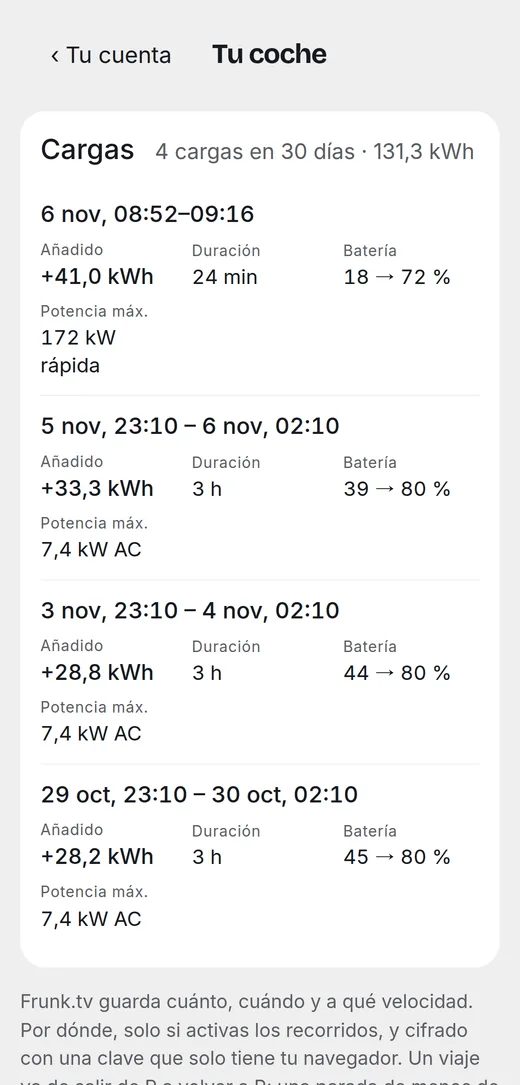
Cada carregamento: quando, quanto tempo, de que percentagem para qual, os kWh que entraram e a potência máxima, e se foi em casa (corrente alternada) ou rápido, num Supercharger ou noutro carregador.
Quando compensa mais carregar em casa? Vê em Preço da eletricidade.
8. Percursos no mapa
Por onde foste em cada viagem, sobre o mapa. Vem desativado: enquanto não o ativares, a Frunk.tv descarta a posição do carro sem a guardar.
- Em frunk.tv/cuenta/coche, toca em Guardar os percursos deste carro. O teu
navegador cria uma chave; ao servidor só chega a sua metade pública, com a qual cifra cada viagem.
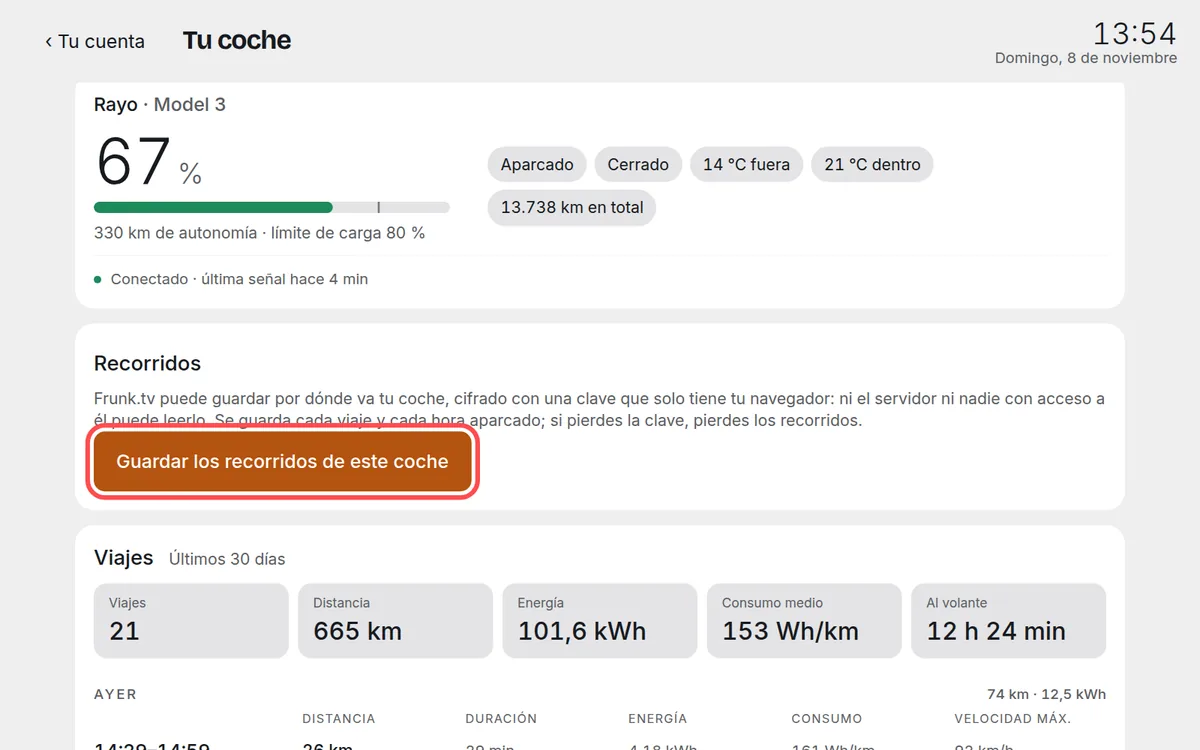
Ativa-se uma vez por carro. - A partir desse momento, cada viagem guarda-se cifrada. Toca numa viagem para a ver no mapa: o ponto verde é a
saída e o vermelho, a chegada.
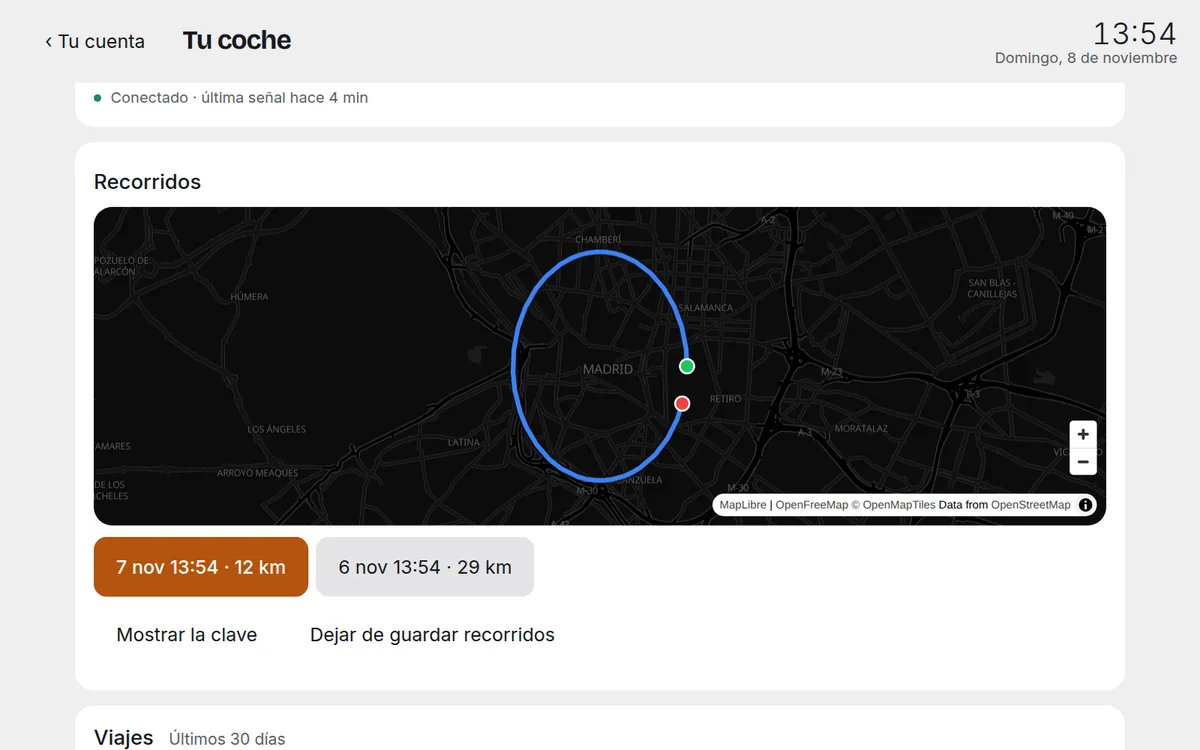
Os últimos 30 dias; guardam-se um ano. - Guarda a chave: com Mostrar a chave vês-la para a copiar para um gestor de
palavras-passe. Sem ela, os percursos não se podem recuperar: mais ninguém a tem, nem a Frunk.tv.
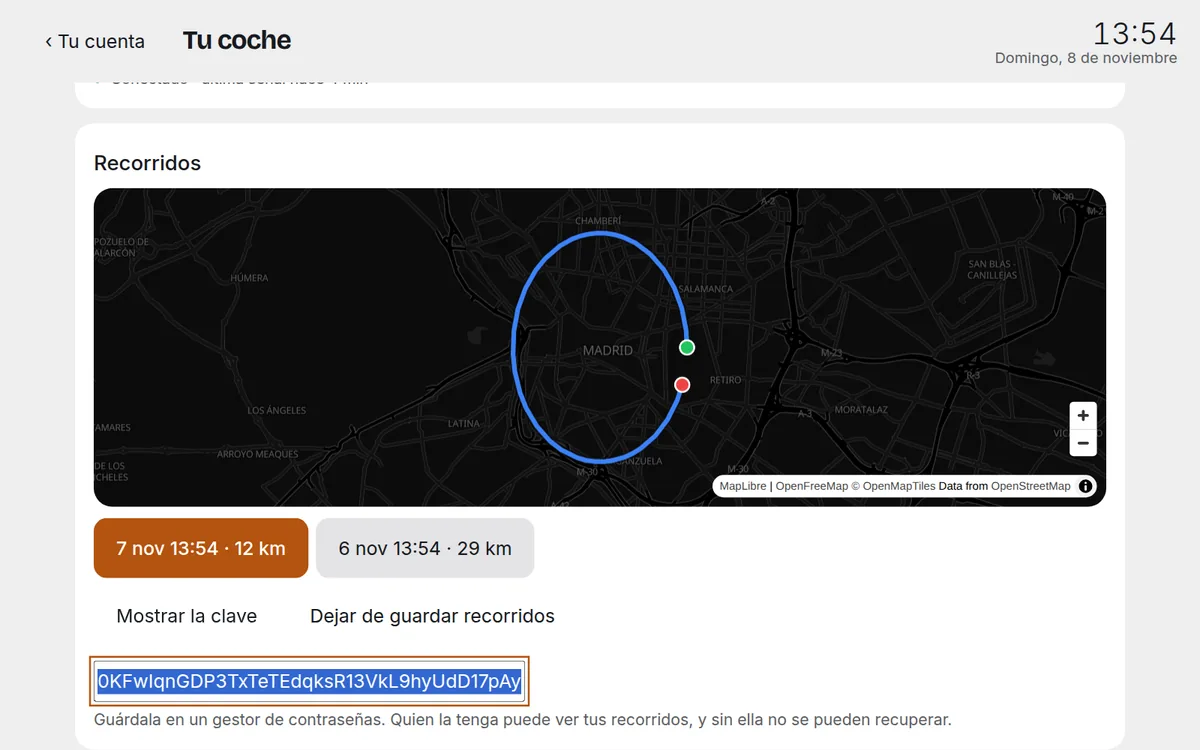
Quem tiver a chave pode ver os teus percursos: guarda-a como uma palavra-passe.
- Nos teus outros ecrãs: se nesse navegador tens o teu premium sincronizado, a chave viaja sozinha, cifrada de ponta a ponta, para o ecrã do carro e para os dispositivos desse premium. Se não, em cada ecrã pede-ta uma vez: cola-a e toca em Usar esta chave.
- Deixar de guardar percursos apaga logo todos os guardados. Recomeçar com outra chave, se perderes a tua, também.
9. Avisos no Telegram
O bot escreve-te quando acontece algo com o carro, uma só vez por ocorrência:
| Aviso | Quando chega |
|---|---|
| 🔋 Carregamento terminado | Ao terminar um carregamento, com a percentagem a que chegou. |
| ⚠️ Carregamento interrompido | Se o carregador fica sem energia a meio do carregamento. |
| 🚪 Porta ou mala abertas | Estacionado com uma porta ou a mala abertas mais de 15 minutos. |
| 🔓 Sem trancar | Estacionado sem trancar mais de 30 minutos, sem o ar condicionado ligado (caso haja alguém dentro). No máximo dois avisos por semana. |
| 👁️ Sentry em alerta · 🚨 em alarme | Se o carro comunica que o Sentry Mode passou a alerta ou a alarme. A Frunk.tv não recebe imagens nem sabe o que o ativou. |
| ⬆️ Atualização disponível | Quando o carro tem uma versão de software nova à espera, uma vez por versão. |
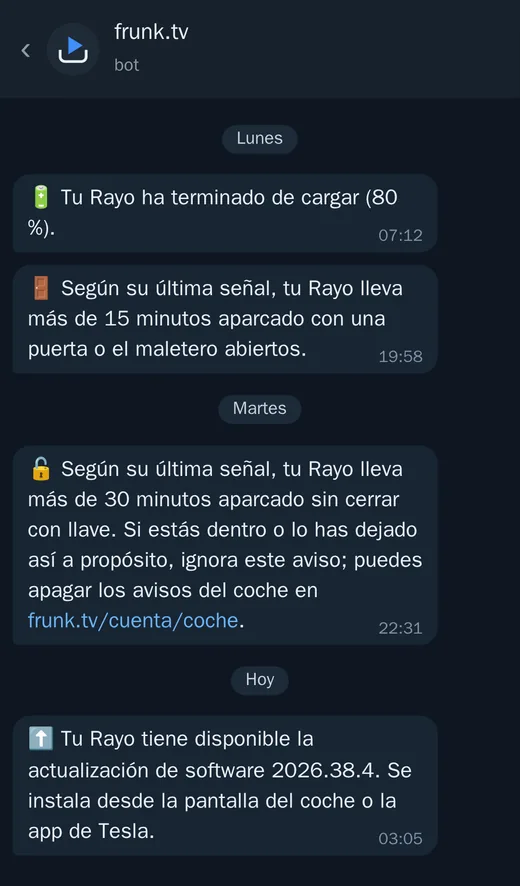
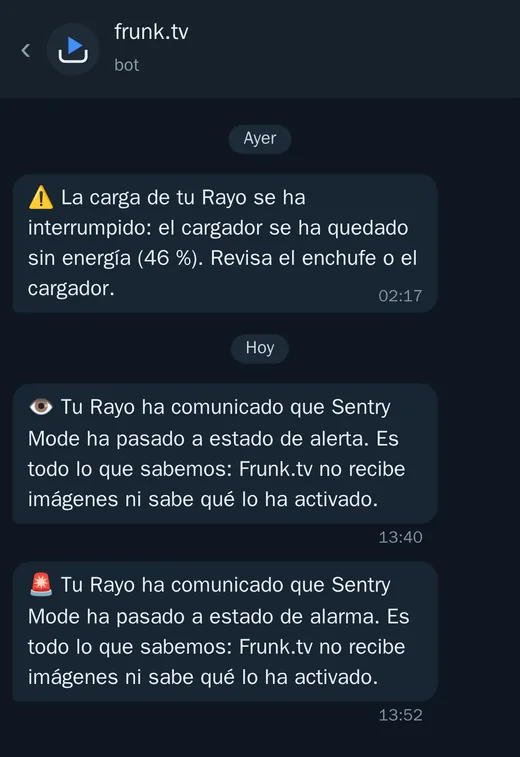
- Chegam com até uma hora de atraso: a Frunk.tv consulta o carro uma vez por hora. Não são um alarme: para o que é urgente existe a app da Tesla.
- Desativar os avisos: nas definições de frunk.tv/cuenta/coche, tira Avisos do carro no
Telegram. Ao voltares a ativar os avisos, não te chega de uma vez o que aconteceu enquanto estavam
desativados.
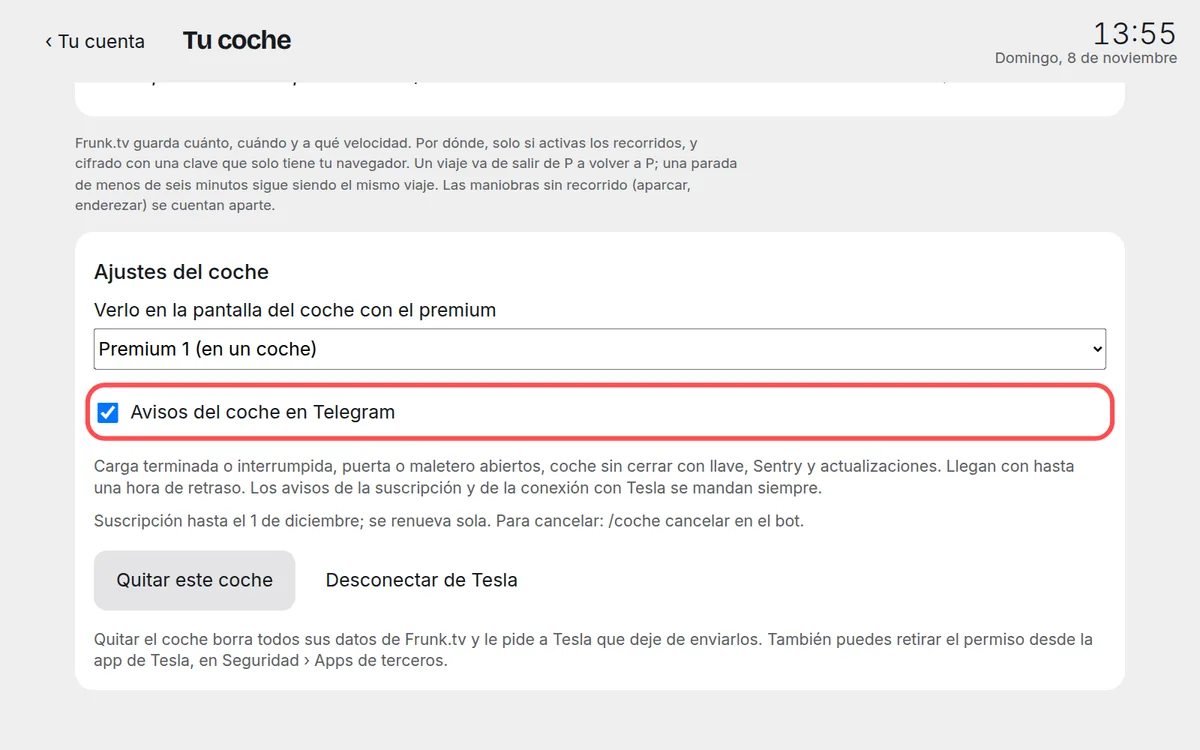
Uma caixa para todos os avisos do carro. - Os avisos da subscrição e da ligação à Tesla (mais abaixo) chegam sempre: sem eles não saberias que o carro deixou de enviar dados.
10. No ecrã do carro
- Nas definições de frunk.tv/cuenta/coche, em Vê-lo no ecrã do carro com o premium, escolhe o
premium que tens ativado nesse carro.
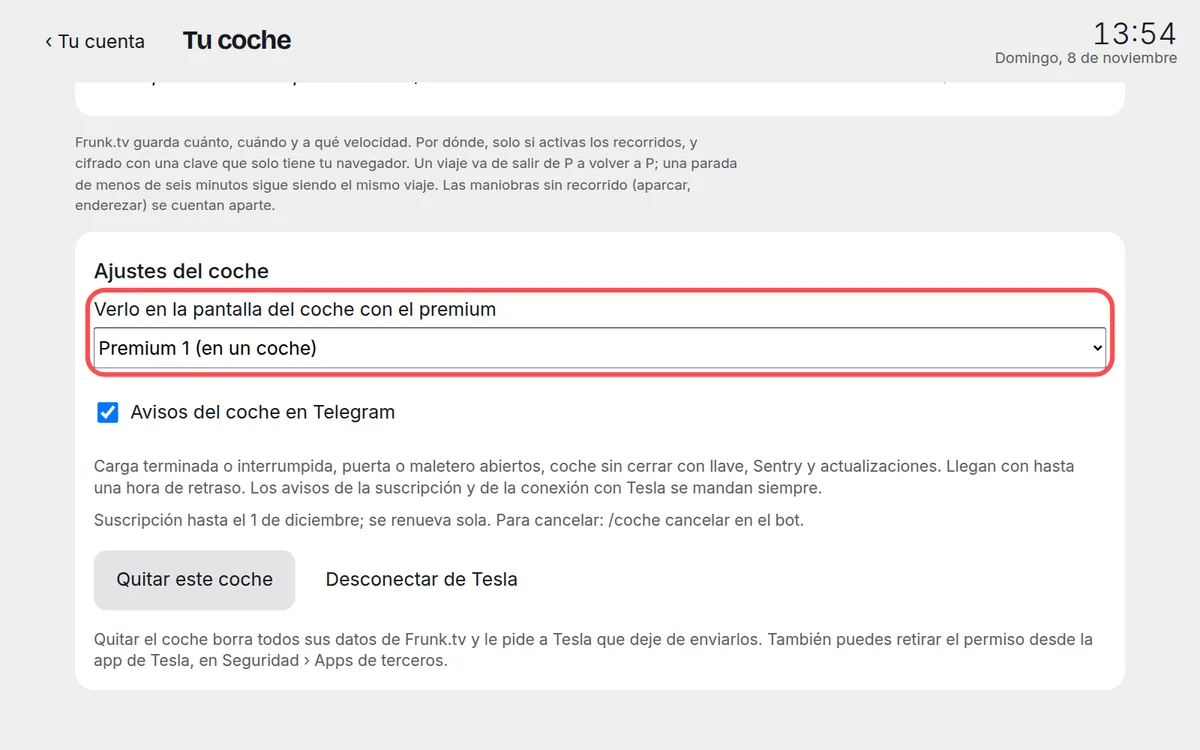
Se tens vários premium, o do carro diz «(num carro)». - No navegador do Tesla, em frunk.tv, aparece o cartão Coche no Início.
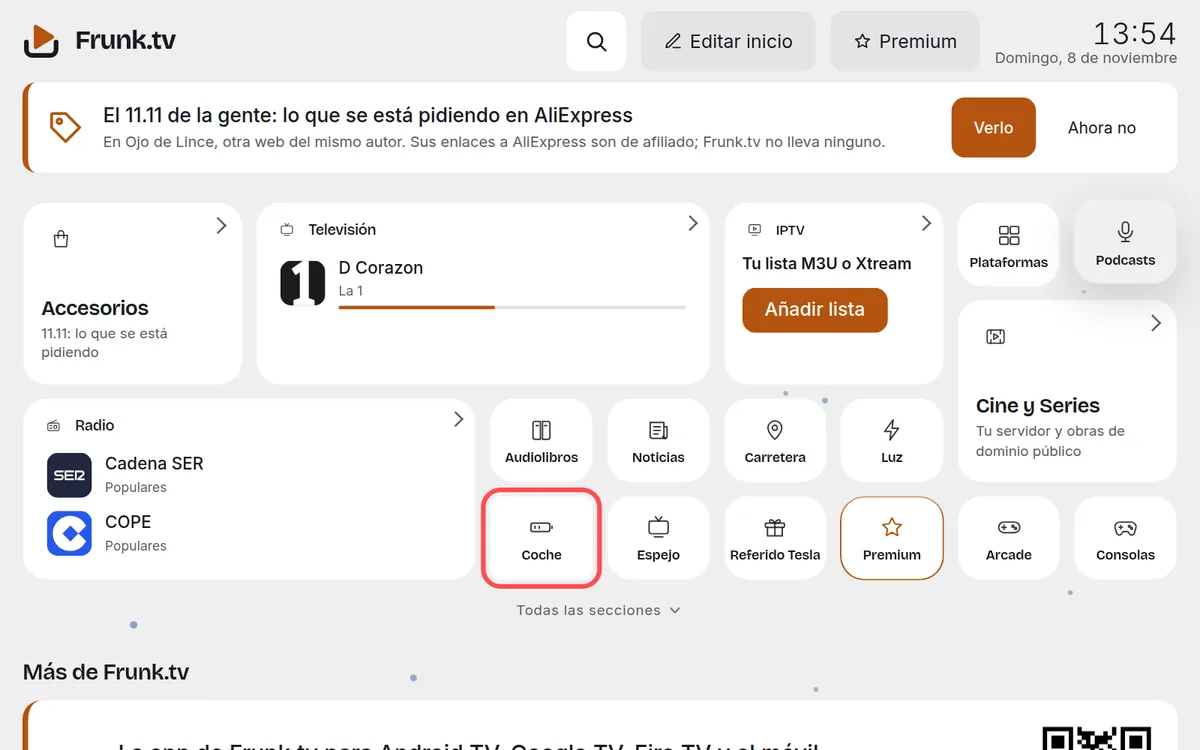
Como qualquer cartão, pode mover-se, aumentar ou ocultar. - Ao tocar-lhe: o estado, as últimas viagens e os carregamentos, e os percursos, em grande.
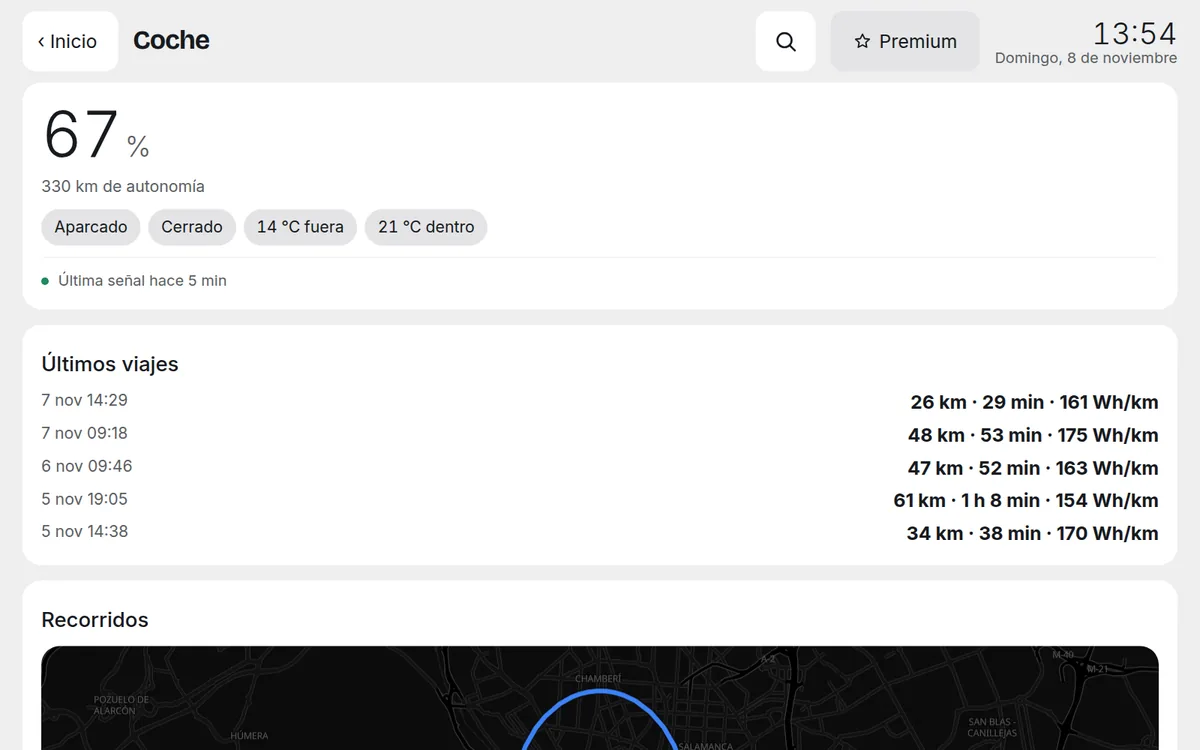
No ecrã do carro. 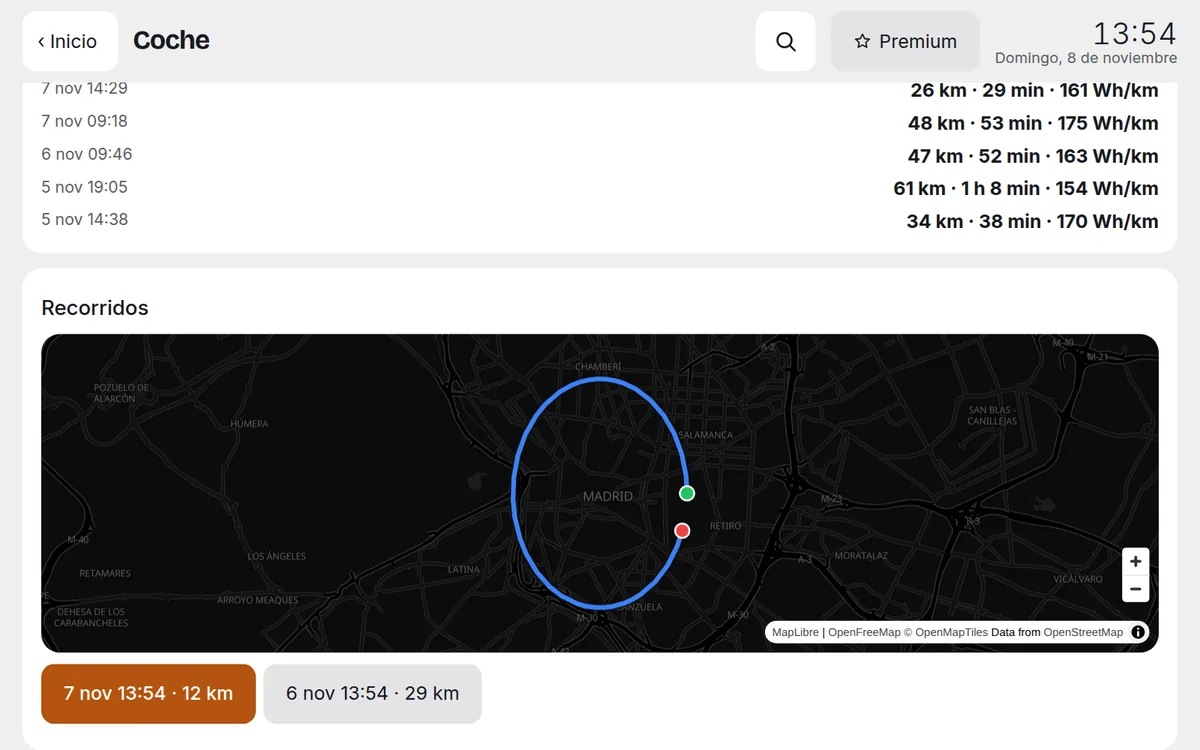
Os percursos, com a chave que chegou sozinha do teu computador.
11. No Início do teu telemóvel e do teu computador
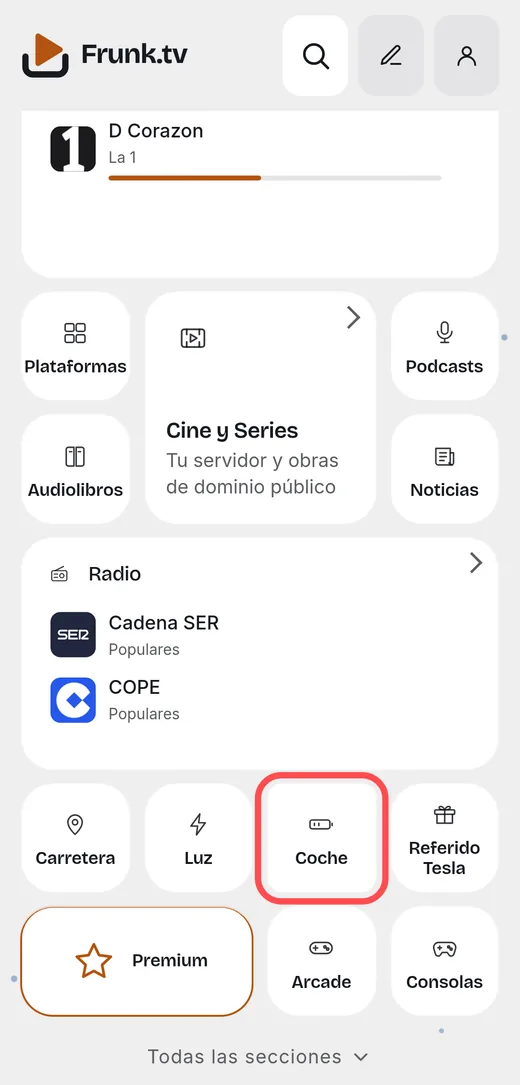
Se nesse telemóvel ou computador entraste em frunk.tv/cuenta, o cartão Coche também aparece no Início de frunk.tv, com o carro que escolheste na página. Abre o mesmo ecrã que no carro.
12. Carretera com a tua bateria real
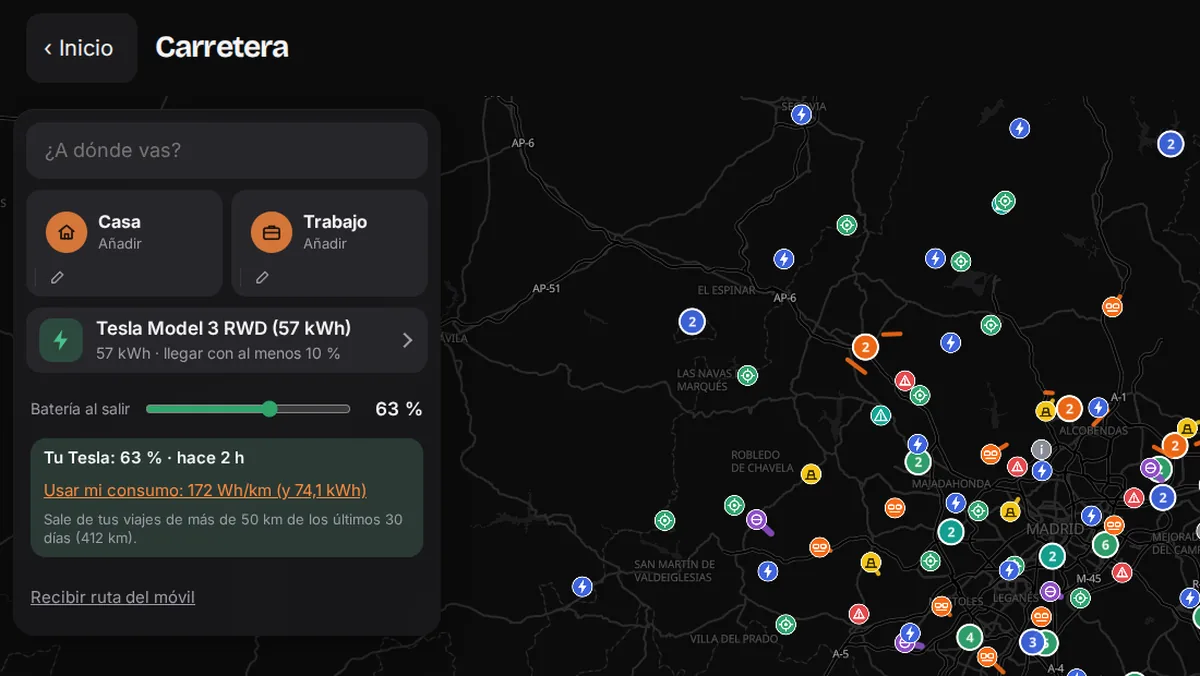
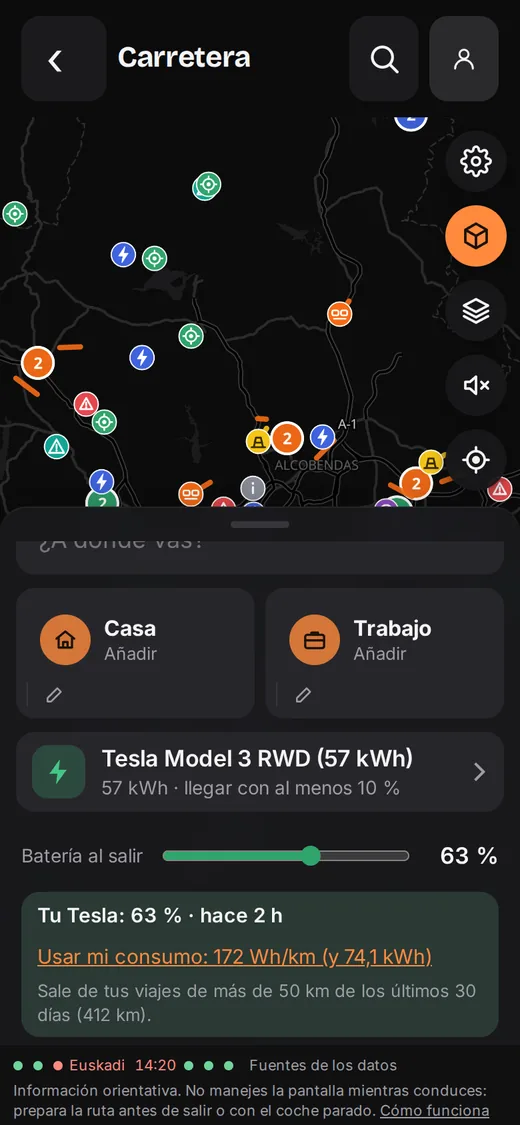
Em Carretera, ao planear uma rota elétrica, aparece um cartão com a bateria do teu Tesla e a sua hora. Se o dado tem menos de um dia e o carro não está a carregar nem em andamento, põe-se sozinho em «Bateria ao sair»; se não, um botão põe-no.
Com Usar o meu consumo, o plano usa o consumo real das tuas viagens longas (de 50 km ou mais, nos últimos 30 dias) e a capacidade útil da tua bateria, em vez dos de um carro de exemplo. Nunca muda sozinho.
13. A tua subscrição no bot
/coche: até quando a tens e se se renova./coche cancel: deixa de se renovar; continua até ao fim do que pagaste./coche resume: volta a renovar-se./coche withdraw: nos 14 dias seguintes ao pagamento, devolve-te tudo.
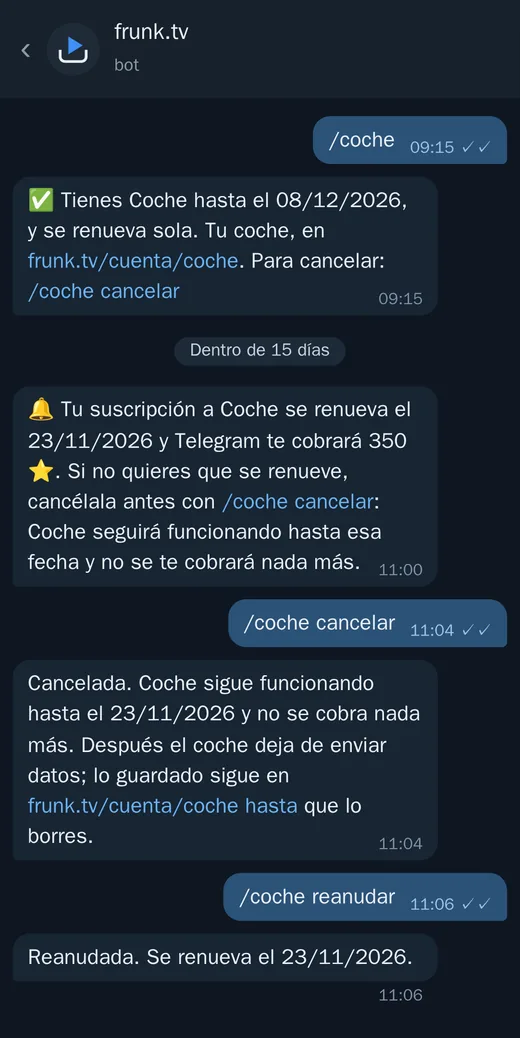
Quando a subscrição termina, o carro deixa de enviar dados e o bot diz-to. O que está guardado continua em frunk.tv/cuenta/coche até o apagares.
14. Definições, remover o carro e desligar
No fim de frunk.tv/cuenta/coche:
- Vê-lo no ecrã do carro com o premium: em que carro aparece o cartão Coche, ou em nenhum.
- Avisos do carro no Telegram: ligar ou desligar os avisos.
- A linha da subscrição: até quando e se se renova.
- Remover este carro: tira-o do Coche e apaga todos os seus dados da Frunk.tv (para pôr outro, ou se o vendes).
- Desligar da Tesla: retira a permissão que deste à Frunk.tv. Também se pode retirar na app da Tesla.
Se algo não funciona
| O que acontece | O que fazer |
|---|---|
| «A Tesla devolveu-te a outro navegador» | Começaste dentro do Telegram ou noutra app. Abre frunk.tv/cuenta/coche no navegador normal do telemóvel e liga outra vez. |
| Não me deixa aprovar a chave | Faz isso junto ao carro, com o Bluetooth ligado e a app da Tesla atualizada. Se a app pedir, aproxima o cartão-chave do leitor. |
| Está há bastante tempo «à espera dos primeiros dados» | Abre ou conduz o carro: a dormir não envia nada. Se passar um dia, escreve para [email protected]. |
| O último sinal é de há horas | O carro está a dormir ou sem cobertura. É normal: a Frunk.tv não o acorda. |
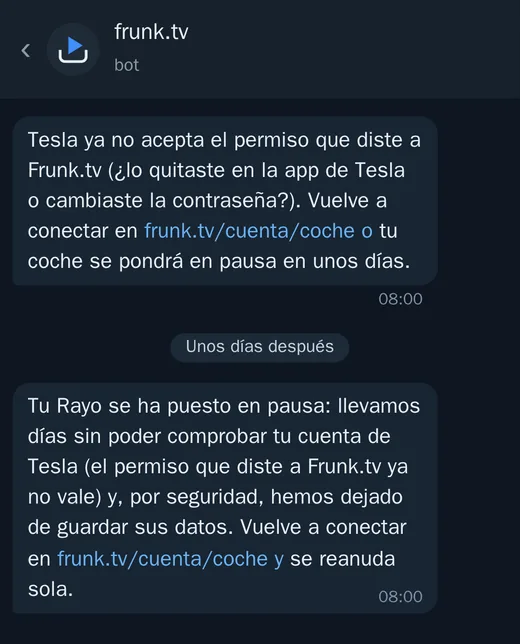
| O bot diz que a Tesla já não aceita a permissão | Mudaste a palavra-passe da Tesla ou retiraste a permissão na app dela. Liga outra vez em frunk.tv/cuenta/coche; se não, em poucos dias o carro fica em pausa (e retoma sozinho ao ligar). |
| O mapa pede uma chave | Esse ecrã não a tem. Cola-a, ou sincroniza esse dispositivo com o teu premium e ela chega sozinha. |
| O cartão Coche não aparece no carro | Nas definições, escolhe o premium ativado nesse carro, e recarrega frunk.tv no Tesla. |
A tua privacidade
- Só leitura: a Frunk.tv não tem forma de enviar ordens ao carro.
- A tua palavra-passe da Tesla não passa pela Frunk.tv; a permissão que a Tesla dá guarda-se cifrada.
- A posição nunca se guarda em claro: sem percursos, é descartada; com eles, cifra-se com uma chave que só os teus ecrãs têm.
- O número de chassis (VIN) não se mostra em lado nenhum.
- Os dados guardam-se um ano, e apagam-se ao remover o carro ou a tua conta. Mais na política de privacidade (em inglês).
Perguntas frequentes
- Quanto custa o Coche?
- É exclusivo do premium (600 Stars, um só pagamento), e a ligação à Tesla custa 350 Stars do Telegram a cada 30 dias por carro. Cancela-se quando quiseres com /coche cancel, e nos 14 dias seguintes ao pagamento /coche withdraw devolve-te tudo.
- Está incluído no premium?
- A parte da Frunk.tv sim: os ecrãs, o mapa de percursos, os avisos e o teu carro em Carretera. A ligação à Tesla não, nem sequer com o premium comprado até 31 de outubro de 2026: a Tesla cobra por cada carro e cada mês.
- A Frunk.tv pode abrir ou mexer no meu carro?
- Não. O Coche só lê dados: não abre, não liga, não põe o ar condicionado e não acorda o carro. A Frunk.tv também não vê a tua palavra-passe da Tesla, que escreves na página da Tesla.
- Guarda por onde ando?
- Só se ativares os percursos, e então cifrados com uma chave que só os teus ecrãs têm: nem a Frunk.tv os pode ver. Se não os ativares, a posição é descartada sem ser guardada.
- Que avisos envia o bot?
- Carregamento terminado ou interrompido, uma porta ou a mala abertas, o carro sem trancar, Sentry em alerta ou alarme e uma atualização disponível, com até uma hora de atraso. Desativam-se em frunk.tv/cuenta/coche.
- Não me deixa aprovar a chave, o que faço?
- Faz isso junto ao carro, com o Bluetooth do telemóvel ligado e a app da Tesla atualizada, e toca em «Aprovar no carro» no telemóvel. Se a app pedir, aproxima o cartão-chave do leitor do carro.