Coche: de gegevens van je Tesla in Frunk.tv, stap voor stap
Coche laat zien hoe je Tesla er nu voor staat, elke rit, elke laadsessie en waar je langs bent gereden, op je telefoon, je computer en het scherm van de auto, en waarschuwt je via Telegram als hij klaar is met laden of open is blijven staan. Je verbindt hem in ongeveer vijf minuten met je Tesla-account, zonder iets te installeren en zonder ons je wachtwoord te geven. Het is exclusief voor Premium, en de verbinding met Tesla kost 350 Telegram Stars per 30 dagen per auto.
Alles wat erbij zit
| Nu meteen | Accu in procenten, actieradius en laadlimiet; geparkeerd, onderweg of aan het laden; op slot of niet; de temperatuur binnen en buiten; de totale kilometerstand, en wanneer het laatste signaal binnenkwam. Bekijken |
|---|---|
| Ritten | Elke rit van de afgelopen 30 dagen, dag voor dag: tijd, afstand, duur, energie, verbruik en topsnelheid, met de totalen van de periode. Bekijken |
| Laadsessies | Elke laadsessie: hoeveel erbij kwam, hoe lang het duurde, van welk percentage naar welk, met welk maximaal vermogen en of het thuis was of bij een Supercharger. Bekijken |
| Routes op de kaart | Waar je tijdens elke rit langs bent gereden, versleuteld met een sleutel die alleen jouw schermen hebben: ook Frunk.tv kan het niet zien. Alleen als je dat wilt: het staat standaard uit. Bekijken |
| Meldingen via Telegram | Laden klaar of onderbroken, een portier of de kofferbak open, de auto niet op slot, Sentry in waakstand of alarm en een beschikbare software-update. Ze gaan uit met één selectievakje. Bekijken |
| Op het scherm van de auto | De kaart Coche op het Start van Frunk.tv in de Tesla, met de status, de ritten, de laadsessies en de routes. Bekijken |
| Op je telefoon en je computer | Op frunk.tv/cuenta/coche en, als je al bent ingelogd op je account, de kaart Coche op het Start van frunk.tv. Bekijken |
| Carretera met je echte accu | Bij het plannen van een route de accu van je Tesla en je echte verbruik op de snelweg, in plaats van die van een voorbeeldauto. Bekijken |
Frunk.tv leest alleen: het opent niets, start niets, zet de klimaatregeling niet aan en maakt de auto niet wakker. Het ziet ook je Tesla-wachtwoord niet, dat je op de pagina van Tesla invoert.
Prijs
| Wat het is | Hoeveel | |
|---|---|---|
| Premium | Is nodig. Bevat wat van Frunk.tv zelf is in Coche: de schermen, de kaart met routes, de meldingen en je auto in Carretera, naast al het andere van Premium (wat erbij zit) | 600 Stars, eenmalige betaling |
| Verbinding met Tesla | Wat het kost dat Tesla de gegevens van je auto doorstuurt, en de verbinding in stand houden | 350 Stars per 30 dagen, per auto |
- De verbinding is een abonnement: je betaalt in de Telegram-bot en het verlengt zichzelf elke 30 dagen. De bot waarschuwt je 15 dagen voor elke verlenging.
- Je zegt het op wanneer je wilt met
/coche cancelen het loopt door tot het einde van wat je hebt betaald;/coche resumezet het weer aan. Binnen 14 dagen na betaling geeft/coche withdrawje alles terug. - Als je al Premium hebt, ook het Premium dat is gekocht tot en met 31 oktober 2026, betaal je de verbinding toch: het is geen eigen dienst van Frunk.tv, maar van Tesla, dat per auto en per maand rekent.
Voordat je begint
- Frunk.tv Premium in je Telegram (hoe je het koopt), en Stars, die je koopt in de instellingen van Telegram.
- Je Tesla-account, dat van de eigenaar van de auto, en de Tesla-app op je telefoon.
- Naast de auto staan bij de stap met de sleutel, met Bluetooth op je telefoon aan.
- Doe het in de gewone browser van je telefoon of computer (Chrome, Safari…), niet in Telegram en niet op het scherm van de auto: Tesla stuurt je terug naar de browser waarin je bent begonnen.
1. Abonneer je
- Open frunk.tv/cuenta en log in met je Telegram. Ga daarna naar
frunk.tv/cuenta/coche: je ziet wat erbij zit en de prijs.
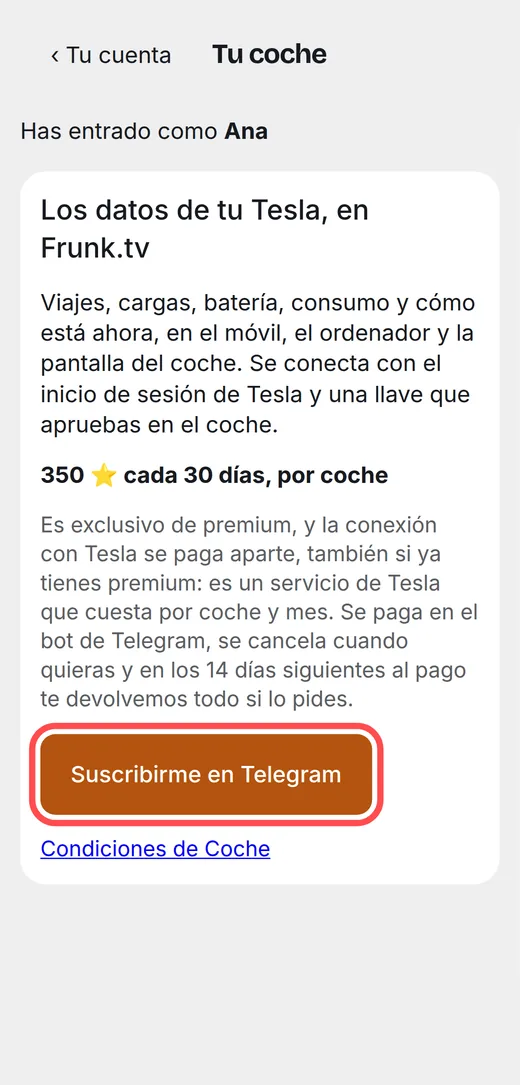
Met Premium de knop Abonneren in Telegram. 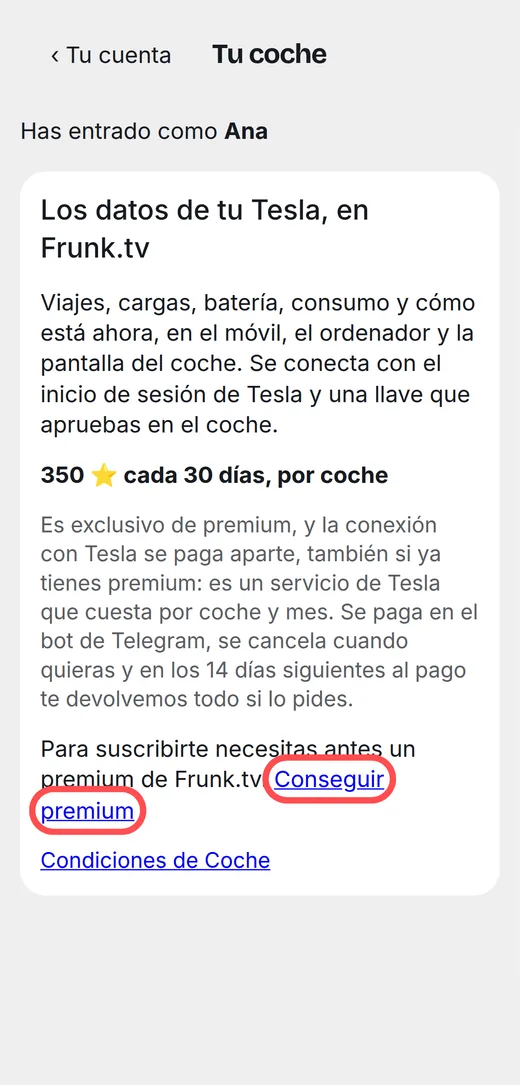
Zonder Premium eerst Premium nemen. - Tik op Abonneren in Telegram, of stuur
/cochenaar de bot @frunktv_bot. Tik in Telegram op Abonneren voor 350 ⭐ en betaal met Stars.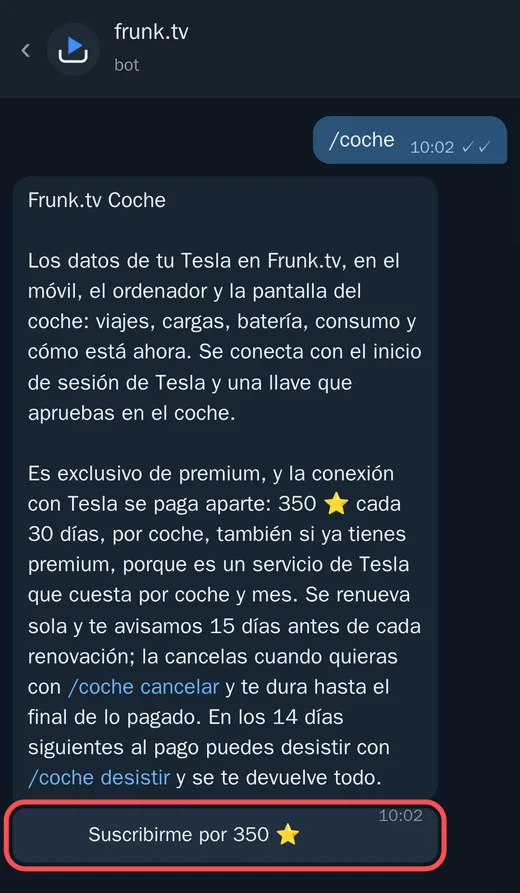
De bot legt de prijs uit en hoe je opzegt, voordat er iets wordt afgeschreven. 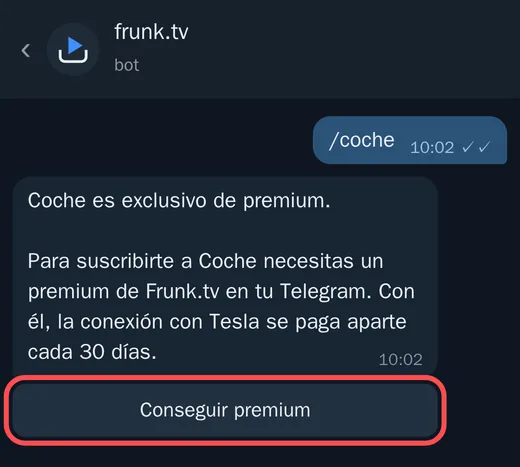
Zonder Premium brengt de bot je eerst daarheen. - De bot bedankt je met een knop, Mijn Tesla verbinden, die je terugbrengt naar de pagina.
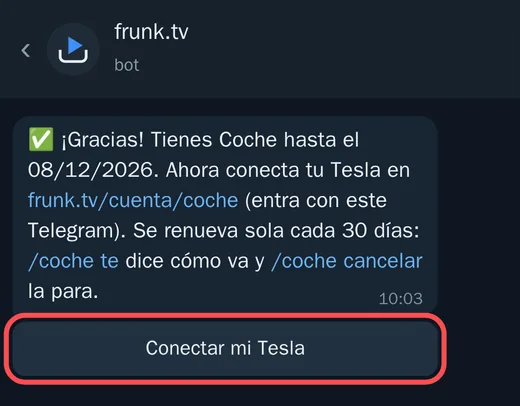
Open hem in de browser, niet in Telegram.
2. Verbind je Tesla-account
- Tik op frunk.tv/cuenta/coche op Verbinden met Tesla.
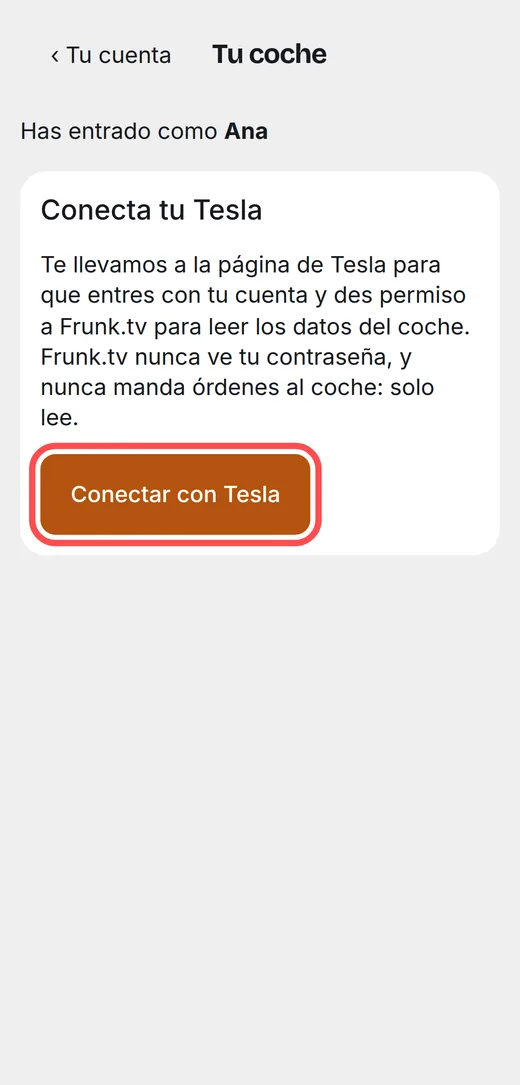
Frunk.tv ziet je wachtwoord nooit: je voert het in op de pagina van Tesla. - Op de pagina van Tesla (auth.tesla.com) log je in met je account en accepteer je de rechten die Frunk.tv vraagt: de voertuiggegevens en de locatie. De locatie wordt alleen opgeslagen als je de routes aanzet, en dan versleuteld; anders wordt ze weggegooid.
- Tesla stuurt je terug naar Frunk.tv, dat «Tesla verbonden» meldt.
3. Kies de auto
De auto's van je Tesla-account verschijnen. Tik op Deze bij de auto die je wilt zien. Elk abonnement geldt voor één auto.
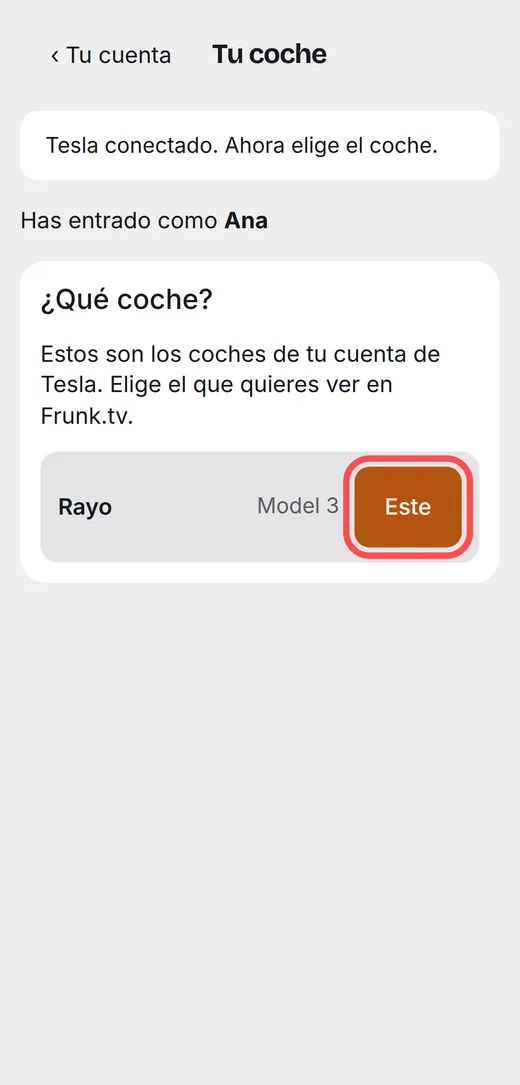
4. Keur de sleutel goed in de auto
Tesla vraagt dat de eigenaar in de auto de sleutel van Frunk.tv goedkeurt. Het is een sleutel alleen om gegevens te lezen: hij opent of start niets.
- Naast de auto tik je op je telefoon op Goedkeuren in de auto. De Tesla-app
gaat open.
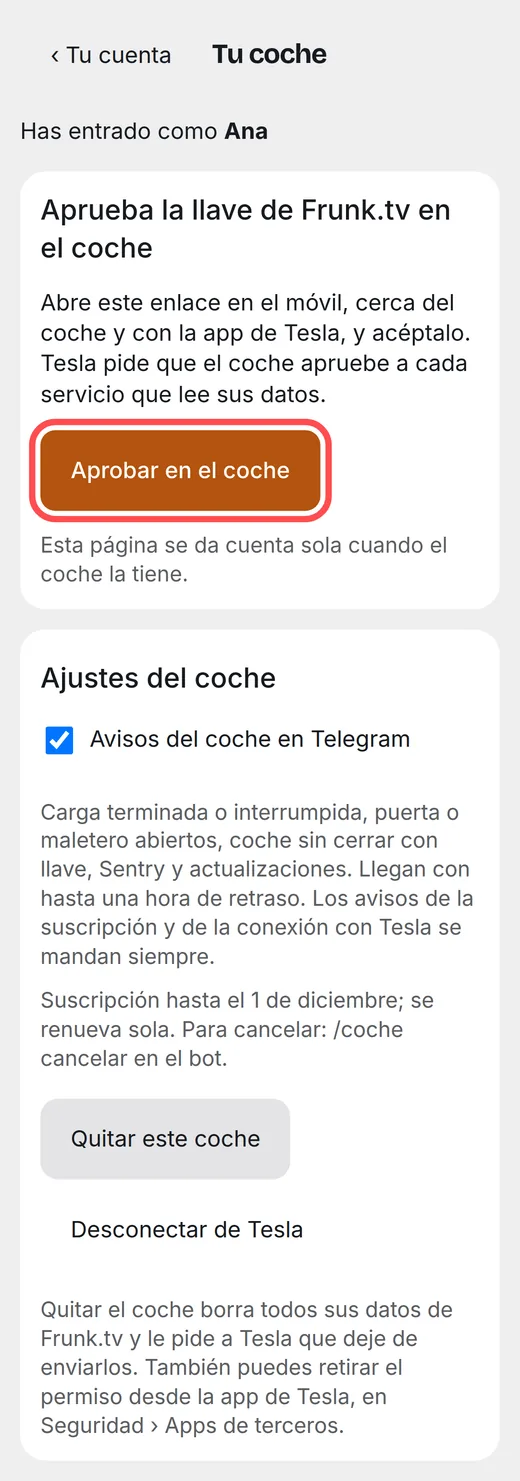
Vanaf de telefoon, één tik. - Zit je op de computer? Scan de code met de camera van je telefoon.
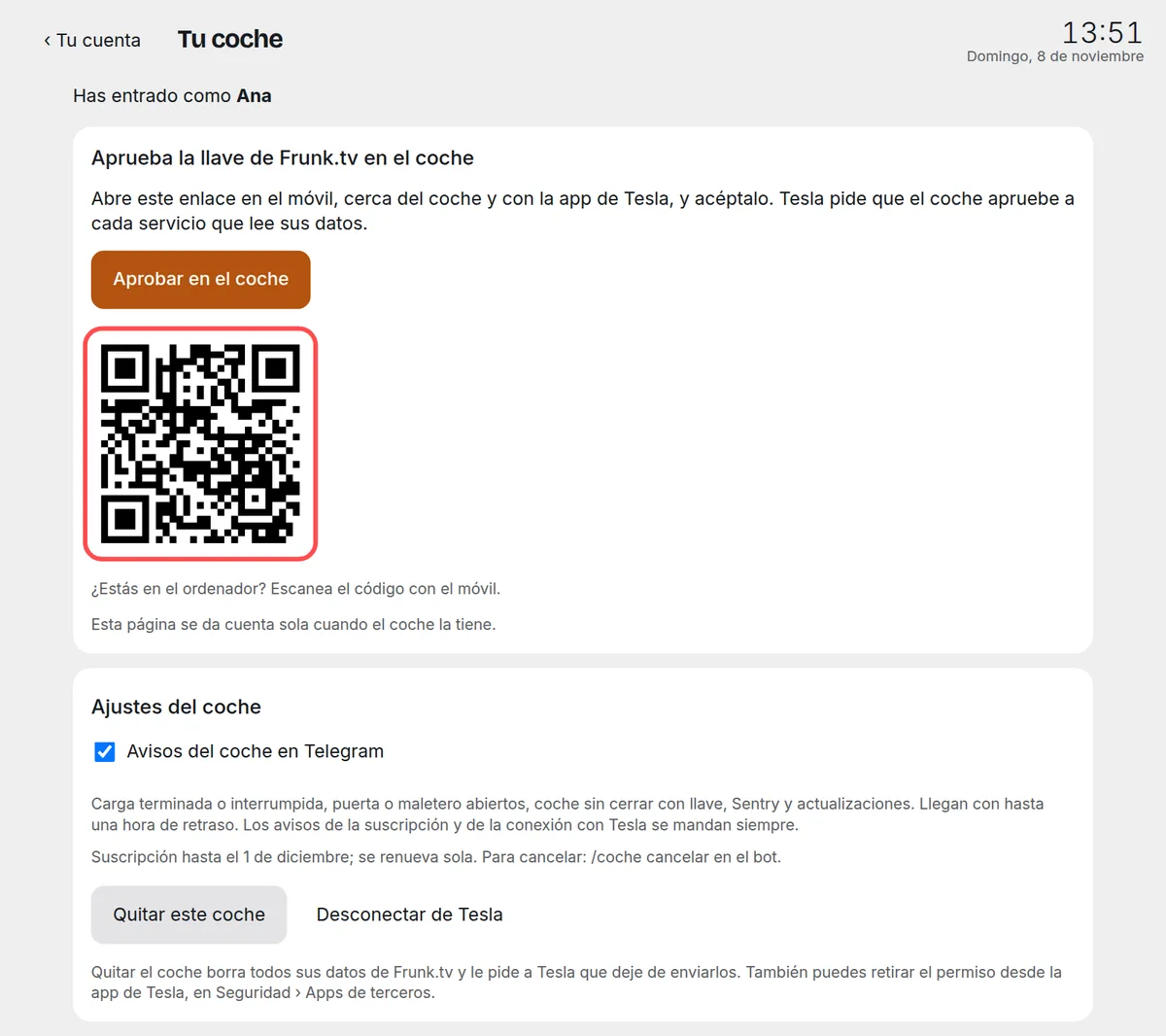
De code leidt naar dezelfde pagina van Tesla. - In de Tesla-app accepteer je het toevoegen van de sleutel van Frunk.tv. Als erom wordt gevraagd, houd je de sleutelkaart tegen de lezer van de auto (achter het scherm, op de middenconsole).
- Je hoeft verder niets aan te raken: de pagina merkt het zelf, binnen hooguit een minuut, en gaat wachten op de
eerste gegevens.
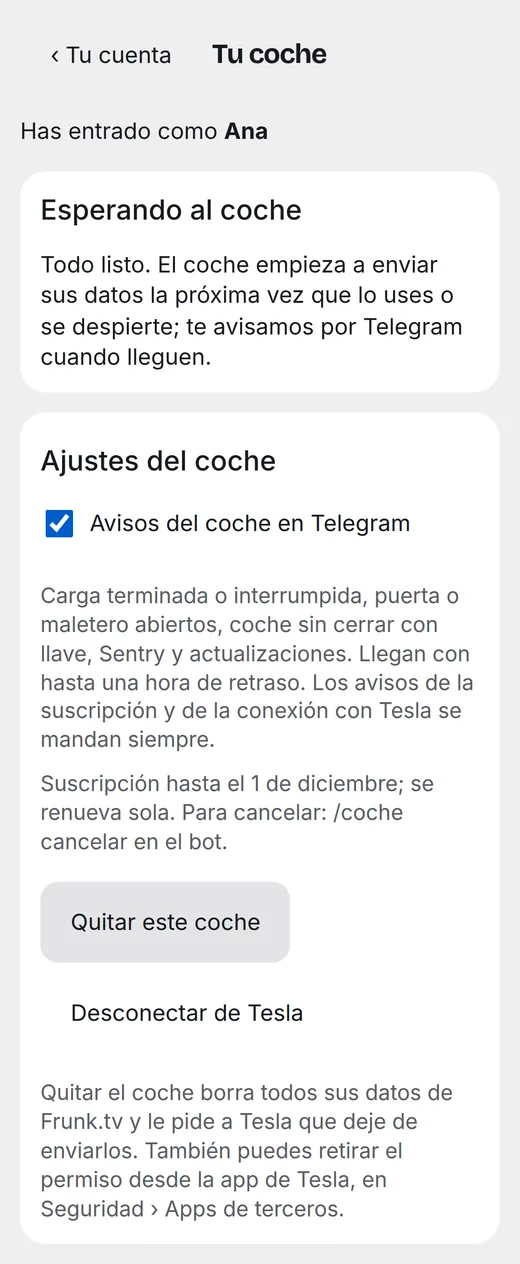
De eerste gegevens komen als de auto wakker wordt: als je hem opent of ermee rijdt. - Als ze binnenkomen, laat de bot het je weten.
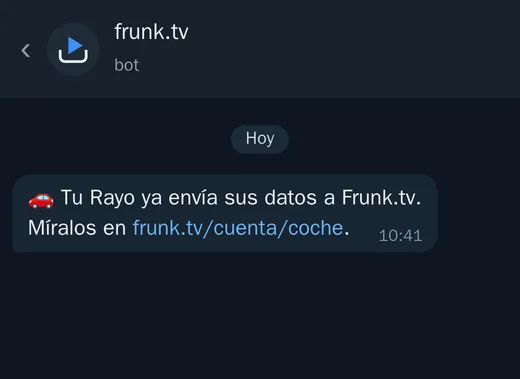
Vanaf hier gaat alles vanzelf.
5. Je auto nu
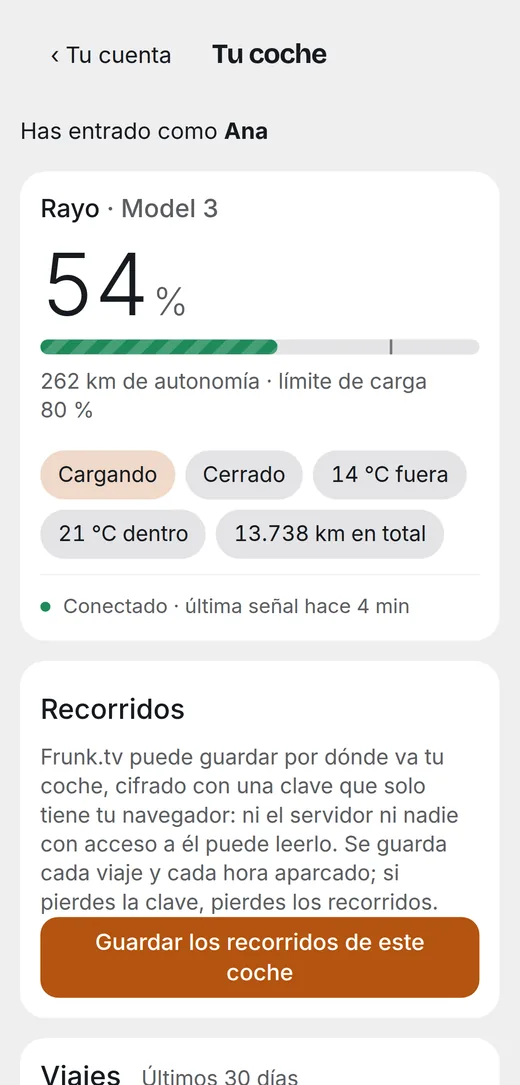
Bovenaan frunk.tv/cuenta/coche: de accu met zijn balk en de markering van de laadlimiet, de actieradius, en een paar labels met de status (geparkeerd, onderweg of aan het laden; op slot of open; de temperatuur buiten en binnen; de kilometers). Eronder staat of hij verbonden is of slaapt en wanneer het laatste signaal binnenkwam.
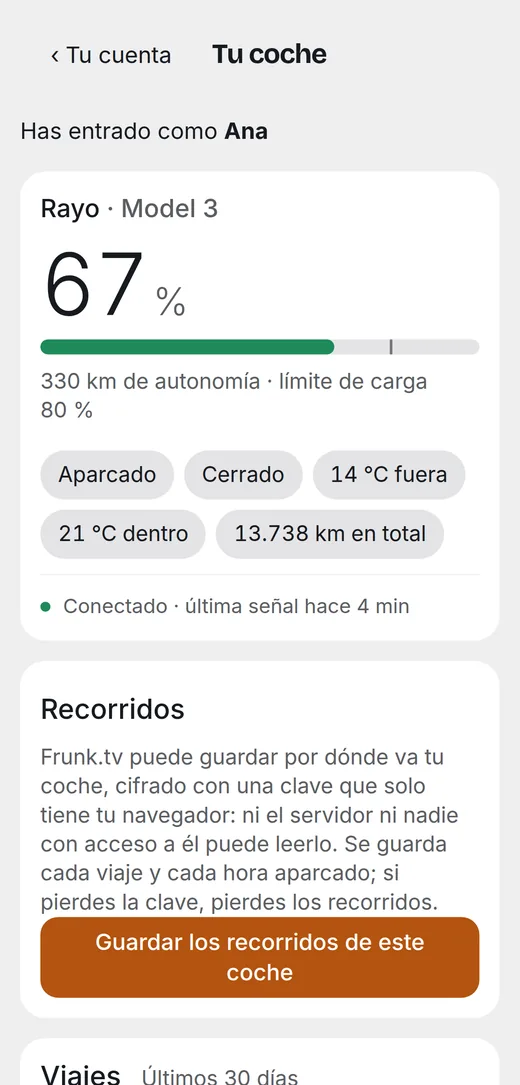
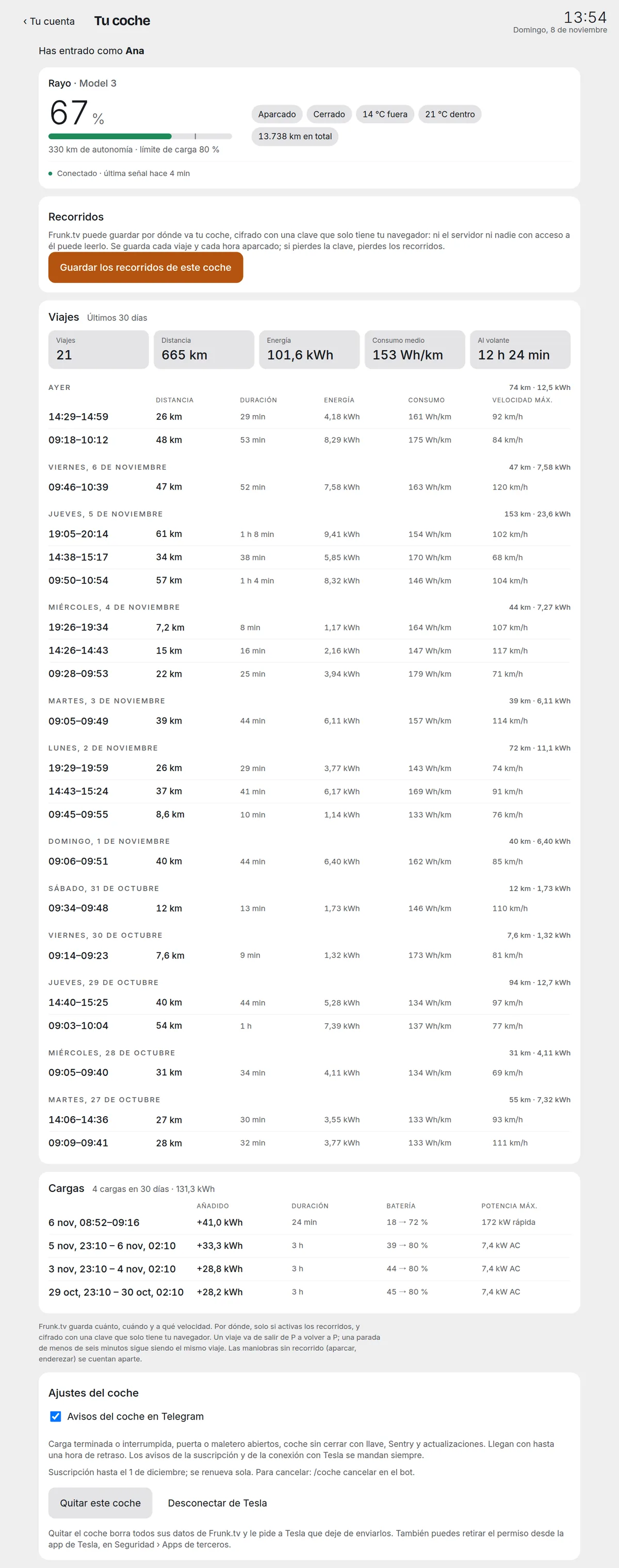
Op de computer staat alles op één pagina: de status, de routes, de ritten, de laadsessies en de instellingen.
6. Ritten
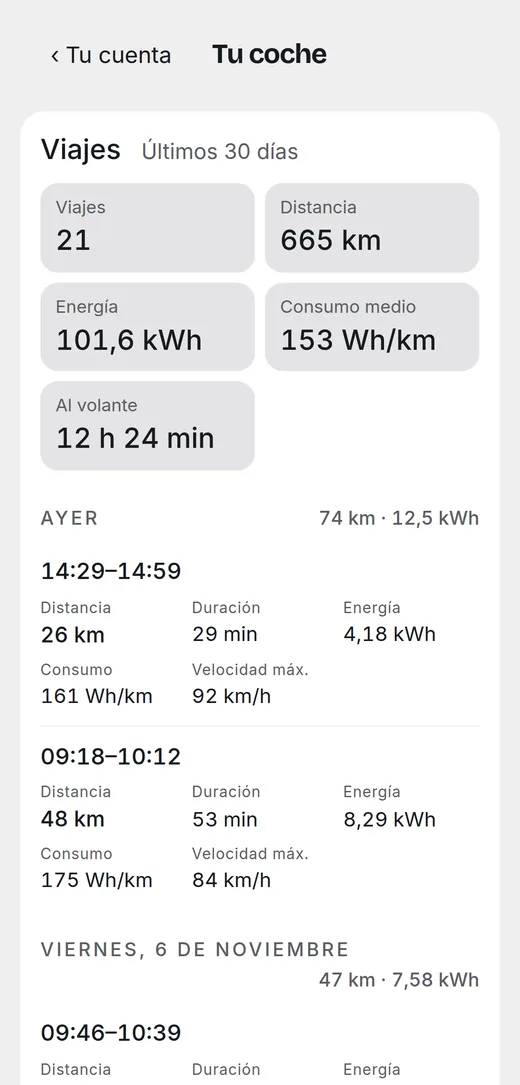
Die van de afgelopen 30 dagen, per dag gegroepeerd: vertrektijd, afstand, duur, verbruikte energie, verbruik en topsnelheid. Bovenaan de totalen van de periode: ritten, kilometers, gemiddeld verbruik en tijd achter het stuur.
7. Laadsessies
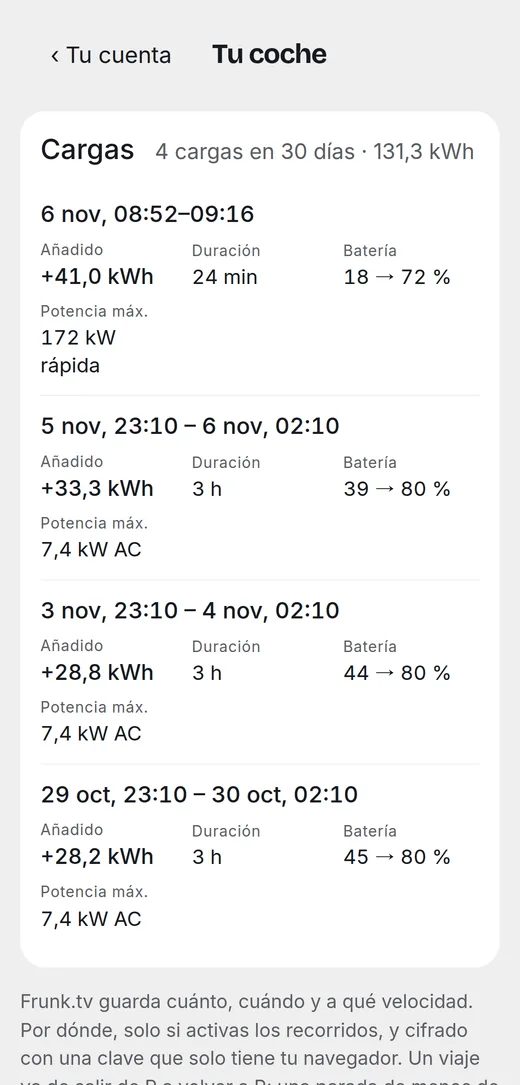
Elke laadsessie: wanneer, hoe lang, van welk percentage naar welk, de kWh die erin gingen en het maximale vermogen, en of het thuis was (wisselstroom) of snel, bij een Supercharger of een andere lader.
Wanneer is thuis laden het goedkoopst? Kijk bij Stroom.
8. Routes op de kaart
Waar je tijdens elke rit langs bent gereden, op de kaart. Het staat standaard uit: zolang je het niet aanzet, gooit Frunk.tv de positie van de auto weg zonder haar op te slaan.
- Tik op frunk.tv/cuenta/coche op Ritten van deze auto opslaan. Je browser
maakt een sleutel; de server krijgt alleen de openbare helft, waarmee hij elke rit versleutelt.
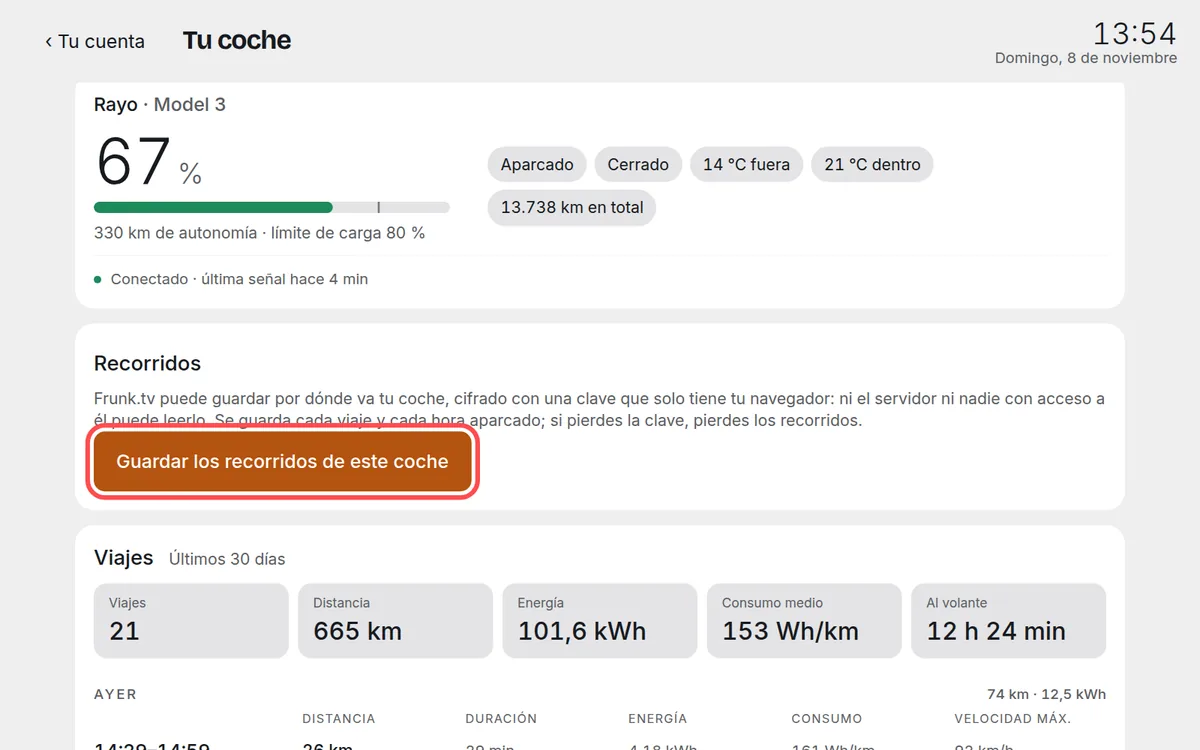
Het wordt één keer per auto aangezet. - Vanaf dat moment wordt elke rit versleuteld opgeslagen. Tik op een rit om hem op de kaart te zien: de groene
stip is het vertrek en de rode de aankomst.
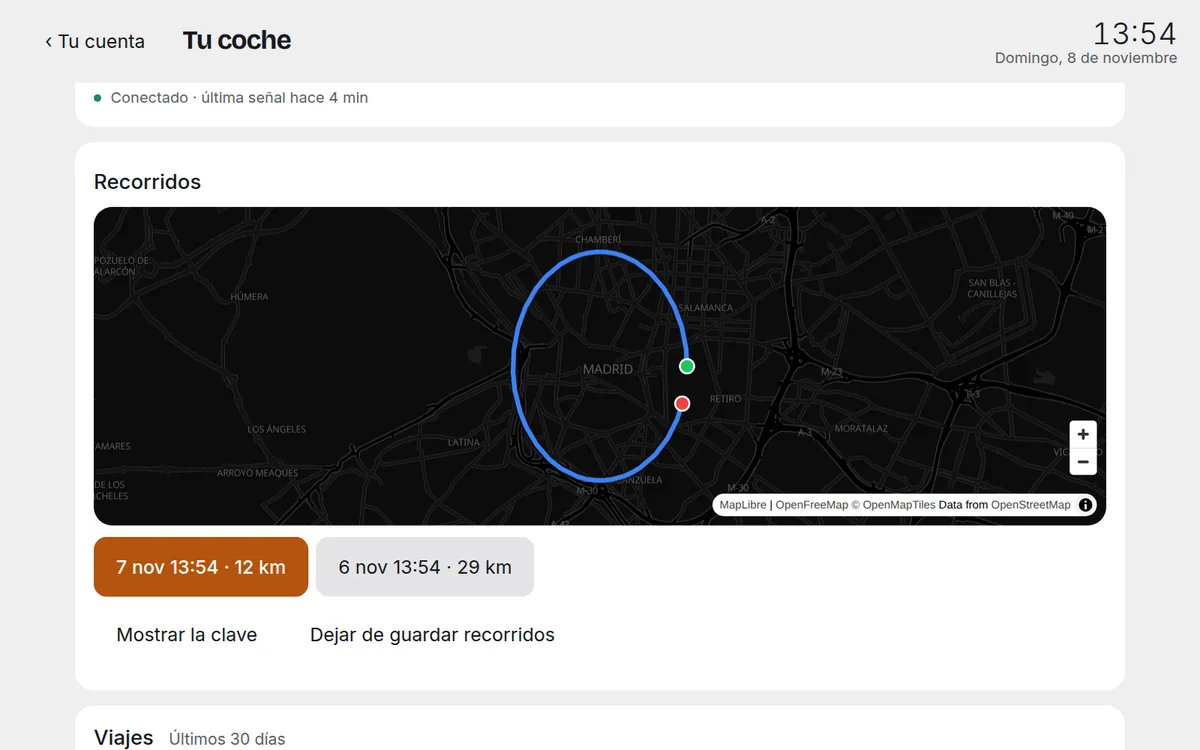
De afgelopen 30 dagen; ze worden een jaar bewaard. - Bewaar de sleutel: met Sleutel tonen zie je hem om hem in een
wachtwoordmanager te kopiëren. Zonder sleutel kunnen de routes niet worden teruggehaald: niemand anders heeft
hem, ook Frunk.tv niet.
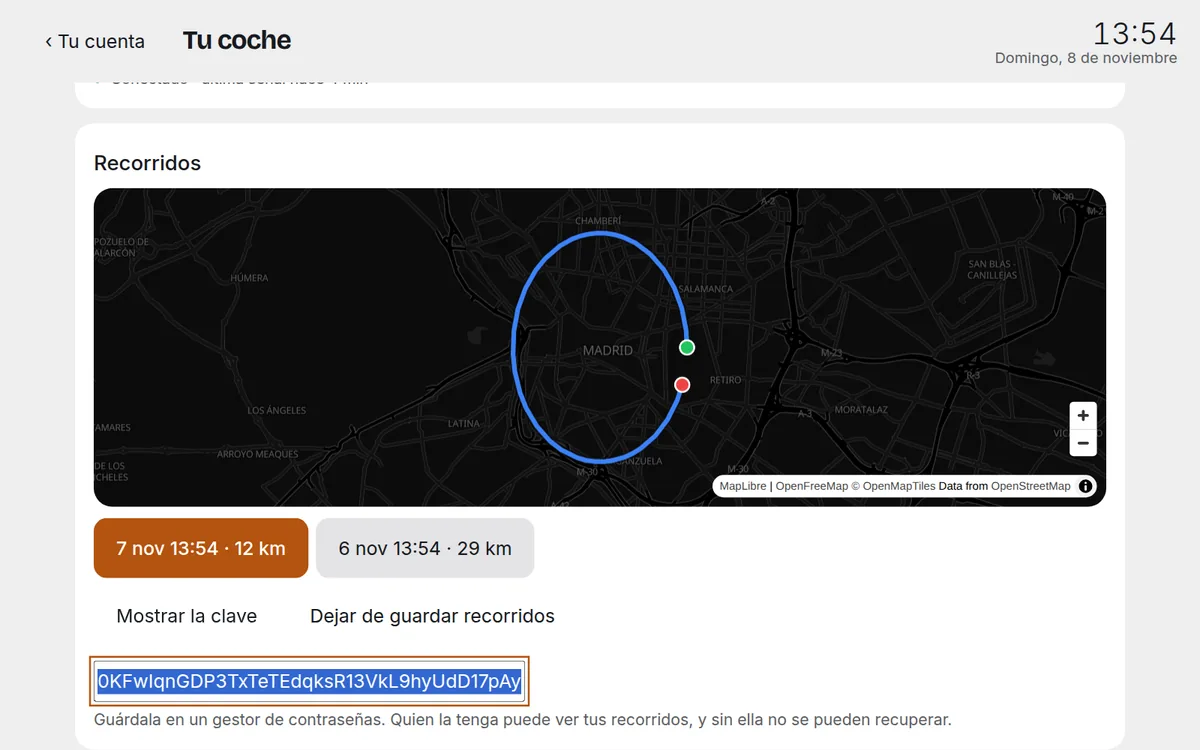
Wie de sleutel heeft, kan je routes zien: bewaar hem als een wachtwoord.
- Op je andere schermen: als je Premium in die browser is gesynchroniseerd, reist de sleutel vanzelf, end-to-end versleuteld, naar het scherm van de auto en naar je apparaten van die Premium. Zo niet, dan vraagt elk scherm er eenmalig om: plak hem en tik op Deze sleutel gebruiken.
- Stoppen met ritten opslaan wist meteen alle opgeslagen ritten. Opnieuw beginnen met een andere sleutel, als je de jouwe kwijtraakt, ook.
9. Meldingen via Telegram
De bot schrijft je als er iets met de auto gebeurt, één keer per gebeurtenis:
| Melding | Wanneer die komt |
|---|---|
| 🔋 Laden klaar | Aan het eind van een laadsessie, met het percentage dat is bereikt. |
| ⚠️ Laden onderbroken | Als de lader halverwege het laden zonder stroom komt te zitten. |
| 🚪 Portier of kofferbak open | Geparkeerd met een portier of de kofferbak langer dan 15 minuten open. |
| 🔓 Niet op slot | Geparkeerd zonder op slot te zijn gedurende meer dan 30 minuten, zonder dat de klimaatregeling aan staat (voor het geval er iemand in zit). Hooguit twee meldingen per week. |
| 👁️ Sentry in waakstand · 🚨 in alarm | Als de auto meldt dat Sentry Mode naar waakstand of alarm is gegaan. Frunk.tv ontvangt geen beelden en weet niet wat het heeft geactiveerd. |
| ⬆️ Update beschikbaar | Als de auto een nieuwe softwareversie klaar heeft staan, één keer per versie. |
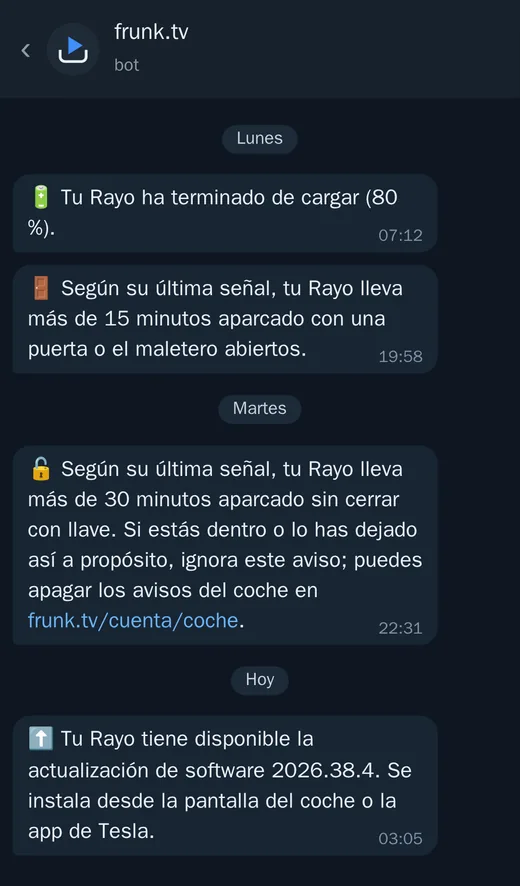
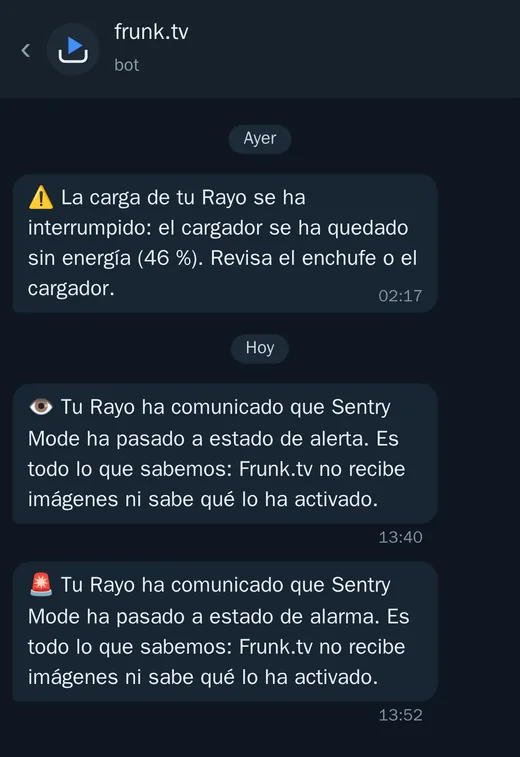
- Ze komen tot een uur te laat: Frunk.tv kijkt één keer per uur naar de auto. Het is geen alarm: voor dringende zaken is er de Tesla-app.
- Uitzetten: haal in de instellingen van frunk.tv/cuenta/coche het vinkje weg bij
Meldingen over de auto in Telegram. Als je ze weer aanzet, krijg je niet in één keer wat er
gebeurde terwijl ze uit stonden.
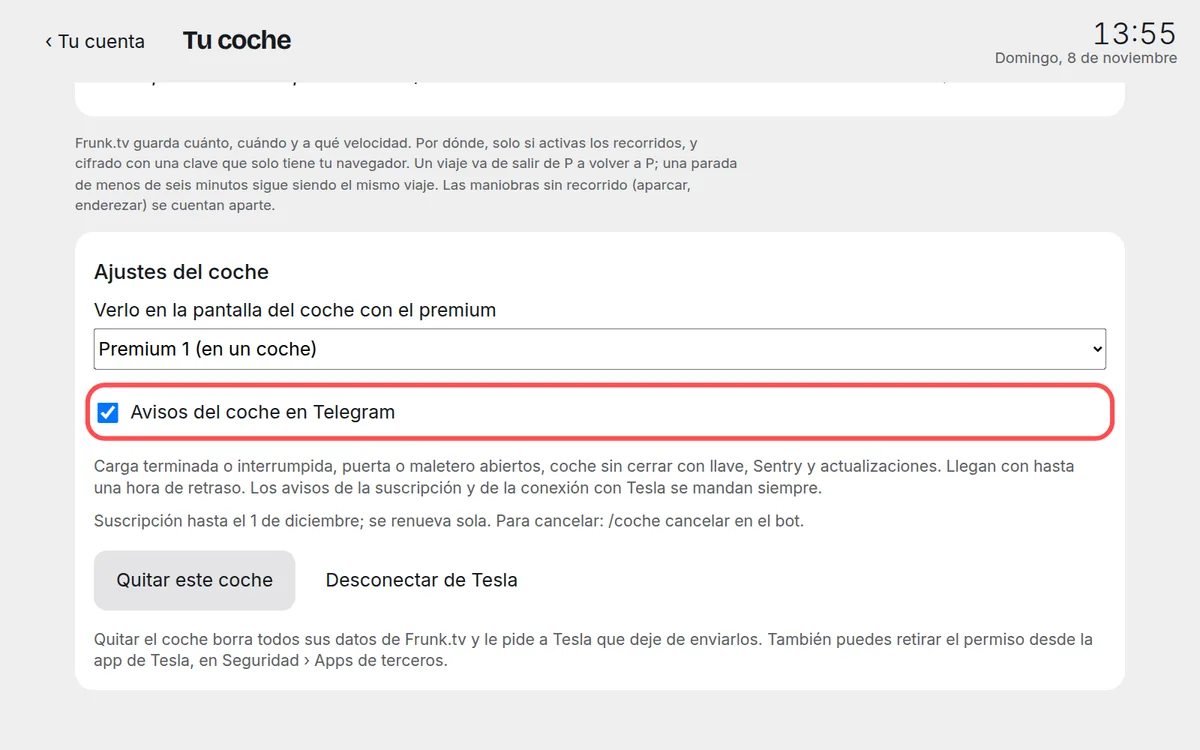
Eén selectievakje voor alle meldingen van de auto. - De meldingen over het abonnement en over de verbinding met Tesla (hieronder) komen altijd: zonder die zou je niet weten dat de auto geen gegevens meer stuurt.
10. Op het scherm van de auto
- Kies in de instellingen van frunk.tv/cuenta/coche, onder Tonen op het scherm van de auto met de
premium, de Premium die in die auto is geactiveerd.
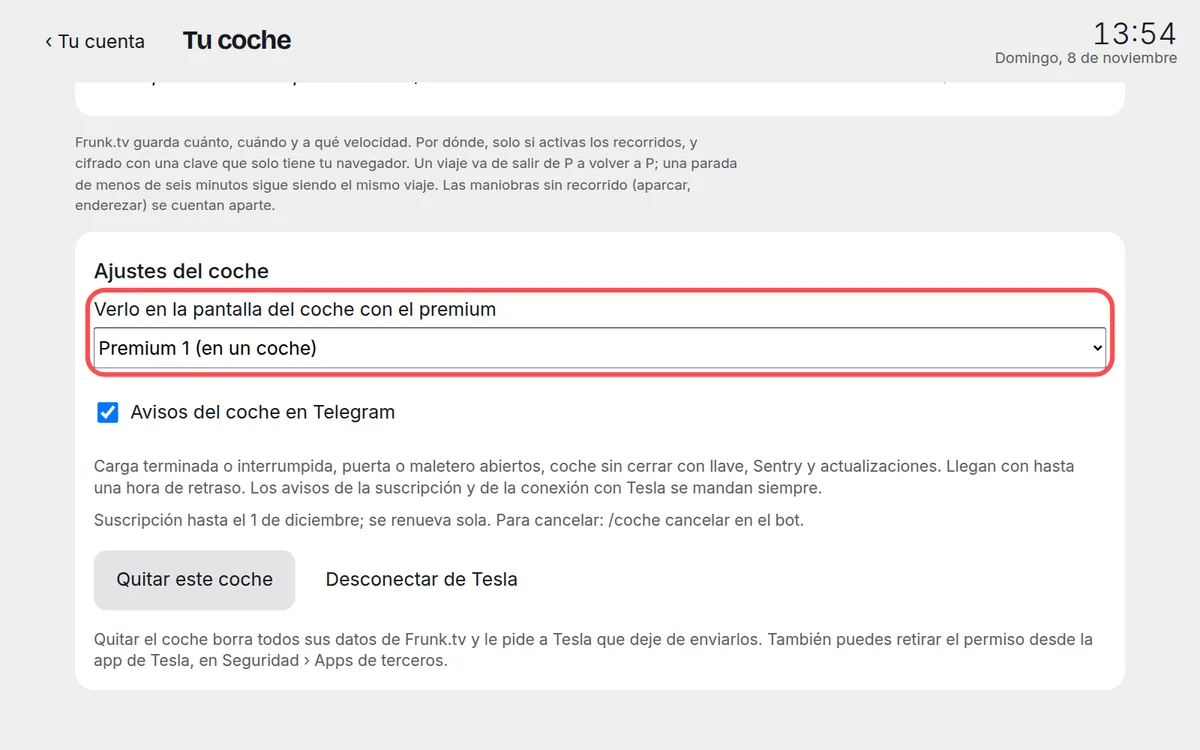
Als je meerdere Premiums hebt, staat bij die van de auto «(in een auto)». - In de browser van de Tesla verschijnt op frunk.tv de kaart Coche op Start.
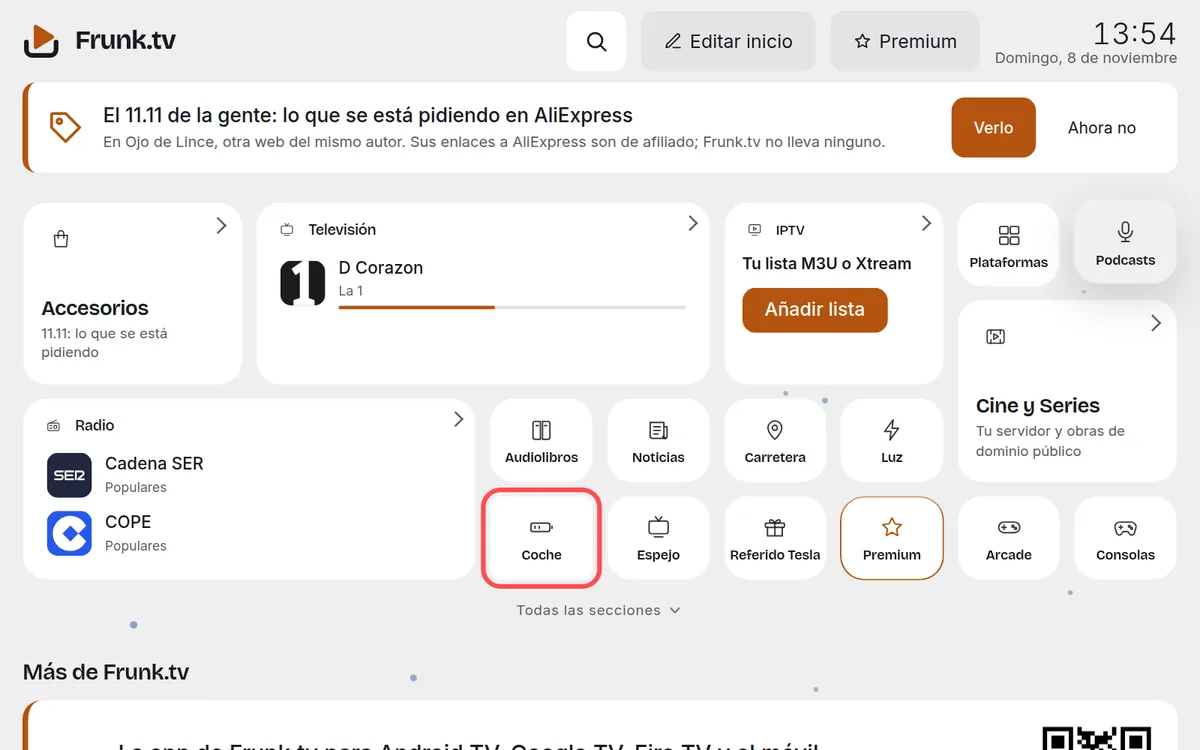
Net als elke kaart kun je hem verplaatsen, vergroten of verbergen. - Als je erop tikt: de status, de laatste ritten en laadsessies, en de routes, groot.
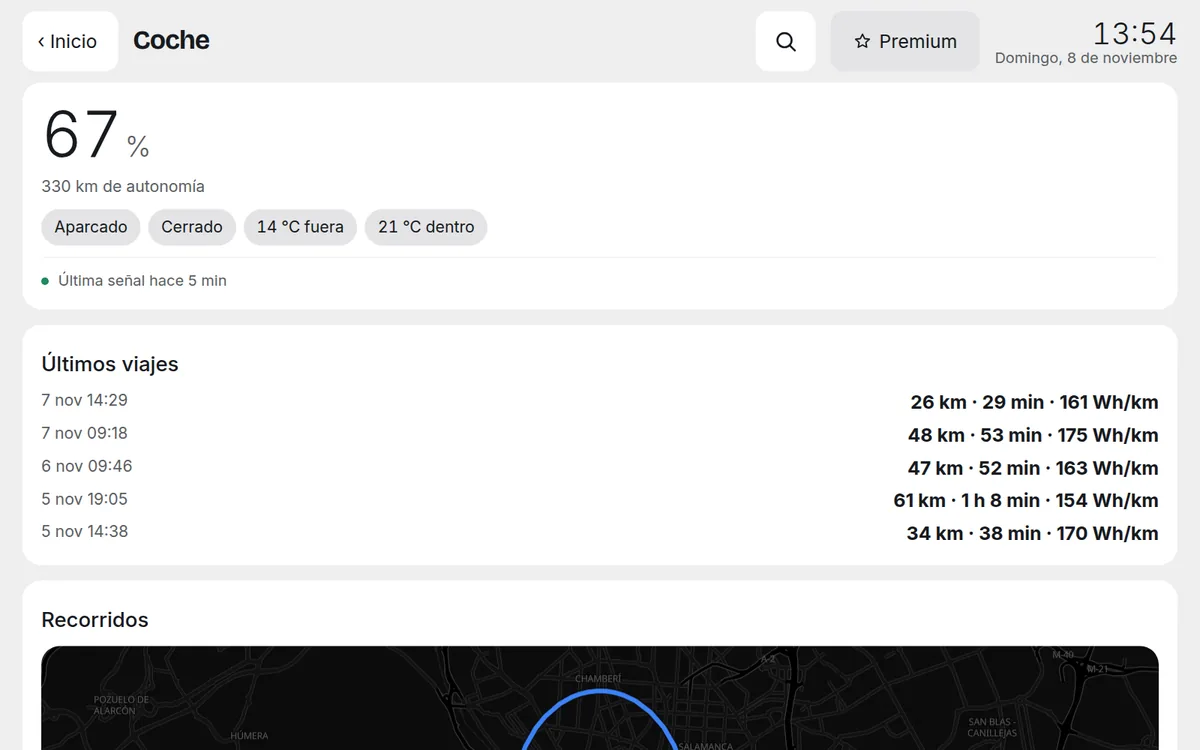
Op het scherm van de auto. 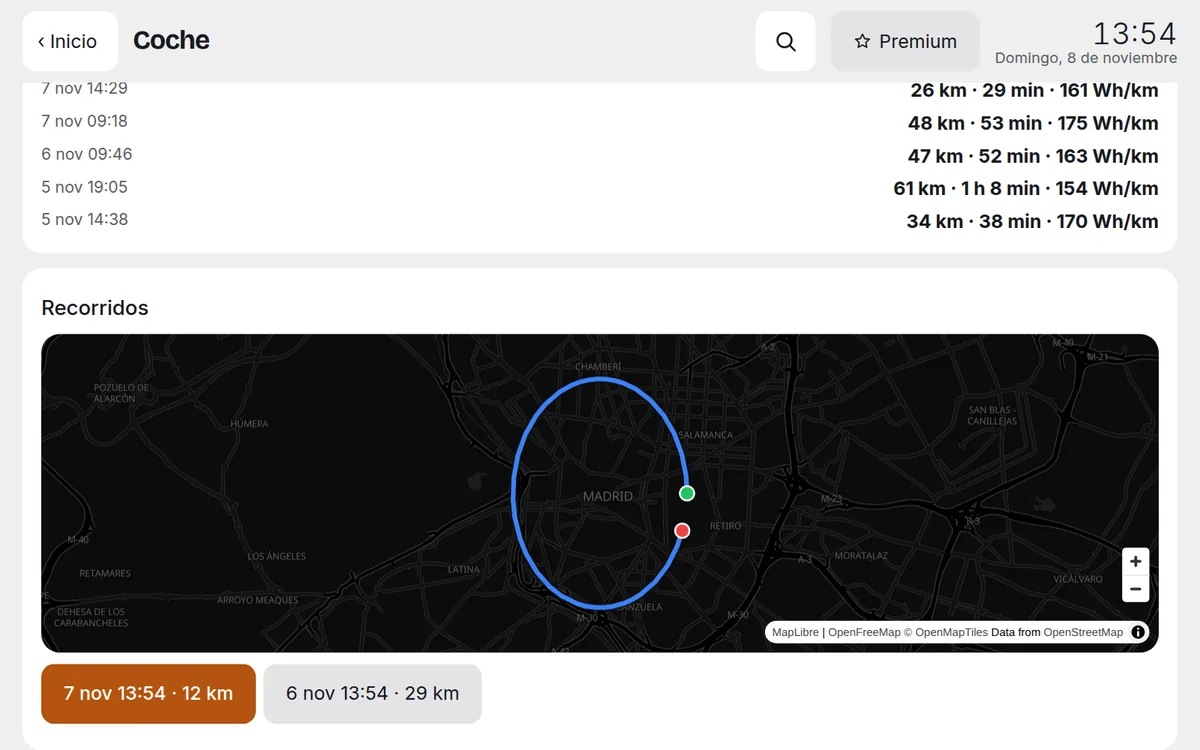
De routes, met de sleutel die vanzelf van je computer kwam.
11. Op het Start van je telefoon en je computer
Als je op die telefoon of computer bent ingelogd op frunk.tv/cuenta, verschijnt de kaart Coche ook op het Start van frunk.tv, met de auto die je op de pagina hebt gekozen. Hij opent hetzelfde scherm als in de auto.
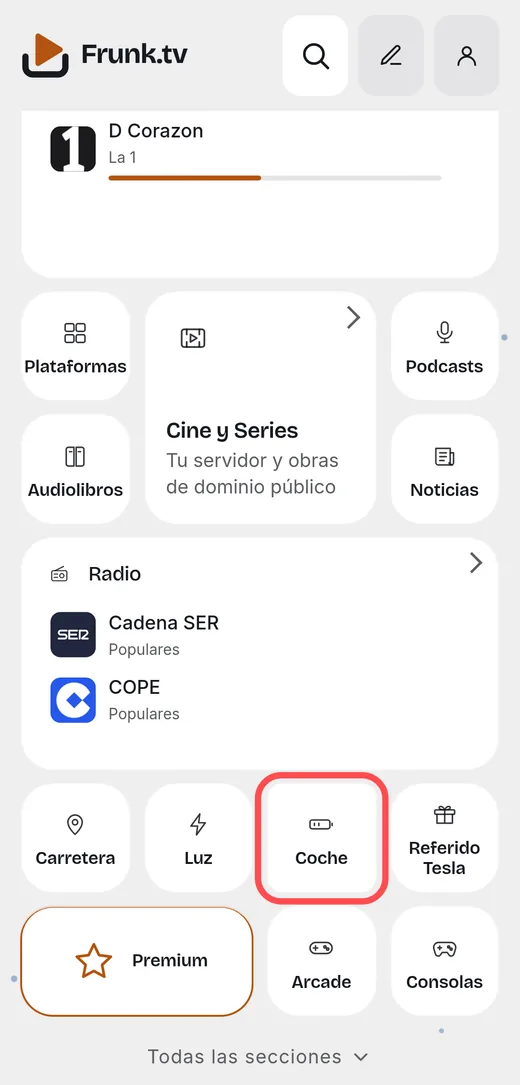
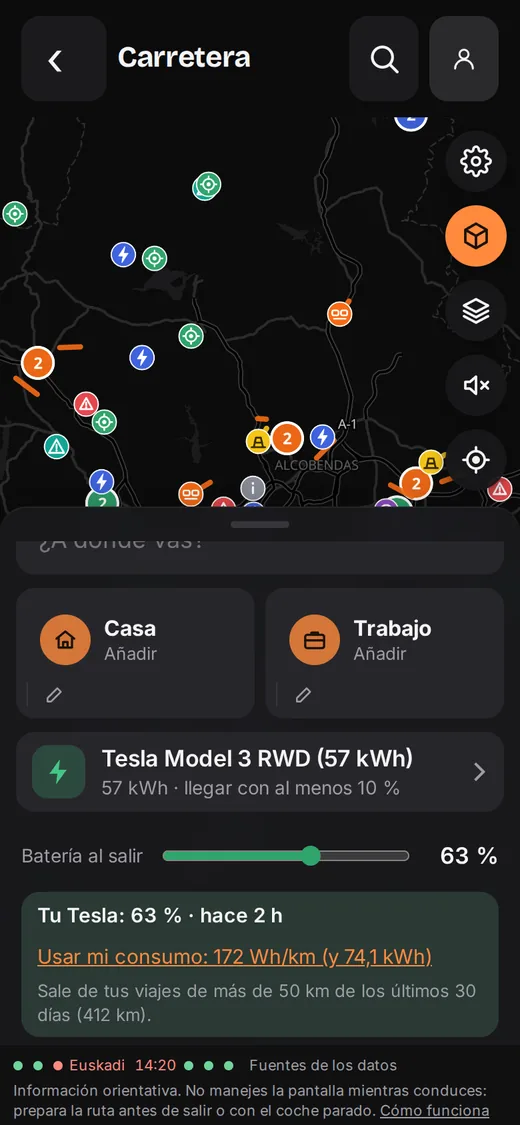
12. Carretera met je echte accu
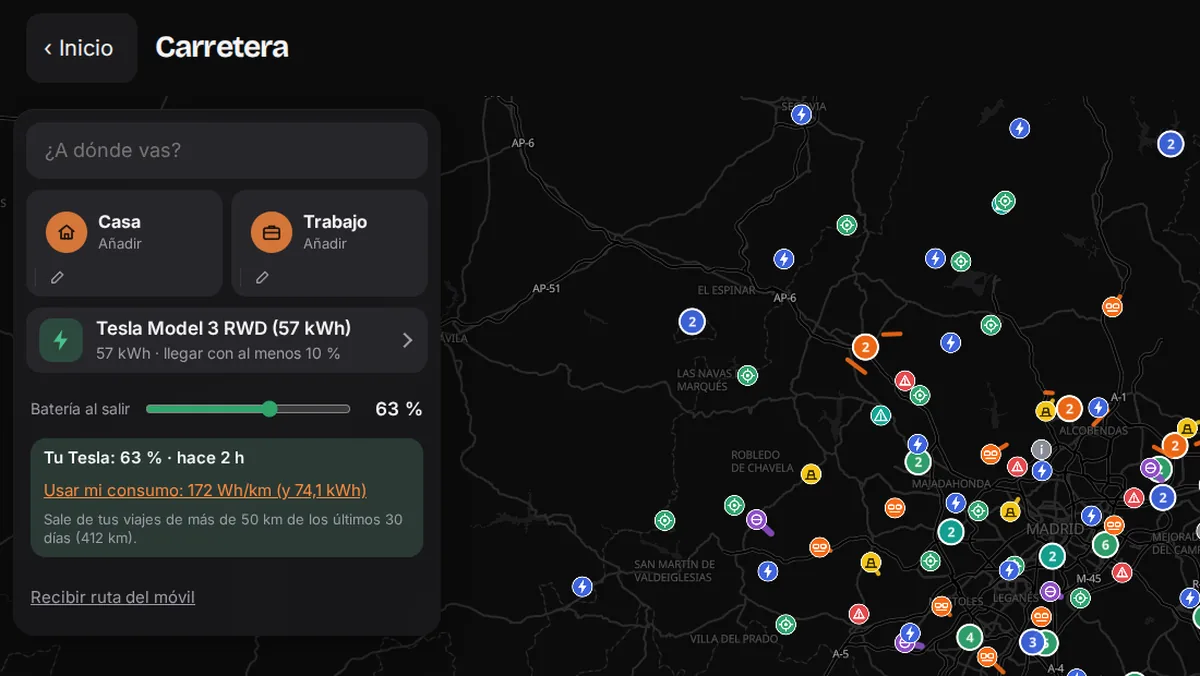
In Carretera verschijnt bij het plannen van een elektrische route een kaart met de accu van je Tesla en het tijdstip daarvan. Als de gegevens minder dan een dag oud zijn en de auto niet laadt en niet rijdt, wordt hij vanzelf ingevuld bij «Accu bij vertrek»; anders doet een knop dat.
Met Mijn verbruik gebruiken gebruikt het plan het echte verbruik van je lange ritten (vanaf 50 km, in de afgelopen 30 dagen) en de bruikbare capaciteit van je accu, in plaats van die van een voorbeeldauto. Het verandert nooit vanzelf.
13. Je abonnement in de bot
/coche: tot wanneer je het hebt en of het wordt verlengd./coche cancel: het wordt niet meer verlengd; het loopt door tot het einde van wat is betaald./coche resume: het wordt weer verlengd./coche withdraw: binnen 14 dagen na betaling krijg je alles terug.
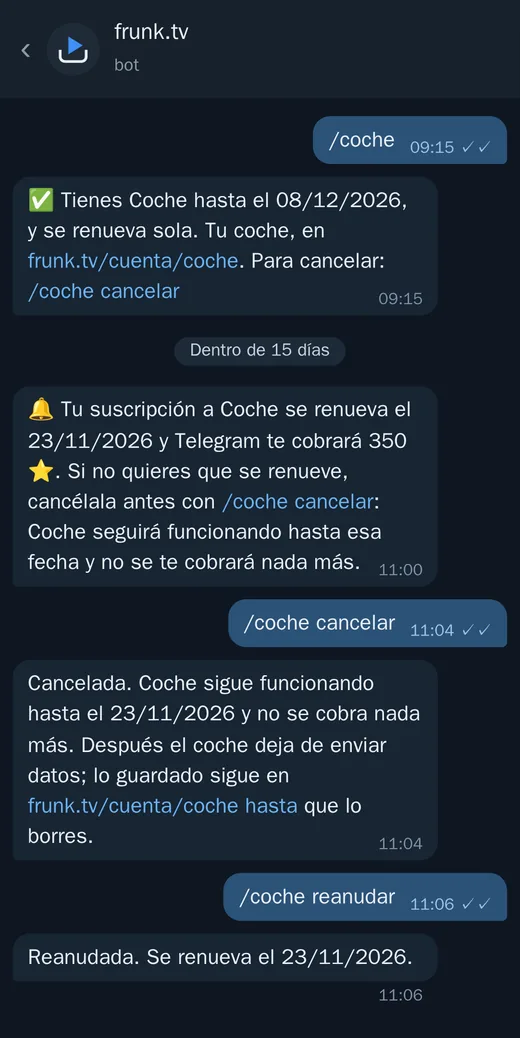
Als het abonnement afloopt, stuurt de auto geen gegevens meer en laat de bot het je weten. Wat is opgeslagen, blijft in frunk.tv/cuenta/coche staan totdat je het wist.
14. Instellingen, de auto verwijderen en loskoppelen
Onderaan frunk.tv/cuenta/coche:
- Tonen op het scherm van de auto met de premium: in welke auto de kaart Coche verschijnt, of in geen enkele.
- Meldingen over de auto in Telegram: de meldingen aan- of uitzetten.
- De regel van het abonnement: tot wanneer en of het wordt verlengd.
- Deze auto verwijderen: haalt hem uit Coche en wist al zijn gegevens uit Frunk.tv (om een andere toe te voegen, of als je hem verkoopt).
- Loskoppelen van Tesla: trekt de toestemming in die je Frunk.tv gaf. Je kunt hem ook intrekken via de Tesla-app.
Als er iets niet werkt
| Wat er gebeurt | Wat te doen |
|---|---|
| «De terugkeer van Tesla kwam in een andere browser aan» | Je bent in Telegram of in een andere app begonnen. Open frunk.tv/cuenta/coche in de gewone browser van je telefoon en verbind opnieuw. |
| Ik kan de sleutel niet goedkeuren | Doe het naast de auto, met Bluetooth aan en de Tesla-app bijgewerkt. Als de app erom vraagt, houd je de sleutelkaart tegen de lezer. |
| Het staat al een tijd op «wachten op de eerste gegevens» | Open de auto of rijd ermee: slapend stuurt hij niets. Als er een dag voorbij gaat, schrijf je naar [email protected]. |
| Het laatste signaal is van uren geleden | De auto slaapt of heeft geen bereik. Dat is normaal: Frunk.tv maakt hem niet wakker. |
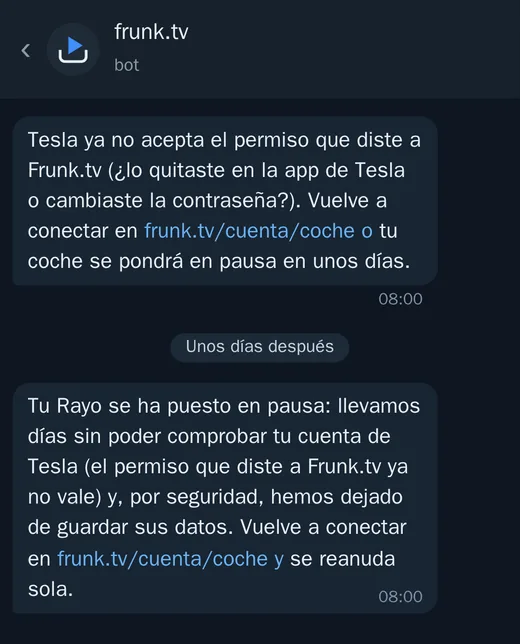
| De bot zegt dat Tesla de toestemming niet meer accepteert | Je hebt het Tesla-wachtwoord gewijzigd of de toestemming in hun app ingetrokken. Verbind opnieuw op frunk.tv/cuenta/coche; zo niet, dan wordt de auto over een paar dagen gepauzeerd (en gaat vanzelf weer door zodra je verbindt). |
| De kaart vraagt om een sleutel | Dat scherm heeft hem niet. Plak hem, of synchroniseer dat apparaat met je Premium en hij komt vanzelf. |
| De kaart Coche verschijnt niet in de auto | Kies in de instellingen de Premium die in die auto is geactiveerd, en laad frunk.tv in de Tesla opnieuw. |
Je privacy
- Alleen lezen: Frunk.tv kan geen opdrachten naar de auto sturen.
- Je Tesla-wachtwoord gaat niet via Frunk.tv; de toestemming die Tesla geeft wordt versleuteld opgeslagen.
- De positie wordt nooit onversleuteld opgeslagen: zonder routes wordt ze weggegooid; met routes wordt ze versleuteld met een sleutel die alleen jouw schermen hebben.
- Het chassisnummer (VIN) wordt nergens getoond.
- De gegevens worden een jaar bewaard en gewist als je de auto of je account verwijdert. Meer in het privacybeleid.
Veelgestelde vragen
- Wat kost Coche?
- Het is exclusief voor Premium (600 Stars, eenmalige betaling), en de verbinding met Tesla kost 350 Telegram Stars per 30 dagen per auto. Je zegt op wanneer je wilt met /coche cancel, en binnen 14 dagen na betaling geeft /coche withdraw je alles terug.
- Zit het in Premium inbegrepen?
- Wat van Frunk.tv zelf is wel: de schermen, de kaart met routes, de meldingen en je auto in Carretera. De verbinding met Tesla niet, ook niet met het Premium dat is gekocht tot en met 31 oktober 2026: Tesla rekent per auto en per maand.
- Kan Frunk.tv mijn auto openen of bewegen?
- Nee. Coche leest alleen gegevens: het opent niets, start niets, zet de klimaatregeling niet aan en maakt de auto niet wakker. Frunk.tv ziet ook je Tesla-wachtwoord niet, dat je op de pagina van Tesla invoert.
- Slaat het op waar ik langs rijd?
- Alleen als je de routes aanzet, en dan versleuteld met een sleutel die alleen jouw schermen hebben: ook Frunk.tv kan ze niet zien. Als je ze niet aanzet, wordt de positie weggegooid zonder haar op te slaan.
- Welke meldingen stuurt de bot?
- Laden klaar of onderbroken, een portier of de kofferbak open, de auto niet op slot, Sentry in waakstand of alarm en een beschikbare update, tot een uur te laat. Ze gaan uit op frunk.tv/cuenta/coche.
- Ik kan de sleutel niet goedkeuren, wat nu?
- Doe het naast de auto, met Bluetooth op je telefoon aan en de Tesla-app bijgewerkt, en tik op je telefoon op «Goedkeuren in de auto». Als de app erom vraagt, houd je de sleutelkaart tegen de lezer van de auto.